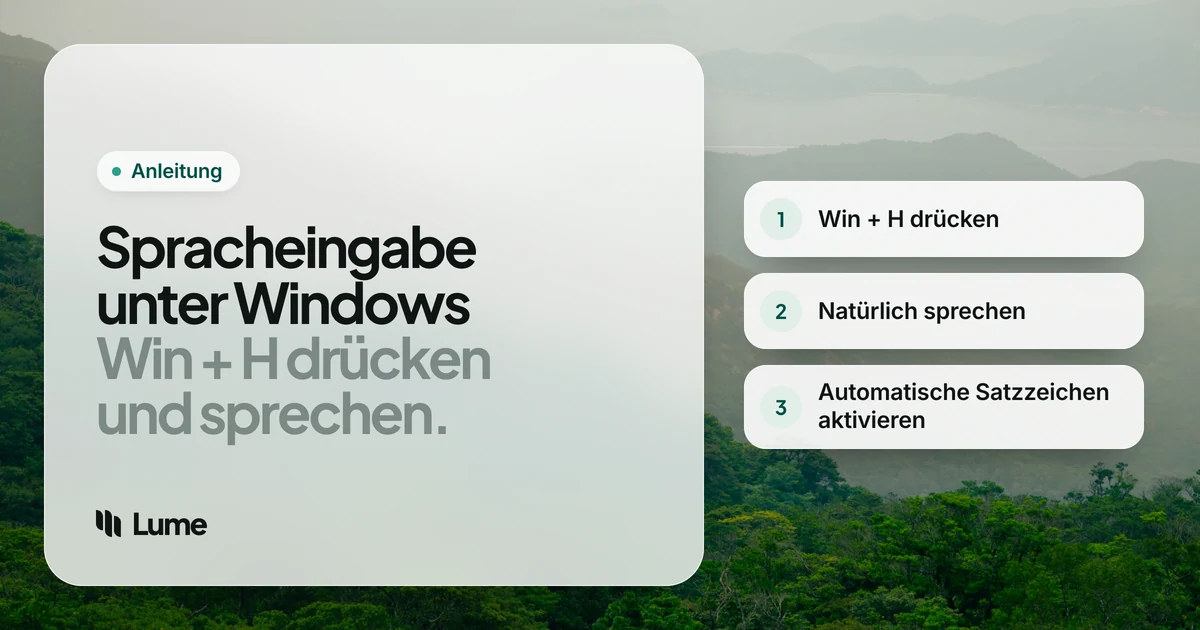
Die Windows-Spracheingabe ist das kostenlose Diktat, das in Windows eingebaut ist. Drücken Sie in einem beliebigen Textfeld die Windows-Logo-Taste + H, sprechen Sie, und Ihre Worte erscheinen. Sie funktioniert in Word, Outlook, Ihrem Browser, Chat-Apps und den meisten anderen Stellen, an denen Sie tippen können.
Dieser Leitfaden zeigt, wie Sie sie starten, alle Einstellungen, Sprachen, die lohnenden Befehle und Fluid Dictation auf Copilot+ PCs. Alles hier stammt von der Supportseite zur Spracheingabe von Microsoft, geprüft im Oktober 2026. Wenn es bei Ihnen nicht funktioniert, springen Sie zu unseren Lösungen unter Windows-Spracheingabe funktioniert nicht.
Was Sie brauchen#
- Windows 11 (Windows 10 hat eine ältere Version namens Diktieren; mehr dazu unten).
- Eine Internetverbindung. Microsoft sagt, die Spracheingabe „verwendet Online-Spracherkennung auf Basis der Azure-Speech-Dienste“.
- Ein funktionierendes Mikrofon, erlaubt unter Start > Einstellungen > Datenschutz & Sicherheit > Mikrofon.
- Ihren Cursor in einem Textfeld.
Spracheingabe starten und beenden#
- Klicken Sie dorthin, wo der Text erscheinen soll.
- Drücken Sie die Windows-Logo-Taste + H. Auf einem Touchscreen tippen Sie auf der Bildschirmtastatur auf die Mikrofon-Schaltfläche.
- Warten Sie auf den Hinweis „Zuhören …“ (Listening...) und sprechen Sie dann.
- Zum Beenden sagen Sie „Zuhören beenden“ (Stop listening) oder klicken im Spracheingabe-Menü auf die Mikrofon-Schaltfläche.
Die Spracheingabe beginnt beim Öffnen von selbst zuzuhören, es ist also kein zusätzlicher Klick nötig. Wenn Sie sich mit der Tastatur bewegen, können Sie mit Windows-Logo-Taste + Alt + H im Spracheingabe-Menü navigieren.
Einstellungen der Spracheingabe#
Öffnen Sie das Spracheingabe-Menü mit Win + H und wählen Sie das Zahnradsymbol. Microsoft nennt diese Optionen (die deutschen Bezeichnungen sind sinngemäß, die englischen stehen in Klammern):
- Startprogramm für die Spracheingabe (Voice typing launcher). Platziert ein kleines Mikrofon neben Textfeldern, sodass Sie die Spracheingabe per Klick starten können. Praktisch, wenn Sie das Tastenkürzel vergessen oder einen Stift benutzen.
- Automatische Interpunktion (Automatic punctuation). Fügt Punkte, Kommas und Fragezeichen beim Sprechen ein, sodass Sie sie nicht sagen müssen. Die meisten wollen das eingeschaltet lassen.
- Anstößige Wörter filtern (Filter profanity). Maskiert Schimpfwörter mit Sternchen.
- Standardmikrofon (Default microphone). Legt fest, welches Mikrofon die Spracheingabe nutzt. Prüfen Sie das zuerst, wenn Headset, Webcam und Laptop-Mikrofon gleichzeitig angeschlossen sind.
- Wartezeit vor der Ausführung (Wait time before acting). Wie lange die Spracheingabe wartet, bevor sie einen Sprachbefehl ausführt.
- Fluid Dictation (nur Copilot+ PCs; siehe unten).
Sprachen#
Die Spracheingabe von Windows 11 unterstützt Dutzende Sprachen und regionale Varianten, darunter mehrere Varianten des Englischen (USA, Vereinigtes Königreich, Kanada, Australien, Indien, Neuseeland), Deutsch, Japanisch und Spanisch (Spanien und Mexiko). Die vollständige Liste finden Sie auf der Seite von Microsoft.
So diktieren Sie in einer anderen Sprache:
- Installieren Sie sie: Start > Einstellungen > Zeit und Sprache > Sprache und Region, wählen Sie dann unter Bevorzugte Sprachen die Option Sprache hinzufügen und folgen Sie den Anweisungen.
- Wechseln Sie dorthin: Drücken Sie die Windows-Logo-Taste + Leertaste, nutzen Sie die Sprachauswahl in der Taskleiste oder die Auswahl auf der Bildschirmtastatur.
Die Spracheingabe folgt Ihrer aktuellen Eingabesprache, ein Tastaturwechsel wechselt also auch die Diktiersprache.
Befehle, die sich lohnen#
Sie müssen nicht viele auswendig lernen. Diese decken den Alltag weitgehend ab (englische Beispiele aus der Liste von Microsoft; für Deutsch gibt es entsprechende deutsche Befehle):
| Sagen Sie | Was passiert |
|---|---|
| „period“ oder „full stop“, „comma“, „question mark“, „exclamation mark“ | Fügt das Satzzeichen ein |
| „new line“ / „new paragraph“ | Zeilen- oder Absatzumbruch |
| „delete that“ | Löscht das Zuletzt-Gesagte |
| „select that“ | Markiert das Zuletzt-Gesagte |
| „undo that“ | Macht die letzte Änderung rückgängig |
| „press enter“, „press backspace“, „press tab“ | Drückt die jeweilige Taste |
| „stop listening“ | Beendet die Spracheingabe |
Wischen, um alle Spalten anzuzeigen
Mit eingeschalteter automatischer Interpunktion können Sie die meisten Interpunktionsbefehle weglassen. Die Seite von Microsoft enthält vollständige Befehlslisten für jede unterstützte Sprache.
Fluid Dictation auf Copilot+ PCs#
Auf einem Copilot+ PC bekommt die Spracheingabe Fluid Dictation. Microsoft sagt, sie „korrigiert Grammatik, Interpunktion und Füllwörter automatisch, während Sie sprechen“, mithilfe kleiner Sprachmodelle, die auf dem Gerät laufen. Die wichtigsten Details:
- Nur Englisch: „in allen englischen Gebietsschemas verfügbar“.
- Standardmäßig eingeschaltet. Sie können sie in den Einstellungen der Spracheingabe (Zahnradsymbol) ausschalten.
- Zuerst ein Download. Das Modell wird nach der Einrichtung im Hintergrund heruntergeladen. Bis es bereit ist, ist die Option ausgegraut. Den Fortschritt sehen Sie unter Einstellungen > Windows Update, wo das Modell Phi Silica aufgeführt ist.
- Eine Korrektur rückgängig machen Sie, indem Sie „revert“ oder „undo that“ sagen oder Strg + Z drücken.
- In sicheren Feldern aus, etwa bei Passwörtern und PINs.
Wenn Sie einen Copilot+ PC haben und auf Englisch schreiben, ist das das größte Upgrade der eingebauten Diktierfunktion seit Jahren. Schalten Sie es ein, bevor Sie sich etwas anderes ansehen.
Windows 10: Diktieren, nicht Spracheingabe#
Windows 10 hat die frühere Version namens Diktieren. Sie startet ebenfalls mit Windows-Logo-Taste + H und braucht ebenfalls Internet, aber ihre Befehle unterscheiden sich („stop dictation“ statt „stop listening“), und laut Microsoft sind Diktierbefehle nur auf amerikanischem Englisch verfügbar; andere Sprachen erhalten nur einfaches Diktieren. Microsoft hat den Support für Windows 10 am 14. Oktober 2025 beendet. Wenn Sie viel diktieren, ist das ein weiterer Grund für den Wechsel zu Windows 11.
Spracheingabe, Sprachsteuerung oder Diktieren?#
Windows hat mehr als ein Sprachwerkzeug, und die Namen verschwimmen leicht:
- Spracheingabe (Win + H) schreibt Text dort, wo Ihr Cursor steht. Sie ist das Thema dieses Leitfadens.
- Sprachsteuerung (Voice Access, Windows 11) steuert den ganzen PC per Sprache: Apps öffnen, klicken, scrollen und schreiben. Microsoft hat sie als Ersatz für die Windows-Spracherkennung gebaut und sagt, sie könne ohne Internetverbindung funktionieren. Sie richtet sich an Menschen, die freihändige Steuerung brauchen, und hat deshalb deutlich mehr Befehle.
- Diktieren in Microsoft 365 (Dictate) ist eine Schaltfläche in Word, Outlook und PowerPoint mit eigenen Sprachbefehlen für die Formatierung. Es funktioniert nur in diesen Apps.
Wenn Sie einfach sprechen statt tippen möchten, ist die Spracheingabe der richtige Einstieg. Wenn Sie den Computer ohne Tastatur oder Maus bedienen müssen, schauen Sie sich die Sprachsteuerung an.
Tipps für bessere Ergebnisse#
- Nutzen Sie ein Headset oder ein gutes USB-Mikrofon. Laptop-Mikrofone nehmen Lüfter und Tastaturen auf.
- Sprechen Sie in ganzen Sätzen und in normalem Tempo. Die Spracheingabe kommt mit Kontext besser zurecht als mit einzelnen Wörtern.
- Nutzen Sie das Startprogramm, wenn Sie Win + H ständig vergessen.
- Korrigieren Sie unterwegs mit „delete that“, statt zur Maus zu greifen.
Wo die Windows-Spracheingabe an Grenzen stößt#
Die Spracheingabe ist kostenlos und für viele gut genug. Ihre Grenzen:
- Sie tippt, was Sie sagen, überwiegend wörtlich (außer mit Fluid Dictation). „Ähm“, Neuanfänge und „nein warte, ich meine“ landen im Text.
- Kein eigenes Vokabular. Namen, Produktbegriffe und Abkürzungen werden falsch verstanden, und es gibt keine Möglichkeit, sie ihr beizubringen.
- Internet erforderlich, wie bei den meisten Cloud-Diktaten.
- Sie gibt es nur für Windows. Ihr Smartphone braucht ein anderes Werkzeug mit anderen Gewohnheiten.
Wenn Sie die Windows-Spracherkennung zur Steuerung Ihres PCs per Sprache genutzt haben, ist das eine andere Aufgabe: Microsoft hat sie zugunsten der Sprachsteuerung als veraltet eingestuft. Siehe unsere Alternativen zur Windows-Spracherkennung.
Wann sich eine Diktier-App lohnt#
Probieren Sie zuerst Fluid Dictation, wenn Ihr PC sie hat. Wenn Sie keinen Copilot+ PC haben, in einer anderen Sprache schreiben oder Namen und Fachbegriffe richtig geschrieben brauchen, kann eine Diktier-App helfen.
LumeVoice ist eine Möglichkeit für Windows 10 und 11. Es lebt im Infobereich der Taskleiste: Halten Sie Strg + Win gedrückt, sprechen Sie, lassen Sie los, und sauberer Text landet in der App, in der Sie gerade sind. Es entfernt Füllwörter, übernimmt Ihre Korrekturen („schick es Montag, nein Dienstag“ wird zu „Schick es Dienstag.“), setzt Satzzeichen aus dem Kontext und macht aus gesprochenen Aufzählungen Stichpunkte. Ihr eigenes Wörterbuch gibt Namen und Abkürzungen an die Spracherkennung weiter, und es beherrscht 100 Sprachen mit automatischer Erkennung. Tippen Sie die Leertaste, während Sie das Kürzel halten, für den Freihandmodus; Esc bricht ab. Es braucht eine Internetverbindung, steuert Ihren PC nicht per Sprache und wird pro Benutzer ohne Administratorrechte installiert. Mehr auf der Seite zur Windows-App.
Strg + Win halten und sprechen
LumeVoice verwandelt Ihre Sprache in jeder Windows-App in sauberen Text mit Satzzeichen, mit Mac, iPhone und Android im selben Tarif. Jedes neue Konto erhält 3.000 kostenlose Wörter, ohne Kreditkarte.
Kurzübersicht#
- Starten: Windows-Logo-Taste + H oder das Mikrofon der Bildschirmtastatur
- Beenden: „Zuhören beenden“ oder Klick auf das Mikrofon
- Einstellungen: Zahnradsymbol im Spracheingabe-Menü
- Sprache hinzufügen: Einstellungen > Zeit und Sprache > Sprache und Region
- Sprache wechseln: Windows-Logo-Taste + Leertaste
- Mikrofonberechtigung: Einstellungen > Datenschutz & Sicherheit > Mikrofon
- Voraussetzungen: Internet, ein Mikrofon, ein Textfeld