Sie drücken die Windows-Logo-Taste + H, und nichts öffnet sich. Oder die Leiste der Spracheingabe erscheint, meldet, dass sie zuhört, und tippt nichts. Oder sie tippt, aber in der falschen Sprache.
Wenn die Windows-Spracheingabe nicht funktioniert, liegt es fast immer an einer von drei Grundlagen, die Microsoft auf seiner Seite zur Spracheingabe nennt: einer Internetverbindung, einem funktionierenden Mikrofon und dem Cursor in einem Textfeld. Hier sind zehn Lösungen, geordnet danach, wie oft sie die Ursache sind, mit Microsofts eigenen Einstellungspfaden, Stand Oktober 2026.
Neu bei der Spracheingabe? Unsere Anleitung zur Windows-Spracheingabe erklärt, wie sie gedacht ist.
Schnelldiagnose#
Ordnen Sie zu, was Sie sehen, und lesen Sie dann den passenden Schritt unten.
| Was passiert | Wahrscheinlichste Ursache | Weiter zu |
|---|---|---|
| Win + H tut nichts | Cursor nicht in einem Textfeld | Lösung 1 |
| Leiste öffnet sich, erste Wörter fehlen | Sprechen vor „Zuhören …“ | Lösung 2 |
| Leiste hört zu, tippt nie | Kein Internet, VPN oder Firewall | Lösung 3 |
| Mikrofon ausgegraut oder stumm | Datenschutzeinstellungen blockieren das Mikrofon | Lösung 4 |
| Funktioniert mit einem Mikrofon, mit einem anderen nicht | Falsches Standardmikrofon | Lösung 5 |
| Pegelanzeige bewegt sich nie | Hardware, Stummschalter oder Treiber | Lösung 6 |
| Kauderwelsch oder falsche Wörter | Falsche Eingabesprache | Lösung 7 |
| „Delete that“ wird getippt | Sprache der Befehle passt nicht | Lösung 8 |
| Fluid Dictation ausgegraut | Modell wird noch heruntergeladen | Lösung 9 |
Wischen, um alle Spalten anzuzeigen
Die Lösungen, die wahrscheinlichste zuerst#
1. Vor Win + H in ein Textfeld klicken#
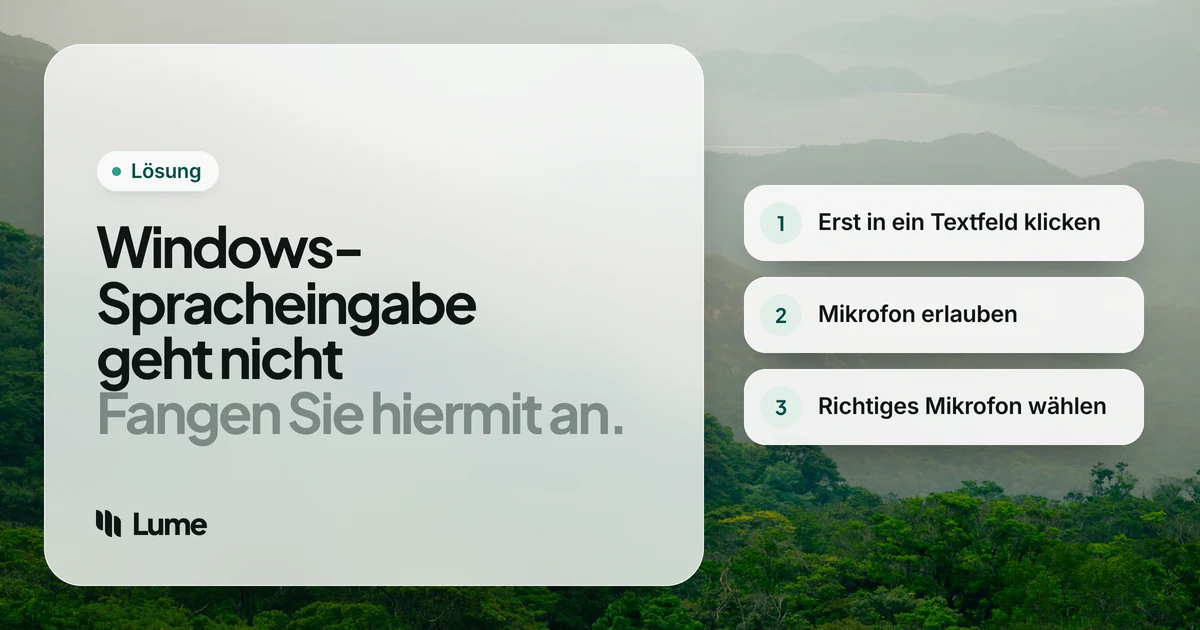
Die Spracheingabe braucht eine Stelle zum Tippen. Liegt der Fokus auf dem Desktop, einer Symbolleiste oder einem Fenster, das keinen Text annimmt, tut Win + H womöglich nichts oder schließt sich sofort. Klicken Sie ins Textfeld, achten Sie auf den blinkenden Cursor und drücken Sie dann die Windows-Logo-Taste + H.
Um die App auszuschließen, öffnen Sie Notepad (Editor) und probieren es dort. Funktioniert es in Notepad, liegt das Problem an der anderen App (manche Apps und sichere Felder wie Passwortfelder akzeptieren kein Diktat).
2. Auf „Zuhören …“ warten, bevor Sie sprechen#
Microsoft weist darauf hin, dass die Spracheingabe automatisch zuhört, Sie aber auf den Hinweis „Zuhören …“ (Listening...) warten müssen. Wenn Sie im selben Moment zu sprechen beginnen, in dem Sie das Kürzel drücken, gehen die ersten Wörter verloren, und ein kurzer Satz kann ganz verschwinden.
3. Internetverbindung prüfen#
Die Spracheingabe nutzt Online-Spracherkennung auf Basis der Azure-Speech-Dienste. Keine Verbindung heißt kein Text. Wenn sich die Leiste öffnet und zuhört, aber nie etwas landet, prüfen Sie:
- Ob Sie online sind (öffnen Sie eine Webseite).
- Ihr VPN: Versuchen Sie, es zu trennen.
- Firmen-Firewalls oder Proxys: In einem Firmennetz kann die IT den Sprachdienst blockieren.
4. Mikrofonzugriff in den Datenschutzeinstellungen einschalten#
Windows hat einen Hauptschalter für das Mikrofon, der alles andere übersteuert. Der Leitfaden zu Mikrofonberechtigungen von Microsoft nennt den Pfad:
Windows 11: Start > Einstellungen > Datenschutz & Sicherheit > Mikrofon. Schalten Sie ein:
- Mikrofonzugriff
- Zugriff auf das Mikrofon durch Apps zulassen (Let apps access your microphone)
- Desktop-Apps den Zugriff auf Ihr Mikrofon erlauben (Let desktop apps access your microphone)
Windows 10: Start > Einstellungen > Datenschutz > Mikrofon. Schalten Sie Mikrofonzugriff für dieses Gerät (Microphone access for this device), Zugriff von Apps auf das Mikrofon zulassen (Allow apps to access your microphone) und Zugriff von Desktop-Apps auf das Mikrofon zulassen (Allow desktop apps to access your microphone) ein.
5. In der Spracheingabe das richtige Standardmikrofon wählen#
Wenn Sie ein Headset, eine Webcam und ein Laptop-Mikrofon haben, hört die Spracheingabe womöglich auf das falsche. Drücken Sie Win + H, wählen Sie das Zahnradsymbol und stellen Sie Standardmikrofon (Default microphone) auf das Mikrofon, in das Sie sprechen.
6. Das Mikrofon selbst testen#
Stellen Sie sicher, dass Windows Sie überhaupt hört. Gehen Sie zu Einstellungen > System > Sound, wählen Sie unter Eingabe Ihr Mikrofon und beobachten Sie die Pegelanzeige, während Sie sprechen. Bewegt sie sich nicht, liegt das Problem am Mikrofon oder seinem Treiber, nicht an der Spracheingabe. Prüfen Sie, ob es angeschlossen und nicht stummgeschaltet ist (viele Headsets haben einen Stummschalter) und nicht von einer anderen App wie einem Videoanruf belegt wird.
7. Zur richtigen Eingabesprache wechseln#
Die Spracheingabe folgt Ihrer aktuellen Eingabesprache. Wenn Sie Englisch sprechen, während Windows auf eine französische Tastatur eingestellt ist, erhalten Sie Kauderwelsch oder nichts.
- Drücken Sie die Windows-Logo-Taste + Leertaste, um die Eingabesprachen durchzuschalten, oder nutzen Sie die Sprachauswahl in der Taskleiste.
- Ist Ihre Sprache nicht installiert, fügen Sie sie hinzu: Start > Einstellungen > Zeit und Sprache > Sprache und Region, dann unter Bevorzugte Sprachen die Option Sprache hinzufügen.
Nicht jede Sprache unterstützt die Spracheingabe; die Seite von Microsoft listet die unterstützten auf.
8. Wenn Sprachbefehle als Wörter getippt werden#
Unter Windows 11 gibt es Befehle wie „delete that“ und „new paragraph“ in jeder unterstützten Sprache, sie müssen aber zu der Sprache passen, in der Sie diktieren. Unter Windows 10 funktionieren Diktierbefehle laut Microsoft nur auf amerikanischem Englisch; andere Sprachen erhalten nur einfaches Diktieren. Beachten Sie auch: Der Stoppbefehl unter Windows 10 lautet „stop dictation“, nicht „stop listening“.
9. Fluid Dictation ausgegraut? Auf den Download warten#
Auf Copilot+ PCs entfernt Fluid Dictation Füllwörter und korrigiert Grammatik auf Englisch. Das Modell wird nach der Einrichtung im Hintergrund heruntergeladen, und die Option bleibt ausgegraut, bis es fertig ist. Laut Microsoft sehen Sie das unter Einstellungen > Windows Update, wo das Modell Phi Silica erscheint. Schließen Sie Strom und WLAN an und geben Sie ihm Zeit. Auf einem PC, der kein Copilot+ PC ist, erscheint die Option gar nicht.
10. Windows aktualisieren und neu starten#
Installieren Sie ausstehende Updates unter Einstellungen > Windows Update und starten Sie dann neu. Das beseitigt hängende Audiotreiber und schließt halb installierte Sprach- oder Spracherkennungskomponenten ab. Wenn Sie noch Windows 10 nutzen: Microsoft hat den Support am 14. Oktober 2025 beendet, und die eigene Mikrofonseite empfiehlt den Wechsel zu Windows 11.
Wenn nichts funktioniert#
Manche Setups wollen einfach nicht mitspielen: ein Firmen-PC mit blockiertem Sprachdienst, eine Sprache, die die Spracheingabe nicht abdeckt, oder ein Mikrofontreiber, der sich daneben benimmt. Zuerst die kostenlosen Optionen:
Sprachsteuerung (Voice Access, Windows 11). Microsofts Werkzeug, um Ihren PC zu steuern und Text per Sprache zu schreiben. Microsoft sagt, sie funktioniere ohne Internetverbindung, was hilft, wenn eine Firewall das Problem ist. Sie ist für freihändige Steuerung gebaut und hat daher mehr Befehle, die Sie lernen müssen. Unser Leitfaden zu den Alternativen zur Windows-Spracherkennung behandelt sie.
Diktat in Ihren Apps. Die Schaltfläche „Diktieren“ (Dictate) von Microsoft 365 in Word und Outlook sowie Tools > Spracheingabe in Google Docs unter Chrome oder Edge haben eigene Spracherkennungs-Engines. Chrome hat außerdem „Talk to Type“, eine Gemini-gestützte Diktierfunktion in jedem Chrome-Textfeld (siehe Spracheingabe in Chrome).
Eine Diktier-App. LumeVoice ist eine Möglichkeit für Windows 10 und 11. Es wird pro Benutzer ohne Administratorrechte installiert und lebt im Infobereich der Taskleiste: Strg + Win halten, sprechen, loslassen. Es tippt in jede App, entfernt Füllwörter, übernimmt Ihre Selbstkorrekturen, setzt Satzzeichen und beherrscht 100 Sprachen mit automatischer Erkennung. Ein eigenes Kürzel können Sie in den Einstellungen wählen. Wie die Spracheingabe braucht es eine Internetverbindung und umgeht daher kein Netzwerk, das Cloud-Dienste blockiert; fragen Sie auf einem Firmenrechner bei der IT nach. Siehe die Seite zur Windows-App.
Diktat, das in jeder Windows-App funktioniert
Strg + Win halten, sprechen, loslassen: LumeVoice tippt sauberen Text mit Satzzeichen dorthin, wo Ihr Cursor steht, mit Mac, iPhone und Android im selben Tarif. Jedes neue Konto erhält 3.000 kostenlose Wörter, ohne Kreditkarte.
Checkliste#
- Cursor in einem Textfeld (in Notepad testen).
- Auf „Zuhören …“ warten.
- Internet an; VPN und Firewall blockieren nicht.
- Einstellungen > Datenschutz & Sicherheit > Mikrofon: alles eingeschaltet.
- Zahnradsymbol > Standardmikrofon richtig gesetzt.
- Einstellungen > System > Sound > Eingabe: Pegelanzeige bewegt sich.
- Richtige Eingabesprache (Win + Leertaste).
- Befehle in der Sprache, in der Sie diktieren (unter Windows 10 nur amerikanisches Englisch).
- Fluid Dictation: auf den Modell-Download warten.
- Windows aktualisieren und neu starten.