Vous touchez un champ de texte et le micro n’est pas sur le clavier. Ou vous le touchez, vous parlez, et rien n’apparaît. Ou le texte s’écrit, mais dans la mauvaise langue, ou s’arrête au milieu d’une phrase.
Quand la dictée de l’iPhone ne fonctionne pas, la solution est généralement un réglage, pas un téléphone en panne. Voici neuf solutions, de la cause la plus fréquente à la moins fréquente, avec les chemins de menu d’Apple tirés du Guide d’utilisation de l’iPhone (iOS 27, consulté en octobre 2026). Les versions plus anciennes d’iOS utilisent les mêmes chemins pour l’essentiel.
Comment la dictée de l’iPhone est censée fonctionner#
La version d’Apple, en bref : touchez un champ de texte, touchez le micro sur le clavier à l’écran (ou dans le champ de texte), et commencez à parler lorsque le micro apparaît près du point d’insertion. Le clavier reste ouvert : vous pouvez donc mélanger frappe et voix.
Apple indique que la dictée est traitée sur votre iPhone dans de nombreuses langues, sans connexion internet. La dictée peut ne pas être disponible dans toutes les langues ou tous les pays, et les fonctionnalités varient selon la région.
Diagnostic rapide#
| Ce qui se passe | Cause la plus probable | Aller à |
|---|---|---|
| Pas de micro sur le clavier | Dictée désactivée | Solution 1 |
| « Activer la dictée » absent ou grisé | Temps d’écran ou profil géré | Solution 2 |
| Le micro a un autre aspect | Un clavier tiers est actif | Solution 3 |
| Les mots sortent dans la mauvaise langue | Langue du clavier différente | Solution 4 |
| Fonctionne seulement en Wi-Fi, ou jamais | Réseau nécessaire pour votre langue | Solution 5 |
| Silence, ou résultats très faibles | Micro bloqué ou audio Bluetooth | Solution 6 |
| S’arrête en plein milieu d’une idée | 30 secondes de silence | Solution 7 |
Faites défiler pour voir toutes les colonnes
Les solutions, de la plus probable à la moins probable#
1. Activez « Activer la dictée »#
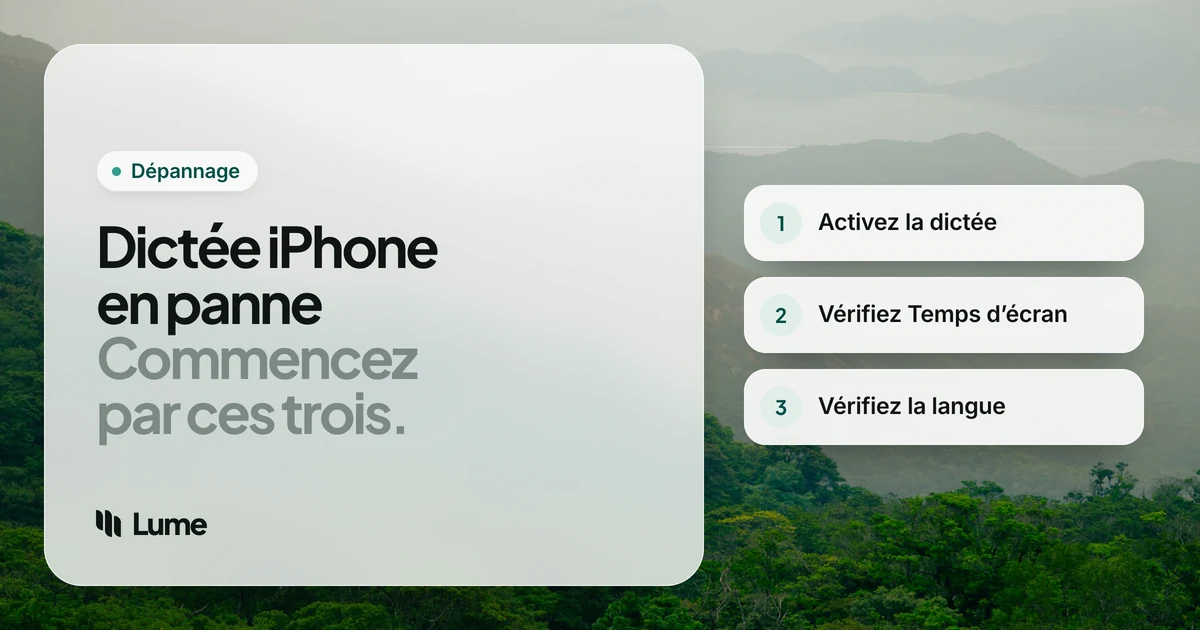
S’il n’y a pas de micro sur votre clavier, c’est la solution neuf fois sur dix.
Réglages > Général > Clavier > Activer la dictée
Activez-la, et touchez de nouveau Activer la dictée si une invite s’affiche. Ouvrez ensuite n’importe quelle application avec un champ de texte et cherchez le micro.
2. Vérifiez les restrictions de Temps d’écran#
Si « Activer la dictée » est absent, grisé ou se désactive tout seul, une restriction de Temps d’écran la bloque peut-être. C’est fréquent sur les téléphones configurés par un parent, une école ou un employeur. Le guide Temps d’écran d’Apple place les contrôles ici :
- Réglages > Temps d’écran > Restrictions relatives au contenu et à la confidentialité > Siri, pour les fonctionnalités de Siri et d’Apple Intelligence.
- Réglages > Temps d’écran > Restrictions relatives au contenu et à la confidentialité > Autres fonctionnalités (Other Features), pour les apps et fonctionnalités intégrées.
La page d’Apple ne nomme pas la dictée dans ces listes, mais des témoignages d’utilisateurs désignent les restrictions de Siri comme une cause de l’absence du réglage « Activer la dictée ». Le test rapide : désactivez un instant les restrictions relatives au contenu et à la confidentialité (le code Temps d’écran sera demandé) et voyez si le réglage revient. Si le téléphone est géré par un employeur ou une école, la restriction peut venir d’un profil d’appareil que seule votre équipe informatique peut modifier.
3. Revenez au clavier Apple#
Le micro de la dictée se trouve sur le clavier d’Apple. Si vous utilisez Gboard, SwiftKey ou une autre application de clavier, le micro que vous voyez appartient à cette application, avec ses propres réglages et autorisations. Maintenez la touche globe et choisissez votre clavier Apple pour voir si la dictée y fonctionne.
4. Utilisez une langue de clavier qui prend en charge la dictée#
Apple indique que lorsque vous utilisez un clavier pour une autre langue, la dictée utilise aussi cette langue. Si votre clavier actif est réglé sur une langue que vous ne parlez pas, vous obtiendrez n’importe quoi, et si la langue du clavier ne prend pas en charge la dictée, le micro peut ne pas apparaître.
- Ajouter un clavier : Réglages > Général > Clavier > Claviers > Ajouter un clavier.
- Changer : touchez la touche globe avant de toucher le micro.
5. Vérifiez votre connexion internet pour les langues qui en ont besoin#
De nombreuses langues sont traitées sur l’iPhone, mais pas toutes. Si la vôtre ne l’est pas, la dictée a besoin du Wi-Fi ou des données cellulaires. Essayez :
- de désactiver le mode Avion ;
- de basculer entre Wi-Fi et données cellulaires ;
- de désactiver un instant un VPN ou un filtre de contenu ;
- de vérifier que les données cellulaires sont autorisées si vous êtes hors Wi-Fi (Apple précise que des frais cellulaires peuvent s’appliquer).
Si la dictée fonctionne en Wi-Fi mais pas en cellulaire, ou l’inverse, c’est un problème de réseau, pas de dictée.
6. Vérifiez que le micro lui-même fonctionne#
Enregistrez un mémo vocal ou une courte vidéo. S’il est silencieux ou étouffé à la lecture :
- Nettoyez délicatement les ouvertures du micro et retirez une coque qui pourrait les couvrir.
- Déconnectez les écouteurs Bluetooth ou l’audio de la voiture. La dictée écoute peut-être via des AirPods dans votre poche ou une voiture que vous venez de quitter.
- Fermez les appels et les applications d’enregistrement qui pourraient occuper le micro.
7. Sachez quand la dictée s’arrête d’elle-même#
Une dictée qui « coupe » fait peut-être simplement ce qu’Apple a prévu. Apple indique que la dictée s’arrête lorsque vous touchez le micro, dites « stop dictation » ou restez silencieux pendant 30 secondes. De longues pauses de réflexion mettent fin à la session ; touchez de nouveau le micro pour continuer.
8. Désactivez puis réactivez « Activer la dictée », puis redémarrez#
Allez dans Réglages > Général > Clavier, désactivez Activer la dictée, redémarrez l’iPhone, puis réactivez-la. Le téléphone reconfigure ainsi la dictée, ce qui peut réparer un micro qui s’affiche mais n’écrit jamais rien.
9. Mettez iOS à jour#
Installez les mises à jour sous Réglages > Général > Mise à jour logicielle. La dictée s’améliore à chaque version ; Apple indique que, dans iOS 27, Apple Intelligence utilise un modèle sur l’appareil pour améliorer l’orthographe, la ponctuation et les majuscules de la dictée en anglais sur les iPhone compatibles.
La ponctuation et les commandes se comportent mal ?#
Deux vérifications rapides si la dictée fonctionne mais que le texte est étrange :
- Ponctuation indésirable : désactivez Ponctuation automatique sous Réglages > Général > Clavier.
- Commandes écrites en toutes lettres : parmi les commandes d’Apple, on peut dire le nom de la ponctuation (« exclamation point »), « new line », « new paragraph », « undo », et « select » ou « delete » suivi d’une expression. Prononcez-les clairement, avec une courte pause. La page des commandes de dictée d’Apple en liste davantage.
Si rien ne marche#
Parfois, la dictée d’Apple fonctionne mais ne vous convient toujours pas : elle écrit chaque « euh », ne peut pas apprendre les noms, ou un téléphone géré la garde désactivée. Les options, gratuites d’abord :
Utilisez plutôt la dictée de votre Mac. Si l’écriture peut attendre, la dictée du Mac est similaire et gratuite. Voir comment utiliser la dictée sur Mac.
Essayez la saisie vocale de Gboard. Le clavier gratuit de Google pour iPhone a son propre micro et fonctionne indépendamment du réglage de dictée d’Apple (il a besoin de l’accès au micro pour l’application Gboard).
Un clavier de dictée. LumeVoice en est un, sous iOS 17 ou version ultérieure. C’est une extension de clavier appelée « Lume Voice » : passez dessus dans n’importe quelle application, touchez Start Lume (l’application s’ouvre un instant pour activer le micro), revenez en arrière d’un balayage et parlez. Elle supprime les mots de remplissage, applique vos autocorrections, ajoute la ponctuation et transforme les listes parlées en listes, avec des styles d’écriture comme Casual et Work. Elle nécessite Autoriser l’accès complet (Allow Full Access) et une connexion internet : contrairement à la dictée d’Apple, elle ne fonctionne donc pas sans connexion. L’audio n’est pas conservé après le traitement et ne sert jamais à l’entraînement. Voir la page de l’application iPhone.
Un clavier qui écrit ce que vous vouliez dire
Le clavier Lume transforme votre voix en texte propre et ponctué dans n’importe quelle application iPhone, et le même forfait couvre Mac, Windows et Android. Chaque nouveau compte reçoit 3 000 mots gratuits, sans carte bancaire.
Liste de contrôle#
- Réglages > Général > Clavier > Activer la dictée : activée.
- Temps d’écran > Restrictions relatives au contenu et à la confidentialité : Siri et les fonctionnalités ne sont pas bloqués.
- Clavier Apple sélectionné (touche globe).
- La langue du clavier correspond à celle que vous parlez.
- En ligne, si votre langue n’est pas traitée sur l’iPhone.
- Le micro fonctionne ; audio Bluetooth déconnecté.
- À retenir : 30 secondes de silence arrêtent la dictée.
- Désactiver puis réactiver « Activer la dictée » et redémarrer.
- Mettre iOS à jour.
La solution 1 règle la plupart des cas de micro manquant, et la solution 4 la plupart des cas de « ça écrit n’importe quoi ».