Qu’il s’agisse d’un poignet cassé pendant six semaines, d’une convalescence après une opération, d’une différence de membre ou d’une maladie de longue durée, taper d’une seule main est quelque chose que beaucoup de personnes doivent apprendre vite. La bonne nouvelle : votre ordinateur et votre téléphone ont déjà des réglages conçus pour cela, et la saisie vocale peut prendre en charge l’essentiel du gros du travail.
Ce guide présente les dispositions de clavier à une main, les fonctions du système d’exploitation qui aident, les claviers de téléphone et la façon de les combiner avec la saisie vocale, en octobre 2026. Nous créons LumeVoice, une application de saisie vocale, et nous dirons où elle trouve sa place ; presque tout le reste est gratuit et intégré.
Ceci n’est pas un avis médical. Si vous vous remettez d’une blessure ou d’une opération, suivez les conseils de votre médecin ou de votre thérapeute sur l’usage de la main concernée.
Étape 1 : faire des raccourcis une touche à la fois avec les Touches rémanentes#
Les raccourcis clavier sont la première chose qui devient impossible d’une seule main. Ctrl + Maj + T ou Commande + Option + Échap peuvent exiger trois doigts écartés sur le clavier.
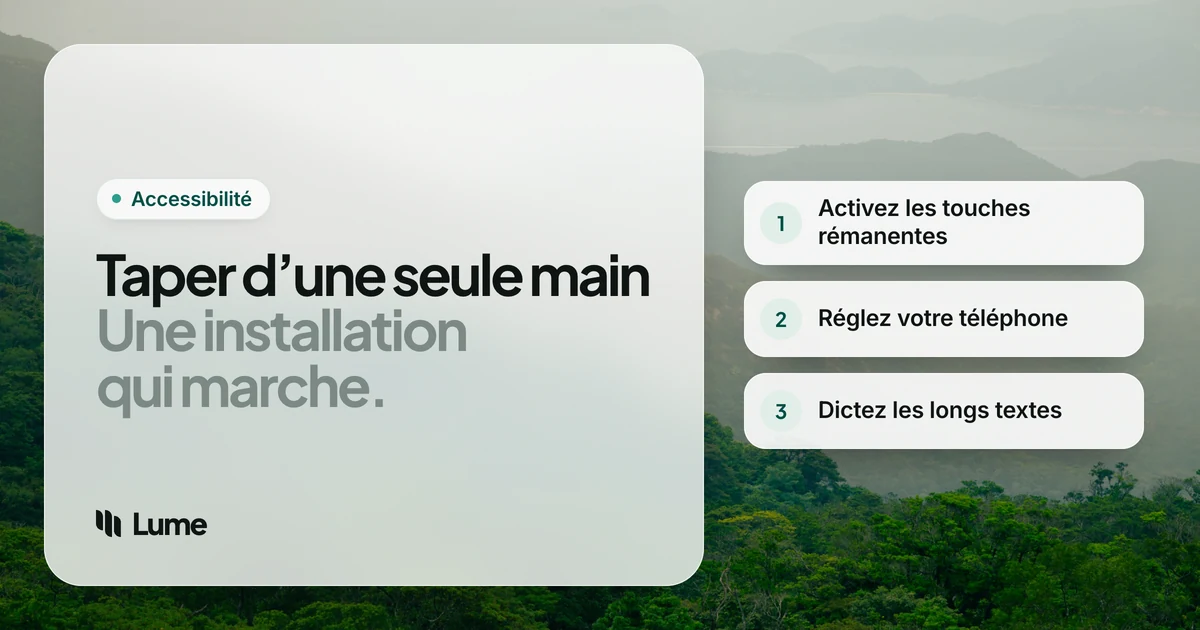
Les Touches rémanentes règlent cela. Une fois activées, vous appuyez sur une touche de modification (Maj, Ctrl, Alt, Commande, Option), vous la relâchez, puis vous appuyez sur la touche suivante. La touche de modification « reste collée » jusque-là.
- Windows : Paramètres > Accessibilité > Clavier, puis activez les Touches rémanentes. Microsoft les présente comme destinées à toute personne qui a du mal à appuyer sur deux touches en même temps (Microsoft, en octobre 2026).
- Mac : Réglages Système > Accessibilité > Clavier, puis activez les Touches rémanentes. Le guide d’Apple détaille les options, comme un son quand une touche de modification est enregistrée (Apple).
Windows propose aussi un clavier visuel (touche Windows + Ctrl + O) que vous pouvez utiliser avec une souris ou un trackpad quand une touche est hors de portée (Microsoft).
Étape 2 : envisager une disposition de clavier à une main#
La disposition QWERTY standard répartit les lettres courantes entre les deux mains. Les dispositions à une main les réorganisent pour que les lettres que vous utilisez le plus se trouvent sous une seule main.
- Le Dvorak à une main sous Windows. Windows inclut les dispositions de clavier « United States-Dvorak for left hand » et « United States-Dvorak for right hand » (Microsoft). Ajoutez-en une depuis les options de clavier de votre langue dans les Paramètres de Windows. Au début, il vous faudra des étiquettes de touches imprimées ou une image de référence, car les lettres sur vos touches ne correspondront plus.
- Les dispositions en miroir. Certains logiciels permettent de maintenir une touche (en général Espace) pour « retourner » le clavier : votre unique main tape alors les lettres normalement tapées par l’autre. Elles demandent moins de réapprentissage que le Dvorak, puisque votre main reprend les mêmes mouvements de doigts, en miroir.
- Les claviers à une main dédiés. Il existe du matériel conçu pour une seule main, qui utilise souvent des accords (plusieurs touches à la fois) pour produire chaque lettre. Ils peuvent être rapides une fois maîtrisés, mais ont la courbe d’apprentissage la plus raide.
Cela vaut-il la peine ? Si votre situation est durable et que vous tapez beaucoup, une disposition à une main peut être rentable sur des mois. Pour une blessure temporaire, les semaines de rééducation n’en valent généralement pas la peine ; les Touches rémanentes et la saisie vocale vous mènent plus loin, plus vite.
Étape 3 : régler votre téléphone pour une seule main#
Les téléphones se prêtent déjà à l’usage à une main, mais quelques réglages aident :
- iPhone : maintenez la touche emoji ou de changement de clavier et choisissez le clavier pour gaucher ou pour droitier, qui resserre les touches d’un côté (Apple). L’Accès facile (Reachability) ramène le haut de l’écran à portée de votre pouce (Apple).
- Android : le mode à une main fait descendre la moitié supérieure de l’écran ; activez-le dans les Paramètres (Google).
Et sur les deux, le micro du clavier transforme votre voix en texte (Apple, Google).
La souris et le trackpad#
Taper n’est pas la seule chose qui devient plus difficile d’une seule main. Le glisser-déposer, le clic droit et la sélection de texte peuvent aussi être malaisés.
- Utilisez la main dont vous disposez pour le pointeur, et la voix pour le texte. Beaucoup de personnes gardent une souris ou un trackpad du côté de leur main valide et laissent la dictée s’occuper des phrases, de sorte que la main change rarement entre clavier et pointeur.
- Les Touches de la souris sous Windows vous permettent de déplacer le pointeur avec le pavé numérique, dans Paramètres > Accessibilité > Souris (Microsoft).
- Déplacez le clavier. Si vous tapez de la main non dominante, centrez les lettres du clavier, et non le clavier entier, devant cette épaule. Cela réduit les mouvements d’atteinte.
Temporaire ou durable ? Choisissez un plan adapté#
| Votre situation | Ce qui vaut la peine | Probablement pas la peine |
|---|---|---|
| Quelques semaines dans un plâtre ou une écharpe | Touches rémanentes, saisie vocale, clavier de téléphone à une main | Apprendre une nouvelle disposition ou acheter du matériel spécial |
| Des mois de convalescence | Tout ce qui précède, plus des raccourcis de texte pour ce que vous répétez | Du matériel coûteux avant de savoir ce qui fonctionne |
| Durable ou permanente | Tout ce qui précède, plus l’essai d’une disposition ou d’un clavier à une main | S’en remettre à la seule frappe pour les longs textes |
Faites défiler pour voir toutes les colonnes
Étape 4 : laissez la saisie vocale faire le plus long#
Voici la vérité sur la frappe d’une seule main : même avec la meilleure disposition, taper des e-mails entiers d’une main est lent et fatigant. La saisie vocale change la donne. On parle bien plus vite qu’on ne tape, et une étude de chercheurs de Stanford, de l’Université de Washington et de Baidu a trouvé la saisie vocale environ trois fois plus rapide que la frappe sur un clavier de téléphone (Ruan et al.).
Les options gratuites sont intégrées :
- Mac : la Dictée d’Apple, avec le raccourci de dictée (Apple).
- Windows : touche Windows + H ; elle demande une connexion Internet (Microsoft).
- Google Docs : Outils > Saisie vocale (Google).
Un bon partage : la voix pour les phrases, la main pour les retouches. Dites le paragraphe, puis utilisez votre main libre pour corriger un mot, déplacer le curseur ou appuyer sur Envoyer.
Si vous avez besoin de contrôler tout l’ordinateur sans les mains, et pas seulement d’écrire, regardez le Contrôle vocal sur Mac et iPhone ou l’accès vocal (Voice Access) sur Windows 11 et Android (Apple, Microsoft, Google). Notre guide des alternatives à Talon présente d’autres options mains libres.
Une touche, puis parlez
LumeVoice tape ce que vous dites dans n’importe quelle application sur Mac, Windows, iPhone et Android, avec les mots de remplissage supprimés et la ponctuation ajoutée. Appuyez deux fois sur le raccourci pour le mode mains libres : votre main peut se reposer pendant que vous parlez. Les nouveaux comptes commencent avec 3 000 mots gratuits, sans carte bancaire. Si taper est difficile à cause d’une blessure ou d’un handicap, écrivez à hello@lumevoice.com pour obtenir 50 % de remise, sans justificatif.
Où se situe LumeVoice pour un usage à une main#
La dictée intégrée tape vos mots tels que vous les dites, « euh » et reprises compris, et les corriger d’une seule main est exactement la partie lente que vous cherchez à éviter. LumeVoice nettoie le texte au fur et à mesure : elle supprime les mots de remplissage et les bégaiements, applique vos corrections en cours de phrase (« jeudi, enfin vendredi » devient « vendredi »), ajoute la ponctuation et les paragraphes, et corrige l’orthographe et la grammaire.
Pour un usage à une main en particulier :
- Mac : le raccourci par défaut est une seule touche, fn (Globe) : vous la maintenez d’un doigt pendant que vous parlez.
- Windows : le raccourci par défaut est Ctrl + Win, deux touches voisines dans le coin inférieur gauche de la plupart des claviers. Si c’est inconfortable pour votre main, choisissez une seule touche dans les Réglages, comme Ctrl droite, Alt droite ou une touche de fonction.
- Mains libres : appuyez deux fois sur le raccourci pour continuer à parler sans rien maintenir ; appuyez une fois pour terminer. Sous Windows, Échap annule.
- Téléphones : touchez le bouton de démarrage du clavier Lume sur iPhone, ou la bulle flottante sur Android, et parlez.
- Les raccourcis de texte (snippets) vous permettent de dire une courte formule pour du texte que vous tapez souvent, comme votre adresse ou votre formule de politesse.
Ce qu’elle ne fera pas : LumeVoice écrit ; elle ne clique pas, ne fait pas défiler et n’exécute pas de commandes. Elle nécessite une connexion Internet. Si vous avez besoin d’un contrôle vocal complet, utilisez le Contrôle vocal ou l’accès vocal (Voice Access) en complément.
Si vos difficultés de frappe viennent d’une douleur au poignet ou à la main plutôt que d’une main absente ou blessée, notre guide des TMS et douleurs au poignet propose une routine adaptée. La page accessibilité explique la réduction.
Une liste de contrôle rapide#
- Activez les Touches rémanentes sur votre ordinateur.
- Décalez le clavier de votre téléphone d’un côté.
- Apprenez le raccourci de votre saisie vocale et utilisez-le pour tout ce qui dépasse une ligne.
- Si c’est durable, essayez une disposition à une main 15 minutes par jour.
- Enregistrez le texte que vous répétez (adresse, formule de politesse d’e-mail) comme raccourci de texte ou remplacement de texte.
- Faites des pauses. Votre main valide fait désormais le travail de deux : reposez-la régulièrement, et signalez à votre médecin ou à votre thérapeute toute nouvelle douleur avant qu’elle ne s’installe.