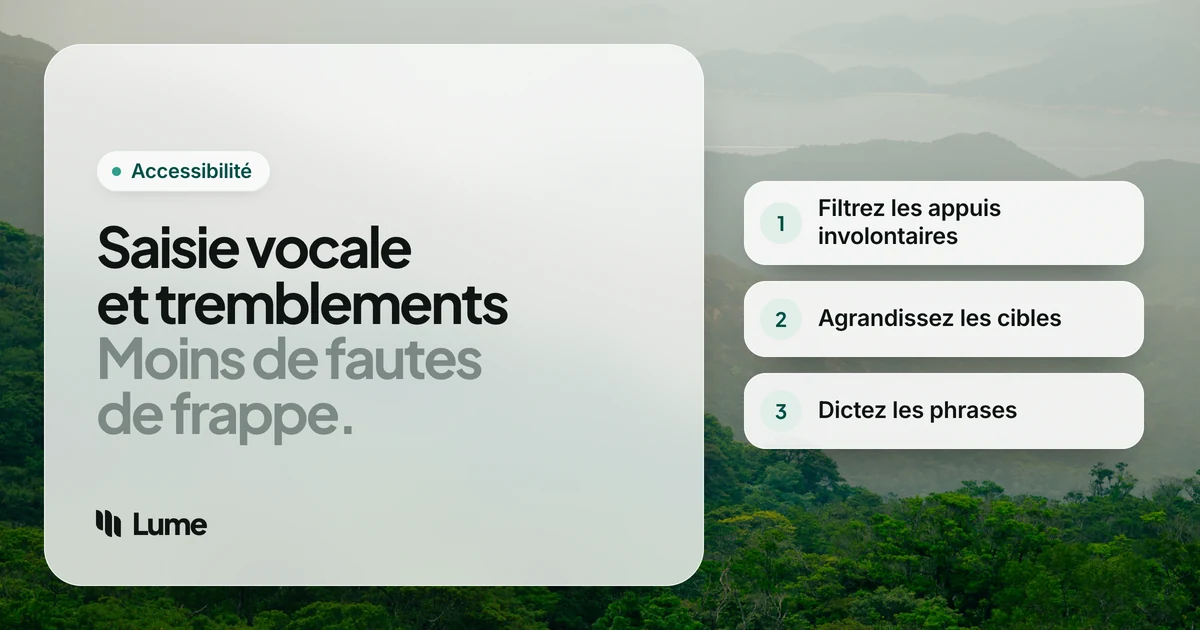
Quand vos mains tremblent, taper devient un combat avec le clavier : des lettres doublées, la touche voisine de celle que vous visiez, un toucher qui devient un appui long. La saisie vocale pour les tremblements évite une bonne partie de tout cela, et quelques réglages d’accessibilité règlent l’essentiel du reste.
Ce guide présente les réglages intégrés à Mac, Windows, iPhone et Android qui rendent la frappe plus stable, la façon de configurer la saisie vocale et ce qu’il faut savoir si une maladie comme celle de Parkinson a modifié votre voix. Tout ce qui suit est à jour en octobre 2026. Nous créons LumeVoice, une application de dictée, et nous disons où elle trouve sa place ; la plupart des outils ci-dessous sont gratuits.
Ceci n’est pas un avis médical. Un tremblement peut avoir de nombreuses causes : s’il est nouveau ou s’aggrave, parlez-en à votre médecin. Les réglages et les applications peuvent faciliter la frappe ; ils ne soignent pas un tremblement.
Pourquoi les tremblements compliquent la frappe#
La Parkinson’s Foundation décrit le tremblement comme souvent le premier symptôme moteur de la maladie de Parkinson, typiquement un tremblement de repos d’un côté du corps, le plus souvent dans les mains, qui peut rendre difficiles des tâches comme l’écriture (Parkinson’s Foundation). Le tremblement essentiel est une autre affection : le National Institute of Neurological Disorders and Stroke le décrit comme un trouble du système nerveux qui provoque des tremblements rythmiques, le plus souvent dans les mains, surtout pendant des mouvements comme écrire ou tenir une tasse (NINDS).
Dans les deux cas, les claviers et les écrans tactiles récompensent les mouvements petits, précis et stables, ce que le tremblement perturbe précisément. Les solutions se répartissent en trois groupes : faire pardonner les erreurs au clavier, agrandir les cibles, et taper moins en parlant davantage.
1. Faire ignorer au clavier les pressions tremblantes#
Windows : Touches filtres. Microsoft décrit les Touches filtres comme un moyen de régler la sensibilité du clavier pour qu’il ignore les frappes brèves ou répétées (Microsoft). Activez-les dans Paramètres > Accessibilité > Clavier. Une seule pression tremblante ne tapera plus « ttt ».
Mac : Touches lentes. Dans Réglages Système > Accessibilité > Clavier, les Touches lentes règlent la durée pendant laquelle une touche doit être maintenue avant d’être prise en compte, pour que les effleurements ne comptent pas (Apple).
Les deux : Touches rémanentes. Elles permettent d’appuyer sur les touches de raccourci l’une après l’autre au lieu de les presser ensemble, ce qui est bien plus facile que de maintenir Ctrl et Maj tout en visant une troisième touche (mêmes pages que ci-dessus).
iPhone : Adaptation tactile (Touch Accommodations). Dans Réglages > Accessibilité > Toucher, l’Adaptation tactile comprend la Durée de maintien, qui règle combien de temps vous devez toucher l’écran avant qu’il réagisse, et Ignorer les répétitions, qui traite plusieurs touchers rapides comme un seul (Apple).
Attendez-vous à ajuster le délai plusieurs fois. Trop court, le tremblement passe encore ; trop long, la frappe devient lente.
2. Agrandir les cibles#
Des cibles plus grandes sont plus faciles à atteindre :
- Zoomez. L’iPhone et le Mac ont tous deux Zoom pour agrandir l’écran (Apple, iPhone ; Apple, Mac). Windows a la Loupe, activée avec la touche Windows + signe plus (Microsoft), et Android propose l’agrandissement (Google).
- Utilisez un clavier plus grand. Un clavier de taille normale, avec de plus grosses touches et plus d’espace entre elles, est plus facile qu’un clavier d’ordinateur portable. Une tablette en mode paysage offre un clavier à l’écran plus grand qu’un téléphone.
- Appuyez le poignet ou l’avant-bras. Beaucoup de personnes trouvent leur geste plus stable avec l’avant-bras posé sur le bureau. Un ergothérapeute peut suggérer des équipements lestés ou adaptés si cela peut aider.
3. Taper moins : laissez la saisie vocale écrire les phrases#
La saisie vocale supprime entièrement le besoin de pressions de touches précises. Vous parlez, et les mots apparaissent. Chaque plateforme en propose une version gratuite :
- iPhone et Mac : la Dictée d’Apple (Apple, iPhone ; Apple, Mac).
- Windows : touche Windows + H ; elle demande une connexion Internet (Microsoft).
- Android : le micro de Gboard (Google).
Si vous voulez aussi cliquer, faire défiler et ouvrir des applications à la voix, utilisez le Contrôle vocal sur Mac et iPhone, ou l’accès vocal (Voice Access) sur Windows 11 et Android (Apple, Microsoft, Google).
Quand votre voix change aussi#
Ce point compte, et on l’oublie souvent. La Parkinson’s Foundation note que la maladie de Parkinson peut provoquer des changements de la parole et de la voix, notamment une parole faible, lente, rapide ou peu claire (Parkinson’s Foundation). Toute reconnaissance vocale, intégrée ou payante, travaille à partir de ce que le micro entend : une voix plus faible ou moins claire peut donc signifier davantage de mots mal compris.
Ce qui tend à aider :
- Rapprochez le micro. Un micro-casque près de la bouche capte une voix faible bien mieux que le micro intégré d’un ordinateur portable placé de l’autre côté du bureau.
- Choisissez une pièce calme et éteignez la télévision ou la radio.
- Parlez par courtes rafales. Une phrase à la fois est plus facile à vérifier et à corriger qu’un long paragraphe.
- Relisez avant d’envoyer, ou faites-vous lire le texte par votre appareil.
- Essayez avant de payer. La saisie vocale intégrée gratuite vous montrera vite dans quelle mesure la reconnaissance gère votre voix.
Un orthophoniste peut aider pour le volume et la clarté de la voix ; demandez à votre médecin une orientation. Nous ne pouvons promettre qu’aucune application, la nôtre comprise, comprendra toutes les voix.
Une saisie vocale sans le ménage à faire après
LumeVoice tape ce que vous dites dans n’importe quelle application sur Mac, Windows, iPhone et Android, en supprimant les « euh » et les faux départs et en corrigeant la ponctuation, pour qu’il y ait moins à corriger avec des mains qui tremblent. Appuyez deux fois sur le raccourci sur un ordinateur pour le mode mains libres. Essayez-la avec 3 000 mots gratuits, sans carte bancaire, et si un tremblement rend la frappe difficile, écrivez à hello@lumevoice.com pour obtenir 50 % de remise.
Où se situe LumeVoice#
La saisie vocale intégrée tape vos mots tels que vous les dites. Avec un tremblement, la difficulté vient de ce qui suit : revenir corriger une virgule oubliée ou un « euh » égaré exige de placer précisément le curseur, justement ce qui est difficile. LumeVoice vise à réduire cette retouche. Elle supprime les mots de remplissage et les bégaiements, applique vos corrections en cours de phrase (« lundi, non, mardi » devient « mardi »), ajoute la ponctuation et les paragraphes, et corrige l’orthographe et la grammaire.
La façon de la lancer compte avec des mains qui tremblent :
- Sur un ordinateur, vous maintenez un raccourci pendant que vous parlez : fn (Globe) sur un Mac, Ctrl + Win sous Windows. Vous n’avez pas à viser un petit bouton.
- Mode mains libres : appuyez deux fois sur le raccourci et parlez sans rien maintenir, puis appuyez une fois pour terminer. Si un tremblement rend un double appui net difficile, essayez-le plusieurs fois ; vous pouvez aussi choisir un autre raccourci dans les Réglages, par exemple une seule touche comme Ctrl droite ou une touche de fonction sous Windows. Sous Windows, Échap annule une dictée lancée par erreur.
- Si les Touches filtres ou les Touches lentes sont activées, testez le raccourci une fois après les avoir activées, car elles modifient la façon dont les pressions de touches sont enregistrées.
- Sur iPhone, passez au clavier Lume et touchez Start Lume ; sur Android, touchez la bulle flottante au-dessus de votre clavier. L’Adaptation tactile de l’iPhone s’applique aussi ici.
- Le dictionnaire personnalisé (Mac et Windows) pour les noms et les mots qu’elle comprend toujours mal.
Ses limites : elle nécessite une connexion Internet, elle ne fait qu’écrire (pas de clic ni d’ouverture d’applications) et, comme tout outil vocal, elle dépend de la clarté avec laquelle elle vous entend. Associez-la au Contrôle vocal ou à l’accès vocal (Voice Access) si vous avez besoin d’un contrôle complet. Nos guides sur la dictée pour l’arthrose et la dictée pour les seniors présentent des configurations voisines, et la page accessibilité explique la réduction.
Conseils pour la famille et les aidants#
Si vous faites cette configuration pour quelqu’un d’autre :
- Faites les réglages ensemble. Laissez la personne qui tremble essayer chaque réglage en votre présence, et ajustez le délai jusqu’à ce qu’il lui convienne à elle, pas à vous.
- Choisissez une seule façon de lancer la dictée et tenez-vous-y. Deux ou trois boutons et raccourcis différents, c’est plus à retenir.
- Notez les étapes en gros caractères et laissez la note près de l’ordinateur.
- Vérifiez le micro dans les réglages de l’application utilisée pour les appels ou la dictée, pour que le bon soit sélectionné.
- Gardez des attentes réalistes. Certains jours, un tremblement ou la voix vont mieux que d’autres. Un usage court et fréquent fonctionne souvent mieux qu’une longue séance.
Une configuration à essayer cette semaine#
- Activez les Touches filtres (Windows) ou les Touches lentes (Mac), et l’Adaptation tactile sur iPhone.
- Augmentez la taille du texte et du pointeur, et activez Zoom ou la Loupe si cela aide.
- Branchez un micro-casque.
- Utilisez la saisie vocale pour chaque message de plus de quelques mots, et relisez.
- Gardez le clavier pour les petites corrections seulement.
- Faites le point après une semaine. Notez quels réglages ont aidé et lesquels ont gêné, puis ajustez. Un réglage un peu trop strict est facile à assouplir une fois que vous savez.