Vous touchez le micro de votre clavier et rien ne se passe. Ou il n’y a pas de micro du tout. Ou « Parlez maintenant » s’affiche, vous parlez, et les mots n’apparaissent jamais.
Quand la saisie vocale Android ne fonctionne pas, c’est généralement l’une de quelques causes : le clavier n’a pas l’autorisation d’utiliser le micro, la saisie vocale est désactivée dans les réglages du clavier, la langue ne correspond pas, ou le réseau fait obstacle. Voici neuf solutions par ordre de probabilité, avec les chemins de menu tirés de l’aide de Gboard et de l’aide d’Android de Google, à jour en octobre 2026.
La plupart des téléphones Android utilisent Gboard ; les étapes s’y concentrent donc. Les noms de menu peuvent varier un peu selon le fabricant et la version d’Android.
Comment la saisie vocale de Gboard doit fonctionner#
Les étapes de Google : ouvrez une application, touchez une zone de texte, touchez le micro en haut du clavier et, quand vous voyez « Parlez maintenant », dites ce que vous voulez écrire. Sur certains téléphones Pixel, le même micro lance la saisie vocale avancée, qui ajoute la ponctuation et permet de modifier le texte à la voix.
Diagnostic rapide#
| Ce qui se passe | Cause la plus probable | Aller à |
|---|---|---|
| Je touche le micro, rien ne se passe | Gboard n’a pas l’autorisation du micro | Solution 1 |
| Pas de micro sur le clavier | Saisie vocale désactivée dans Gboard | Solution 2 |
| Charabia, ou le micro disparaît dans une langue | Langue non prise en charge ou non activée | Solution 3 |
| Pixel : pas de ponctuation ni de modification vocale | Saisie vocale avancée désactivée ou non prise en charge | Solution 4 |
| « Parlez maintenant » s’affiche, rien ne s’écrit | Pas de connexion | Solution 5 |
| Fonctionne parfois, muette à d’autres moments | Une autre application ou un appareil Bluetooth occupe le micro | Solution 6 |
| Échoue quand la batterie est faible | Restrictions de l’économiseur de batterie | Solution 7 |
Faites défiler pour voir toutes les colonnes
Samsung, Xiaomi, OnePlus et d’autres fabricants renomment certains menus : si un chemin ne correspond pas exactement, cherchez le dernier élément (par exemple « Micro » ou « Gestionnaire d’autorisations ») avec le champ de recherche en haut de l’application Paramètres.
Les solutions, de la plus probable à la moins probable#
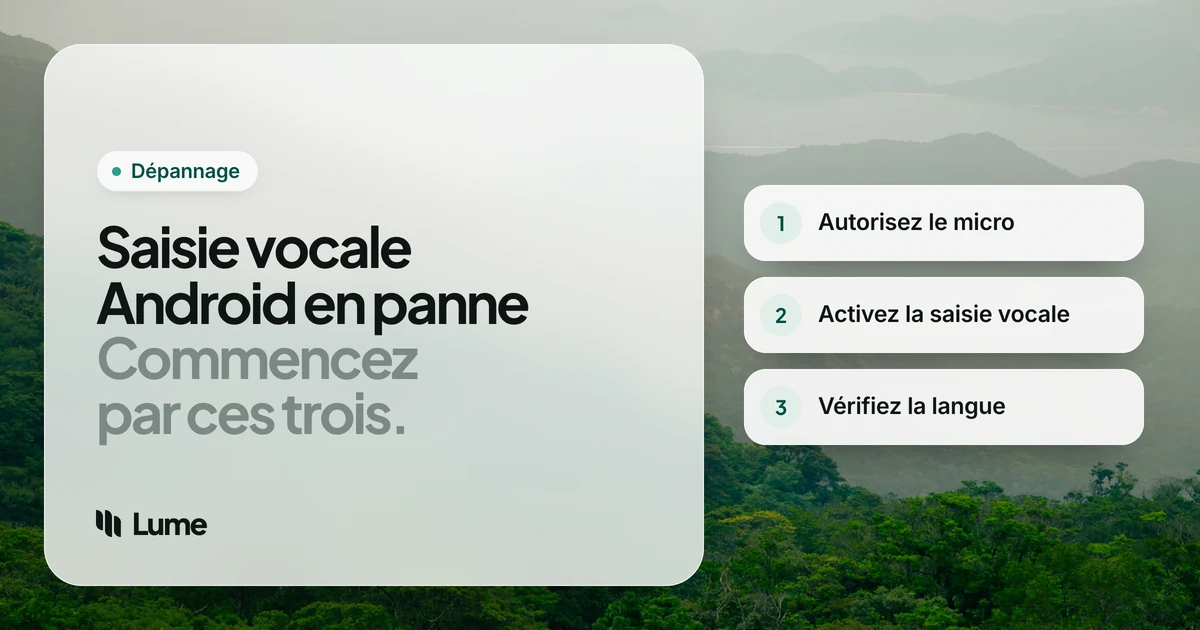
1. Donnez à Gboard l’autorisation d’utiliser le micro#
Si vous avez touché « Ne pas autoriser » la première fois, Gboard ne vous entend pas. Le chemin de Google pour les autorisations des applications :
Paramètres > Applications > Gboard > Autorisations > Micro
Si Gboard n’est pas listé, touchez d’abord Afficher toutes les applications. Choisissez Autoriser (ou « Autoriser uniquement pendant que l’application est en cours d’utilisation »). Vous pouvez aussi le vérifier dans l’autre sens, sous Sécurité et confidentialité > Confidentialité > Gestionnaire d’autorisations > Micro.
Vérifiez aussi que l’accès général au micro du téléphone n’est pas désactivé. Beaucoup de téléphones Android ont une vignette Accès au micro dans les Réglages rapides (balayez depuis le haut de l’écran) ; si elle est désactivée, aucune application ne peut utiliser le micro.
2. Activez la saisie vocale dans Gboard#
Si l’icône du micro manque sur le clavier, la saisie vocale est probablement désactivée. Dans n’importe quelle application, touchez un champ de texte, touchez Paramètres en haut du clavier (l’engrenage, parfois dans le menu des quatre carrés), puis choisissez Saisie vocale et activez-la.
3. Vérifiez la langue#
Google indique que la dictée vocale « ne fonctionne pas avec toutes les langues ». Si la langue de votre Gboard n’est pas prise en charge, le micro peut manquer ou ne produire rien d’utile.
- Ajoutez ou réorganisez les langues dans les paramètres de Gboard, sous Langues.
- Dans la barre d’outils vocale d’une tablette, Google indique que vous pouvez toucher l’abréviation de votre langue en bas à gauche et en choisir une autre.
- Pour plusieurs langues, Google précise qu’elles doivent d’abord être activées dans Gboard.
4. Réparez la saisie vocale avancée sur Pixel#
Sur les téléphones Pixel, l’aide sur la saisie vocale avancée de Google liste les prérequis :
- Pixel 6 ou plus récent (Fold et Tablet compris).
- L’une de six langues : anglais, français, allemand, italien, japonais et espagnol.
- La langue principale de Gboard et celle de l’appareil doivent correspondre.
Pour l’activer : touchez un champ de texte, touchez Paramètres en haut du clavier, choisissez Saisie vocale et activez Fonctionnalités avancées de saisie vocale (Advanced voice typing features).
Si elle manque sur un Pixel neuf, Google indique que le téléphone peut avoir besoin de quelques heures pour télécharger ce dont il a besoin : connectez-vous au Wi-Fi, redémarrez et laissez charger toute la nuit. Sur Android 12, mettez à jour l’application Android System Intelligence depuis Google Play.
5. Vérifiez votre connexion#
Selon votre téléphone et votre langue, la saisie vocale peut envoyer l’audio pour traitement : il lui faut alors le Wi-Fi ou les données mobiles. Google indique que la saisie vocale avancée sur Pixel garde sur votre appareil le texte que vous dictez (sauf « Corriger »), mais que la saisie vocale de base sur de nombreux téléphones dépend du réseau. Désactivez le mode Avion, essayez de basculer entre Wi-Fi et données mobiles, et mettez en pause tout VPN.
6. Libérez le micro#
Une autre application occupe peut-être le micro : un appel, un enregistreur vocal, une application vidéo ou un assistant vocal. Fermez-les. Déconnectez aussi les écouteurs Bluetooth ou l’audio de la voiture, au cas où la saisie vocale écouterait via un appareil que vous ne portez pas. Testez ensuite le micro lui-même avec un enregistrement vocal rapide.
7. Laissez Gboard s’exécuter en arrière-plan#
Une économie de batterie agressive peut empêcher la saisie vocale de démarrer. Désactivez un instant l’économiseur de batterie et réessayez. Sur les téléphones Samsung, vérifiez aussi que Gboard ne figure pas dans la liste des applications en veille des paramètres de batterie.
8. Mettez à jour Gboard et l’application Google, puis redémarrez#
Ouvrez Google Play, cherchez Gboard et l’application Google, et installez les mises à jour éventuelles. Redémarrez ensuite le téléphone. Des composants de clavier obsolètes sont une cause fréquente d’un micro qui s’affiche mais n’écrit jamais.
9. Videz le cache de Gboard#
En dernier recours : Paramètres > Applications > Gboard > Stockage > Vider le cache. Évitez « Effacer les données » sauf si vous acceptez de perdre les mots appris et les réglages.
Si vous utilisez un autre clavier#
Le clavier Samsung, SwiftKey et d’autres ont leur propre saisie vocale et leurs propres réglages. Les vérifications d’autorisation, de langue et de réseau s’appliquent toujours. Un test rapide : installez Gboard depuis Google Play, passez dessus et essayez son micro. Si Gboard fonctionne, le problème vient de votre application de clavier ; sinon, il vient du micro du téléphone ou des autorisations.
Pour changer de clavier, touchez l’icône de clavier qui apparaît dans la barre de navigation pendant la frappe, ou cherchez les réglages du clavier sous Paramètres > Système > Langues et saisie (le nom exact varie selon le téléphone). Vous pouvez revenir en arrière à tout moment, et votre ancien clavier conserve ses réglages.
Si rien ne marche#
Si la saisie vocale fonctionne mais n’en fait pas assez (elle écrit chaque « euh » ou comprend mal les noms), notre guide des alternatives à la saisie vocale de Gboard présente les options en détail. La version courte, gratuit d’abord :
Rambler sur Pixel 11. Si vous avez un Pixel 11, essayez d’abord Rambler : la toute nouvelle saisie vocale de Google supprime les mots de remplissage, corrige la grammaire et réécrit à la voix.
Voice Access (Accès vocal). L’application d’accessibilité gratuite de Google permet de contrôler tout le téléphone et d’écrire à la voix, pour quiconque trouve l’écran tactile difficile à utiliser (aide de Voice Access).
Une bulle de dictée flottante. LumeVoice en est une. Elle ne remplace pas votre clavier : une bulle se place au-dessus de Gboard ou du clavier Samsung, vous la touchez, parlez, puis touchez la coche. Elle supprime les mots de remplissage, applique vos autocorrections et ajoute la ponctuation, en 100 langues. La configuration active Lume Voice dans les réglages d’accessibilité, qu’elle utilise uniquement pour repérer le champ de texte où vous êtes et y insérer vos mots. Elle nécessite une connexion internet : elle n’aidera donc pas sans réseau. Voir la page de l’application Android.
Gardez votre clavier, ajoutez une meilleure saisie vocale
La bulle de LumeVoice transforme votre voix en texte propre et ponctué dans n’importe quelle application Android, et le même forfait couvre Mac, Windows et iPhone. Chaque nouveau compte reçoit 3 000 mots gratuits, sans carte bancaire.
Liste de contrôle#
- Paramètres > Applications > Gboard > Autorisations > Micro : autorisé.
- Paramètres de Gboard > Saisie vocale : activée.
- Langue prise en charge et activée dans Gboard.
- Pixel : prérequis de la saisie vocale avancée remplis ; laissez du temps à un téléphone neuf.
- Connecté au Wi-Fi ou aux données mobiles.
- Aucune autre application ni aucun appareil Bluetooth n’occupe le micro.
- L’économiseur de batterie ne bloque pas Gboard.
- Gboard et l’application Google à jour ; téléphone redémarré.
- Cache de Gboard vidé.