Sie tippen auf das Mikrofon Ihrer Tastatur, und nichts passiert. Oder es gibt gar kein Mikrofon. Oder „Jetzt sprechen“ erscheint, Sie sprechen, und die Wörter tauchen nie auf.
Wenn die Android-Spracheingabe nicht funktioniert, ist es meist eines von wenigen Dingen: Die Tastatur hat keine Mikrofonberechtigung, die Spracheingabe ist in den Tastatureinstellungen ausgeschaltet, die Sprache passt nicht oder das Netzwerk steht im Weg. Unten finden Sie neun Lösungen nach Wahrscheinlichkeit geordnet, mit Menüpfaden aus der Gboard-Hilfe und der Android-Hilfe von Google, Stand Oktober 2026.
Die meisten Android-Telefone nutzen Gboard, deshalb konzentrieren sich die Schritte darauf. Menünamen können je nach Hersteller und Android-Version leicht abweichen.
So sollte die Spracheingabe in Gboard funktionieren#
Googles Schritte: Öffnen Sie eine beliebige App, tippen Sie auf einen Textbereich, tippen Sie oben auf der Tastatur auf das Mikrofon, und sagen Sie, sobald „Jetzt sprechen“ erscheint, was geschrieben werden soll. Auf manchen Pixel-Telefonen startet dasselbe Mikrofon die erweiterte Spracheingabe, die Satzzeichen ergänzt und die Bearbeitung per Sprache erlaubt.
Schnelldiagnose#
| Was passiert | Wahrscheinlichste Ursache | Weiter zu |
|---|---|---|
| Tippen aufs Mikrofon, nichts passiert | Gboard hat keine Mikrofonberechtigung | Lösung 1 |
| Kein Mikrofon auf der Tastatur | Spracheingabe in Gboard ausgeschaltet | Lösung 2 |
| Unsinn, oder das Mikrofon verschwindet in einer Sprache | Sprache nicht unterstützt oder nicht aktiviert | Lösung 3 |
| Pixel: keine Satzzeichen oder Sprachbearbeitung | Erweiterte Spracheingabe aus oder nicht unterstützt | Lösung 4 |
| „Jetzt sprechen“ erscheint, nichts wird getippt | Keine Verbindung | Lösung 5 |
| Funktioniert manchmal, manchmal stumm | Eine andere App oder ein Bluetooth-Gerät belegt das Mikrofon | Lösung 6 |
| Versagt bei niedrigem Akkustand | Einschränkungen durch den Energiesparmodus | Lösung 7 |
Wischen, um alle Spalten anzuzeigen
Samsung, Xiaomi, OnePlus und andere Hersteller benennen manche Menüs um. Wenn ein Pfad nicht genau passt, suchen Sie über das Suchfeld oben in der Einstellungen-App nach dem letzten Eintrag (zum Beispiel „Mikrofon“ oder „Berechtigungsmanager“).
Die Lösungen, die wahrscheinlichste zuerst#
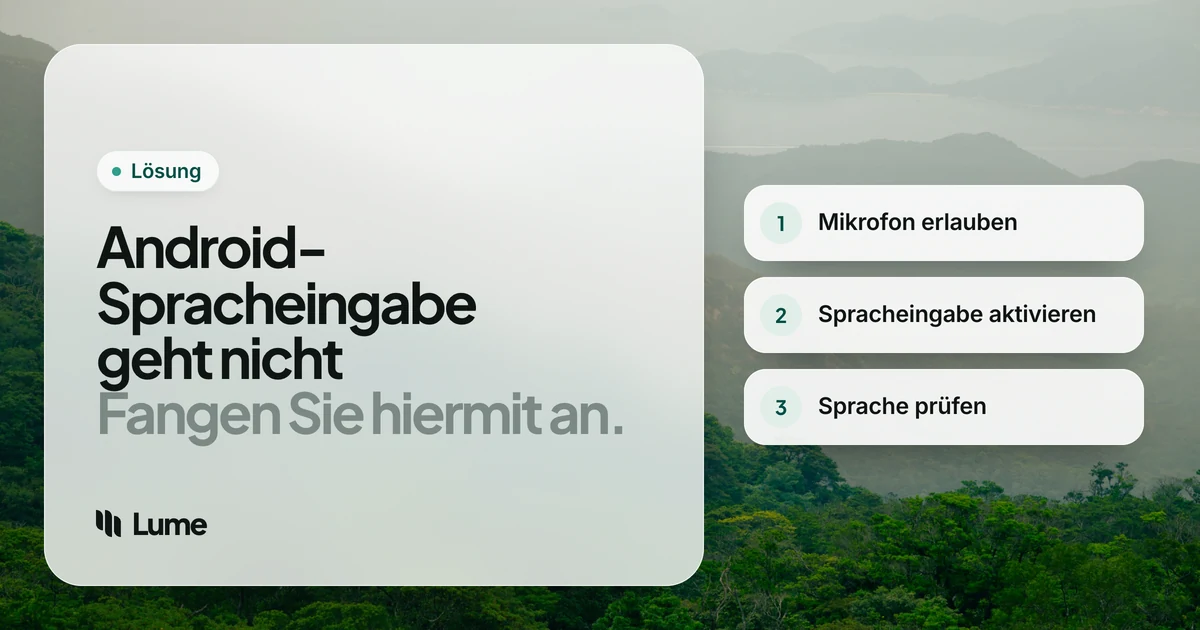
1. Gboard die Mikrofonberechtigung geben#
Wenn Sie beim ersten Mal auf „Nicht zulassen“ getippt haben, kann Gboard Sie nicht hören. Googles Pfad für App-Berechtigungen:
Einstellungen > Apps > Gboard > Berechtigungen > Mikrofon
Ist Gboard nicht aufgeführt, tippen Sie zuerst auf Alle Apps ansehen. Wählen Sie Zulassen (oder „Nur während der Nutzung der App zulassen“). Sie können es auch andersherum unter Sicherheit & Datenschutz > Datenschutz > Berechtigungsmanager > Mikrofon prüfen.
Prüfen Sie außerdem, dass der Mikrofonzugriff des Telefons insgesamt nicht ausgeschaltet ist. Viele Android-Telefone haben in den Schnelleinstellungen (von oben nach unten wischen) eine Kachel Mikrofonzugriff; ist sie aus, kann keine App das Mikrofon nutzen.
2. Die Spracheingabe in Gboard einschalten#
Fehlt das Mikrofonsymbol auf der Tastatur, ist die Spracheingabe wahrscheinlich ausgeschaltet. Tippen Sie in einer beliebigen App auf ein Textfeld, tippen Sie oben auf der Tastatur auf Einstellungen (das Zahnrad, manchmal im Menü mit den vier Quadraten), wählen Sie dann Spracheingabe und schalten Sie sie ein.
3. Die Sprache prüfen#
Google sagt, die Sprache-zu-Text-Funktion „funktioniert nicht mit allen Sprachen“. Wird Ihre Gboard-Sprache nicht unterstützt, fehlt womöglich das Mikrofon oder liefert nichts Brauchbares.
- Fügen Sie Sprachen in den Gboard-Einstellungen unter Sprachen hinzu oder ordnen Sie sie neu.
- In der Sprachleiste eines Tablets können Sie laut Google unten links auf das Kürzel Ihrer Sprache tippen und eine andere wählen.
- Bei mehreren Sprachen müssen sie laut Google zuerst in Gboard aktiviert sein.
4. Die erweiterte Spracheingabe auf dem Pixel beheben#
Auf Pixel-Telefonen nennt die Hilfe zur erweiterten Spracheingabe von Google die Voraussetzungen:
- Pixel 6 oder neuer (einschließlich Fold und Tablet).
- Eine von sechs Sprachen: Englisch, Französisch, Deutsch, Italienisch, Japanisch und Spanisch.
- Ihre primäre Gboard-Sprache und die Gerätesprache müssen übereinstimmen.
So schalten Sie sie ein: Tippen Sie auf ein Textfeld, tippen Sie oben auf der Tastatur auf Einstellungen, wählen Sie Spracheingabe und aktivieren Sie Erweiterte Spracheingabefunktionen (Advanced voice typing features).
Fehlt sie auf einem neuen Pixel, braucht das Telefon laut Google womöglich einige Stunden, um herunterzuladen, was es braucht: Verbinden Sie sich mit WLAN, starten Sie neu und laden Sie über Nacht. Aktualisieren Sie unter Android 12 die App Android-Systemintelligenz (Android System Intelligence) über Google Play.
5. Die Verbindung prüfen#
Je nach Telefon und Sprache sendet die Spracheingabe Audio zur Verarbeitung und braucht daher WLAN oder mobile Daten. Laut Google behält die erweiterte Spracheingabe auf dem Pixel den gesprochenen Text auf Ihrem Gerät (außer bei „Fix it“), die einfache Spracheingabe auf vielen Telefonen hängt aber vom Netzwerk ab. Schalten Sie den Flugmodus aus, wechseln Sie zwischen WLAN und mobilen Daten und pausieren Sie ein VPN.
6. Das Mikrofon freigeben#
Eine andere App belegt womöglich das Mikrofon: ein Anruf, ein Diktiergerät, eine Video-App oder ein Sprachassistent. Beenden Sie sie. Trennen Sie auch Bluetooth-Ohrhörer oder Auto-Audio, falls die Spracheingabe über ein Gerät zuhört, das Sie nicht tragen. Testen Sie dann das Mikrofon selbst mit einer kurzen Sprachaufnahme.
7. Gboard im Hintergrund laufen lassen#
Aggressives Energiesparen kann verhindern, dass die Spracheingabe startet. Schalten Sie den Energiesparmodus kurz aus und versuchen Sie es erneut. Prüfen Sie auf Samsung-Telefonen zusätzlich, dass Gboard in den Akku-Einstellungen nicht auf der Liste der inaktiven Apps steht.
8. Gboard und die Google-App aktualisieren, dann neu starten#
Öffnen Sie Google Play, suchen Sie nach Gboard und der Google-App und installieren Sie Updates. Starten Sie dann das Telefon neu. Veraltete Tastaturkomponenten sind eine häufige Ursache für ein Mikrofon, das erscheint, aber nie etwas tippt.
9. Den Gboard-Cache leeren#
Als letzter Schritt: Einstellungen > Apps > Gboard > Speicher > Cache leeren. Vermeiden Sie „Speicher löschen“, es sei denn, Sie verlieren gern gelernte Wörter und Einstellungen.
Wenn Sie eine andere Tastatur nutzen#
Die Samsung-Tastatur, SwiftKey und andere haben eigene Spracheingaben und eigene Einstellungen. Die Prüfungen zu Berechtigung, Sprache und Netzwerk gelten weiterhin. Ein schneller Test: Installieren Sie Gboard aus Google Play, wechseln Sie dorthin und probieren Sie sein Mikrofon. Funktioniert Gboard, liegt das Problem an Ihrer Tastatur-App; falls nicht, am Mikrofon oder den Berechtigungen des Telefons.
Zum Wechseln der Tastatur tippen Sie auf das Tastatursymbol, das in der Navigationsleiste erscheint, während Sie tippen, oder suchen Sie die Tastatureinstellungen unter Einstellungen > System > Sprachen & Eingabe (der genaue Name variiert je nach Telefon). Sie können jederzeit zurückwechseln, und Ihre alte Tastatur behält ihre Einstellungen.
Wenn nichts funktioniert#
Wenn die Spracheingabe funktioniert, aber nicht genug leistet (sie tippt jedes „Ähm“ oder versteht Namen falsch), behandelt unser Leitfaden zu den Alternativen zur Gboard-Spracheingabe die Optionen ausführlich. Die Kurzfassung, kostenlose zuerst:
Rambler auf dem Pixel 11. Haben Sie ein Pixel 11, probieren Sie zuerst Rambler: Googles neueste Spracheingabe entfernt Füllwörter, korrigiert Grammatik und formuliert per Sprache um.
Sprachsteuerung (Voice Access). Googles kostenlose Bedienungshilfen-App lässt Sie das ganze Telefon steuern und per Sprache schreiben, für alle, denen der Touchscreen schwerfällt (Hilfe zu Voice Access).
Eine schwebende Diktier-Blase. LumeVoice ist eine Möglichkeit. Es ersetzt Ihre Tastatur nicht: Eine Blase liegt über Gboard oder der Samsung-Tastatur, Sie tippen darauf, sprechen und tippen auf das Häkchen. Es entfernt Füllwörter, übernimmt Ihre Selbstkorrekturen und setzt Satzzeichen, in 100 Sprachen. Bei der Einrichtung wird Lume Voice in den Einstellungen für Bedienungshilfen aktiviert, was es nur nutzt, um das Textfeld zu finden, in dem Sie sind, und Ihre Wörter einzufügen. Es braucht eine Internetverbindung und hilft daher ohne Verbindung nicht. Siehe die Seite zur Android-App.
Behalten Sie Ihre Tastatur, ergänzen Sie bessere Spracheingabe
Die Blase von LumeVoice verwandelt Ihre Sprache in jeder Android-App in sauberen Text mit Satzzeichen, und derselbe Tarif deckt Mac, Windows und iPhone ab. Jedes neue Konto erhält 3.000 kostenlose Wörter, ohne Kreditkarte.
Checkliste#
- Einstellungen > Apps > Gboard > Berechtigungen > Mikrofon: erlaubt.
- Gboard-Einstellungen > Spracheingabe: ein.
- Sprache wird unterstützt und ist in Gboard aktiviert.
- Pixel: Voraussetzungen der erweiterten Spracheingabe erfüllt; einem neuen Telefon Zeit geben.
- Mit WLAN oder mobilen Daten verbunden.
- Keine andere App und kein Bluetooth-Gerät belegt das Mikrofon.
- Der Energiesparmodus blockiert Gboard nicht.
- Gboard und Google-App aktualisiert; Telefon neu gestartet.
- Gboard-Cache geleert.