Bei einer Sehbehinderung geht es beim Tippen oft weniger um die Hände als um die Augen: die richtige Taste finden, den Tippfehler entdecken, in einer langen E-Mail die Stelle behalten. Diktieren bei Sehbehinderung hilft beim ersten Teil, denn Sie schreiben, indem Sie sprechen. Der zweite Teil, das Prüfen des Geschriebenen, braucht zusätzlich einen Screenreader, Vergrößerung oder Vorlesen.
Dieser Ratgeber behandelt, wie Sie diese Tools auf Mac, Windows, iPhone und Android kombinieren, Stand Oktober 2026. Wir entwickeln LumeVoice, eine Diktier-App, und sagen unten offen, wo sie gut funktioniert und wo noch nicht. Für viele Menschen mit Sehbehinderung sind die kostenlosen eingebauten Tools der bessere Einstieg.
Dies ist keine medizinische Beratung. Wenn sich Ihre Sehkraft verändert hat, suchen Sie eine Augenärztin oder einen Augenarzt auf. Organisationen für Menschen mit Sehverlust wie RNIB und die American Foundation for the Blind können Ihnen außerdem helfen, die richtige Technik zu finden.
Die zwei Hälften: Schreiben und Prüfen#
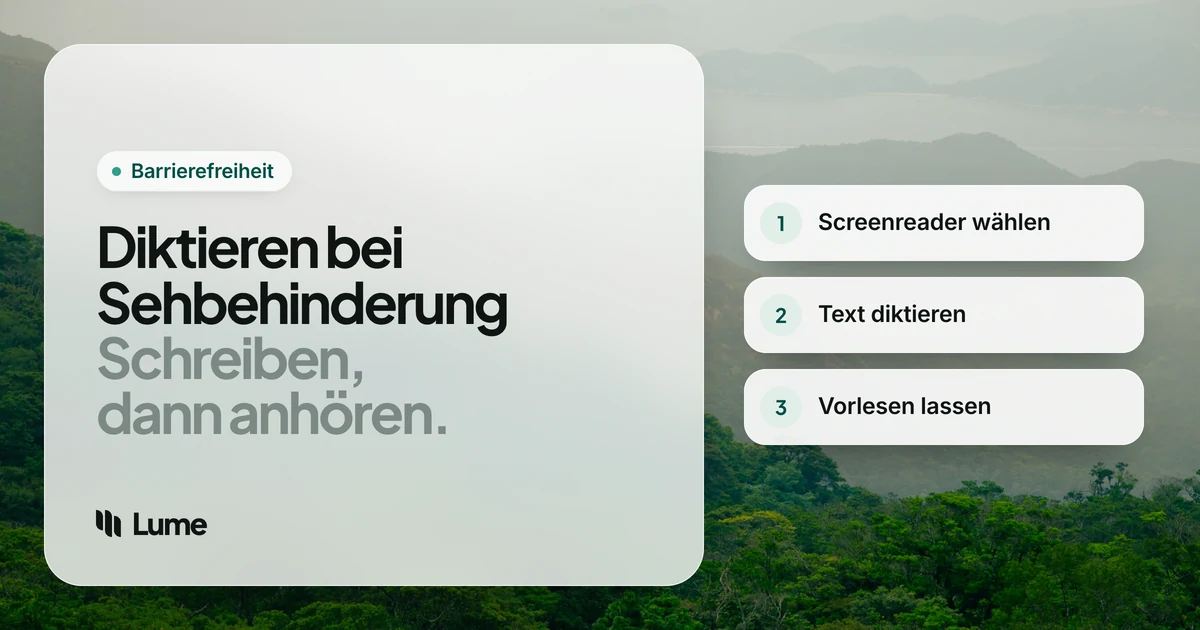
Die American Foundation for the Blind beschreibt Screenreader als Software, mit der blinde oder sehbehinderte Menschen den Text auf dem Bildschirm über eine Sprachsynthese oder eine Braillezeile lesen können (AFB). Diktieren macht das Gegenteil: Es verwandelt Ihre Sprache in Text. Zusammen ergeben sie einen vollständigen Kreislauf: sagen, zurückhören, korrigieren, senden.
Menschen mit nutzbarem Sehrest verwenden oft Vergrößerung statt oder zusätzlich zu einem Screenreader. RNIB behandelt in seinen Technik-Ratgebern sowohl die Bildschirmvergrößerung als auch Screenreader-Software (RNIB, Vergrößerung; RNIB, Screenreader).
Screenreader auf jeder Plattform#
Alle sind kostenlos, sofern nicht anders angegeben:
- Mac: VoiceOver, eingebaut. Das VoiceOver-Benutzerhandbuch von Apple behandelt Einrichtung und Befehle (Apple).
- iPhone und iPad: VoiceOver, unter Einstellungen > Bedienungshilfen (Apple).
- Windows: Sprachausgabe (Narrator), eingebaut; starten Sie sie mit Windows-Logo-Taste + Strg + Eingabetaste (Microsoft). RNIB führt außerdem NVDA, einen kostenlosen Download, und JAWS, einen kostenpflichtigen Screenreader, auf (RNIB).
- Android: TalkBack (Google).
Vergrößerung auf jeder Plattform#
- Mac: Zoom, in den Systemeinstellungen unter Bedienungshilfen (Apple).
- iPhone: Zoom (Apple).
- Windows: Bildschirmlupe, an mit Windows-Logo-Taste + Pluszeichen und aus mit Windows-Logo-Taste + Esc (Microsoft).
- Android: Vergrößerung (Google).
Eingebaute Diktierfunktion: hier beginnen#
Die eingebaute Diktierfunktion ist kostenlos und stammt vom selben Hersteller wie Ihr Screenreader, was meist bedeutet, dass beide für das Zusammenspiel entworfen sind.
- Mac: Apple Diktierfunktion, über den Diktier-Kurzbefehl (Apple).
- iPhone: die Mikrofontaste auf der Tastatur (Apple).
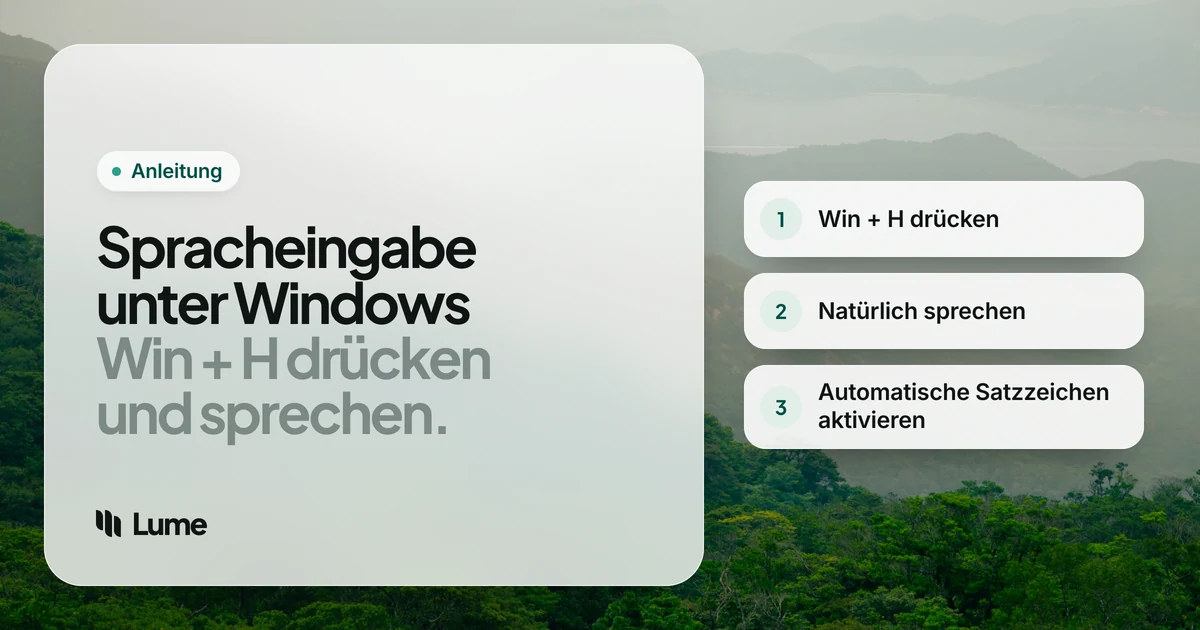
- Windows: Spracheingabe mit Windows-Taste + H; sie braucht eine Internetverbindung (Microsoft).
- Android: Spracheingabe in Gboard (Google).
Wenn Sie sich zusätzlich per Stimme durch Ihr Gerät bewegen möchten, leisten das die Sprachsteuerung (Mac, iPhone) und der Sprachzugriff (Windows 11, Android) (Apple, Microsoft, Google).
Ein Diktier-Ablauf, der ohne Sehen des Textes funktioniert#
- Setzen Sie den Cursor dorthin, wo der Text hin soll. Ihr Screenreader sagt Ihnen, in welchem Feld Sie sind.
- Sagen Sie jeweils ein oder zwei Sätze. Kurze Abschnitte lassen sich per Gehör leichter prüfen.
- Hören Sie sofort zurück. Lassen Sie Ihren Screenreader die gerade diktierte Zeile oder den Absatz lesen. Falsch verstandene Wörter lassen sich leichter korrigieren, solange der Satz frisch ist.
- Korrigieren Sie per Stimme oder Tastatur. Diktieren Sie den Satz neu, wenn das schneller geht, als ein Wort zu bearbeiten.
- Lesen Sie vor dem Senden einmal alles durch. Eine Vorlesefunktion wie „Lesen und Sprechen“ auf Apple-Geräten (Apple) oder Select to Speak auf Android (Google) eignet sich ebenfalls dafür.
Achten Sie auf Audio-Überschneidung. Wenn Ihr Screenreader spricht, während Sie diktieren, können manche Diktier-Tools seine Stimme aufnehmen. Kopfhörer verhindern das.
Für längeres Lesen, etwa Dokumente, PDFs und Bücher, vergleicht unser Ratgeber zu Speechify-Alternativen spezielle Text-to-Speech-Apps.
Weniger Korrekturen nach dem Diktieren
LumeVoice entfernt „ähm“ und Neuanfänge, setzt Satzzeichen und korrigiert die Rechtschreibung beim Sprechen, sodass per Gehör oder unter Vergrößerung weniger zu finden und zu korrigieren bleibt. Es tippt in jede App auf Mac, Windows, iPhone und Android. Probieren Sie es mit 3.000 kostenlose Wörter, ohne Kreditkarte neben Ihrem Screenreader, und wenn eine Sehbehinderung das Tippen erschwert, schreiben Sie an hello@lumevoice.com für 50 % Rabatt.
Wo LumeVoice hilft und wo es zu kurz greift#
Wo es helfen kann: Text per Gehör oder unter Vergrößerung zu prüfen ist langsam, jede Korrektur, die Sie sich sparen, zählt also. LumeVoice bereinigt Text beim Sprechen: Es entfernt Füllwörter und Stotterer, übernimmt Selbstkorrekturen („um drei, nein, vier“ wird zu „um vier“), setzt Satzzeichen und Absätze und korrigiert Rechtschreibung und Grammatik. Am Computer starten Sie es, indem Sie ein Kürzel halten, fn (Globe) am Mac oder Strg + Win unter Windows, ohne dass Sie eine Schaltfläche auf dem Bildschirm finden müssen. Drücken Sie doppelt für den Freihandmodus, und unter Windows bricht Esc ab. Der Text landet in dem Feld, in dem Ihr Cursor steht, wo Ihr Screenreader ihn lesen kann. Auf Mac und Windows hilft ein eigenes Wörterbuch bei Namen und Begriffen.
Wo es ehrlich gesagt zu kurz greift:
- Seine Rückmeldung ist visuell. Am Computer zeigt eine kleine Pille über dem Dock oder der Taskleiste beim Sprechen eine Wellenform und ein Häkchen, wenn der Text gelandet ist. Gibt es kein Textfeld, zeigt die Pille Ihre Wörter mit einer Schaltfläche „Kopieren“. Wir dokumentieren noch nicht, wie sich das mit VoiceOver, Sprachausgabe, NVDA, JAWS oder TalkBack verhält, rechnen Sie also nicht damit, dass es angesagt wird.
- Die Smartphone-Apps sind nicht auf große Schrift ausgelegt. Die eigenen Bildschirme der LumeVoice-App auf iPhone und Android wachsen derzeit kaum mit, wenn Sie die Textgröße Ihres Smartphones erhöhen. Für Einrichtung und Einstellungen brauchen Sie womöglich Zoom oder Vergrößerung.
- Der Ablauf auf dem iPhone hat zusätzliche Schritte. Sie wechseln zur Lume-Tastatur, tippen auf „Start Lume“ (die App öffnet sich kurz, um das Mikrofon einzuschalten), wischen dann zurück und sprechen. Das bedeutet mehr Wechsel zwischen Bildschirmen als das Tippen auf die eingebaute Mikrofontaste, was mit VoiceOver ins Gewicht fallen kann.
- Kürzel-Überschneidung mit der Sprachausgabe. Das Windows-Standardkürzel von LumeVoice, Strg + Win, teilt zwei Tasten mit dem Ein/Aus-Kürzel der Sprachausgabe (Windows-Logo-Taste + Strg + Eingabetaste). Strg + Win allein gehalten startet die Sprachausgabe nicht, aber wenn Sie beide lieber weit auseinanderhalten möchten, wählen Sie in den Einstellungen ein anderes LumeVoice-Kürzel, etwa die rechte Strg-Taste, rechte Alt-Taste oder eine F-Taste.
- Es liest nicht vor und steuert Ihr Gerät nicht. Es braucht eine Internetverbindung.
Wenn Ihnen diese Grenzen wichtig sind, sind die eingebauten Tools oben heute die bessere Wahl. Wenn Sie LumeVoice ausprobieren und etwas mit Ihrem Screenreader nicht funktioniert, schreiben Sie an hello@lumevoice.com und sagen Sie es uns. Da wir ein Ein-Personen-Unternehmen sind, geht diese Rückmeldung direkt an die Person, die es entwickelt.
Zum Datenschutz: Ihr Audio wird zur Verarbeitung gesendet und danach nicht gespeichert, nichts, was Sie sagen, wird zum Trainieren von Modellen verwendet, und Ihr Diktierverlauf bleibt auf Ihrem Gerät.
Eingebaut oder bezahlt: ein kurzer Vergleich#
| Eingebaute Diktierfunktion | LumeVoice | |
|---|---|---|
| Kosten | Kostenlos | 3.000 kostenlose Wörter, ohne Kreditkarte, danach Pro (50 % Rabatt, wenn Tippen schwerfällt) |
| Für das Zusammenspiel mit Ihrem Screenreader gemacht | Ja, selber Hersteller | Noch nicht dokumentiert; erst testen |
| Bereinigt Füllwörter und Neuanfänge | Einige neuere Geräte, auf Englisch | Ja |
| Start über | Kürzel oder Mikrofontaste | Eine gehaltene Taste am Computer; Lume-Tastatur oder Blase auf Smartphones |
| Große Schrift in den eigenen Bildschirmen | Teil des Systems, nutzt also die Anzeigeeinstellungen des Systems | Smartphone-App skaliert noch kaum |
| Funktioniert ohne Internet | Teilweise, je nach Gerät und Sprache | Nein |
Wischen, um alle Spalten anzuzeigen
Wenn Sie sich ganz auf einen Screenreader verlassen, ist die eingebaute Diktierfunktion heute die sicherere Wahl. Wenn Sie noch Sehrest haben, Vergrößerung nutzen und viel Zeit mit dem Korrigieren von Füllwörtern und Satzzeichen verbringen, ist LumeVoice einen kostenlosen Versuch wert.
Tipps für den Einstieg#
- Lernen Sie zuerst einen Screenreader-Befehl: wie Sie die aktuelle Zeile lesen. Den nutzen Sie nach jedem Diktat.
- Nutzen Sie ein Headset, damit die Stimme Ihres Screenreaders nicht ins Mikrofon gelangt und Ihre Stimme klar bleibt.
- Richten Sie Textersetzungen oder Textbausteine ein für Dinge, die Sie oft schreiben, etwa Ihre E-Mail-Adresse oder Grußformel.
- Holen Sie sich Hilfe. RNIB in Großbritannien und AFB in den USA haben beide Hinweise zur Auswahl und zum Erlernen unterstützender Technik (RNIB; AFB).
Wenn nachlassende Sehkraft einer von mehreren Gründen ist, warum Tippen schwerer geworden ist, hat unsere Seite zum Diktieren für Senioren eine sanfte Einrichtungsanleitung, und die Barrierefreiheits-Seite erklärt den Rabatt.