Tocas el micrófono de tu teclado y no pasa nada. O no hay micrófono. O aparece «Habla ahora», hablas y las palabras nunca llegan.
Cuando la escritura por voz de Android no funciona, suele ser una de unas pocas cosas: el teclado no tiene permiso para usar el micrófono, la escritura por voz está desactivada en los ajustes del teclado, el idioma no coincide o la red se interpone. Abajo tienes nueve soluciones por orden de probabilidad, con rutas de menú de la ayuda de Gboard y de la ayuda de Android de Google a octubre de 2026.
La mayoría de los móviles Android usan Gboard, así que los pasos se centran en él. Los nombres de los menús pueden variar un poco según el fabricante del móvil y la versión de Android.
Cómo debería funcionar la escritura por voz de Gboard#
Los pasos de Google: abre cualquier app, toca un área de texto, toca el micrófono de la parte superior del teclado y, cuando veas «Habla ahora», di lo que quieres que se escriba. En algunos móviles Pixel, ese mismo micrófono inicia la escritura por voz avanzada, que añade puntuación y te permite editar con la voz.
Diagnóstico rápido#
| Qué ocurre | Causa más probable | Ir a |
|---|---|---|
| Tocas el micrófono y no pasa nada | Gboard no tiene permiso de micrófono | Solución 1 |
| No hay micrófono en el teclado | Escritura por voz desactivada en Gboard | Solución 2 |
| Sinsentidos, o el micrófono desaparece en un idioma | Idioma no admitido o no activado | Solución 3 |
| Pixel: sin puntuación ni edición por voz | Escritura por voz avanzada desactivada o no admitida | Solución 4 |
| Aparece «Habla ahora», no escribe nada | Sin conexión | Solución 5 |
| A veces funciona, otras veces no se oye | Otra app o dispositivo Bluetooth tiene el micrófono | Solución 6 |
| Falla cuando queda poca batería | Restricciones del ahorro de batería | Solución 7 |
Desliza para ver todas las columnas
Samsung, Xiaomi, OnePlus y otros fabricantes cambian el nombre de algunos menús, así que, si una ruta no coincide exactamente, busca el último elemento (por ejemplo «Micrófono» o «Administrador de permisos») con el cuadro de búsqueda de la parte superior de la app Ajustes.
Las soluciones, de la más probable a la menos#
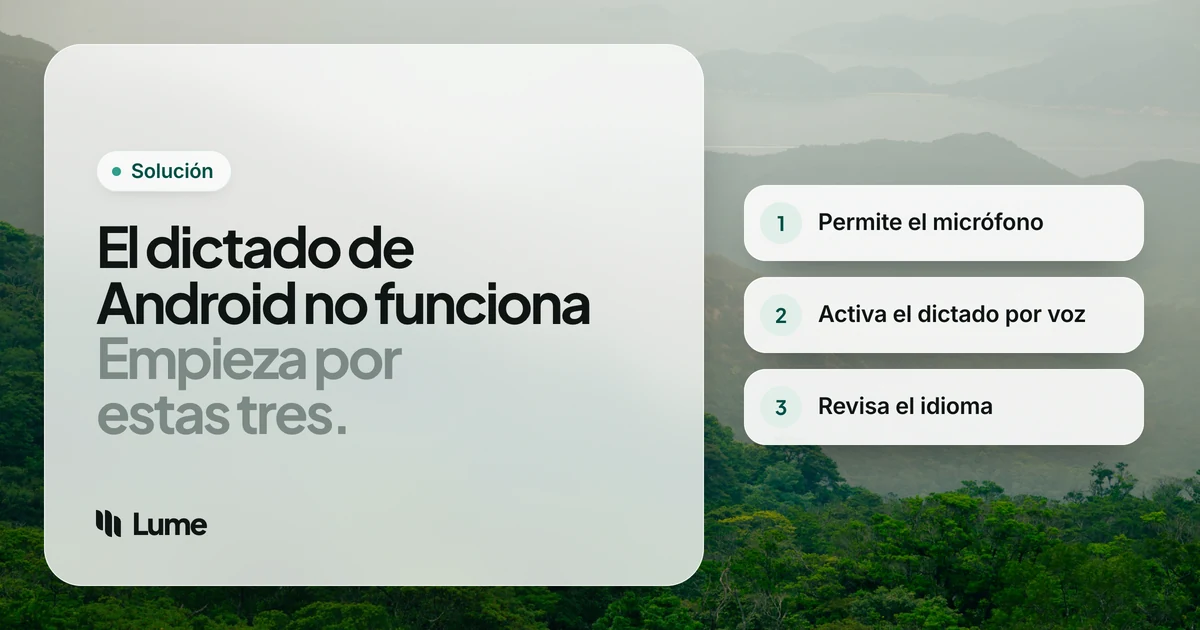
1. Da permiso de micrófono a Gboard#
Si tocaste «No permitir» la primera vez, Gboard no puede oírte. La ruta de Google para los permisos de las apps:
Ajustes > Aplicaciones > Gboard > Permisos > Micrófono
Si Gboard no aparece en la lista, toca antes Ver todas las aplicaciones. Elige Permitir (o «Permitir solo mientras se usa la app»). También puedes comprobarlo al revés en Seguridad y privacidad > Privacidad > Administrador de permisos > Micrófono.
Comprueba también que el acceso general al micrófono del teléfono no esté desactivado. Muchos móviles Android tienen un icono de Acceso al micrófono en Ajustes rápidos (desliza hacia abajo desde la parte superior); si está desactivado, ninguna app puede usar el micrófono.
2. Activa la escritura por voz en Gboard#
Si falta el icono del micrófono en el teclado, probablemente la escritura por voz esté desactivada. En cualquier app, toca un campo de texto, toca Ajustes en la parte superior del teclado (el engranaje, a veces dentro del menú de cuatro cuadrados), elige Escritura por voz y actívala.
3. Revisa el idioma#
Google dice que la función de voz a texto «no funciona con todos los idiomas». Si el idioma de tu Gboard no es compatible, puede que falte el micrófono o que no produzca nada útil.
- Añade o reordena idiomas en los ajustes de Gboard, en Idiomas.
- En la barra de voz de una tableta, Google indica que puedes tocar la abreviatura de tu idioma, abajo a la izquierda, y elegir otro.
- Para varios idiomas, Google señala que deben estar activados antes en Gboard.
4. Arregla la escritura por voz avanzada en Pixel#
En los móviles Pixel, la ayuda sobre escritura por voz avanzada de Google enumera los requisitos:
- Pixel 6 o posterior (incluidos Fold y Tablet).
- Uno de seis idiomas: inglés, francés, alemán, italiano, japonés y español.
- El idioma principal de Gboard y el del dispositivo deben coincidir.
Para activarla: toca un campo de texto, toca Ajustes en la parte superior del teclado, elige Escritura por voz y activa Funciones avanzadas de escritura por voz (Advanced voice typing features).
Si falta en un Pixel nuevo, Google dice que el móvil puede necesitar unas horas para descargar lo que necesita: conéctate a una red wifi, reinicia y deja el móvil cargando toda la noche. En Android 12, actualiza la app Android System Intelligence desde Google Play.
5. Comprueba tu conexión#
Según tu móvil y tu idioma, la escritura por voz puede enviar el audio para procesarlo, así que necesita wifi o datos móviles. Google dice que la escritura por voz avanzada en Pixel guarda en tu dispositivo el texto que dictas (salvo con Arreglarlo, «Fix it»), pero la escritura por voz básica de muchos móviles depende de la red. Desactiva el modo avión, prueba a cambiar entre wifi y datos móviles y pausa cualquier VPN.
6. Libera el micrófono#
Puede que otra app esté reteniendo el micrófono: una llamada, una grabadora de voz, una app de vídeo o un asistente de voz. Ciérralas. Desconecta también los auriculares Bluetooth o el audio del coche, por si la escritura por voz está escuchando a través de un dispositivo que no llevas puesto. Después prueba el propio micrófono con una grabación de voz rápida.
7. Deja que Gboard se ejecute en segundo plano#
Un ahorro de batería agresivo puede impedir que arranque la escritura por voz. Desactiva un momento el Ahorro de batería y prueba otra vez. En los móviles Samsung, comprueba también que Gboard no esté en la lista de apps en suspensión de los ajustes de Batería.
8. Actualiza Gboard y la app de Google, y reinicia#
Abre Google Play, busca Gboard y la app de Google e instala las actualizaciones. Después reinicia el móvil. Los componentes del teclado desactualizados son una causa habitual de un micrófono que aparece pero nunca escribe.
9. Borra la caché de Gboard#
Como último paso: Ajustes > Aplicaciones > Gboard > Almacenamiento > Borrar caché. Evita «Borrar almacenamiento» salvo que no te importe perder las palabras aprendidas y los ajustes.
Si usas otro teclado#
El teclado de Samsung, SwiftKey y otros tienen su propia entrada de voz y sus propios ajustes. Las comprobaciones de permisos, idioma y red siguen aplicándose. Una prueba rápida: instala Gboard desde Google Play, cámbiate a él y prueba su micrófono. Si Gboard funciona, el problema es tu app de teclado; si no, el problema son el micrófono o los permisos del móvil.
Para cambiar de teclado, toca el icono de teclado que aparece en la barra de navegación mientras escribes, o busca los ajustes del teclado en Ajustes > Sistema > Idiomas y entrada (el nombre exacto varía según el móvil). Puedes volver al anterior en cualquier momento, y tu teclado antiguo conserva sus ajustes.
Si nada funciona#
Si la escritura por voz funciona pero no hace lo suficiente (escribe todos los «eh» o entiende mal los nombres), nuestra guía de alternativas al dictado por voz de Gboard explica las opciones a fondo. La versión corta, primero las gratuitas:
Rambler en el Pixel 11. Si tienes un Pixel 11, prueba primero Rambler: la escritura por voz más reciente de Google elimina las muletillas, corrige la gramática y reescribe con la voz.
Acceso por voz (Voice Access). La app de accesibilidad gratuita de Google te permite controlar todo el móvil y escribir con la voz, para quien tenga dificultades con la pantalla táctil (ayuda de Acceso por voz).
Una burbuja de dictado flotante. LumeVoice es una opción. No sustituye tu teclado: una burbuja se sitúa sobre Gboard o el teclado de Samsung, la tocas, hablas y tocas la marca de verificación. Elimina las muletillas, aplica tus autocorrecciones y añade puntuación, en 100 idiomas. La configuración activa Lume Voice en los ajustes de Accesibilidad, que solo usa para encontrar el campo de texto en el que estás e insertar tus palabras. Necesita conexión a internet, así que no te servirá si no tienes internet. Consulta la página de la app para Android.
Conserva tu teclado, añade mejor escritura por voz
La burbuja de LumeVoice convierte tu voz en texto limpio y con puntuación en cualquier app de Android, y el mismo plan cubre Mac, Windows y iPhone. Cada cuenta nueva recibe 3000 palabras gratis, sin tarjeta.
Lista de comprobación#
- Ajustes > Aplicaciones > Gboard > Permisos > Micrófono: permitido.
- Ajustes de Gboard > Escritura por voz: activada.
- Idioma admitido y activado en Gboard.
- Pixel: requisitos de la escritura por voz avanzada cumplidos; da tiempo a un móvil nuevo.
- Conectado a wifi o a datos móviles.
- Ninguna otra app ni dispositivo Bluetooth retiene el micrófono.
- El Ahorro de batería no bloquea Gboard.
- Gboard y la app de Google actualizadas; móvil reiniciado.
- Caché de Gboard borrada.