Las notas de voz son la forma más rápida de captar una idea: pulsas grabar, hablas y guardas el teléfono. Sacar las palabras de nuevo es lo que atasca a la gente. La buena noticia es que la mayoría de los teléfonos ya pueden transcribir notas de voz por sí solos y, cuando no pueden, un ordenador sí.
Abajo van primero las opciones integradas, con los requisitos de las páginas de ayuda de Apple y Google a octubre de 2026, y después las herramientas de escritorio para los archivos que tu teléfono no puede manejar.
En iPhone: transcripciones de Notas de voz#
La aplicación Notas de voz (Voice Memos) de Apple transcribe las grabaciones. Según la guía de Apple Ver una transcripción de Notas de voz en el iPhone:
Verla en directo mientras grabas#
Desliza hacia arriba desde la forma de onda y toca el botón Transcripción (Transcription). El texto aparece mientras hablas. Vuelve a tocar el botón para regresar a la forma de onda.
Copiar una transcripción después#
- Abre la grabación en Notas de voz.
- Toca el botón Más (More).
- Elige Ver transcripción (View Transcript) para leerla y copiar una parte, o Copiar transcripción (Copy Transcript) para copiarla entera.
- Pégala en Notas, en un correo o en un documento.
Busca tus notas por lo que dijiste#
El campo de búsqueda encuentra coincidencias en el texto de la transcripción además de en los títulos, y al tocar una coincidencia la reproducción salta a ese punto. Solo eso hace que las notas antiguas sean mucho más útiles.
Requisitos#
- iPhone 12 o posterior.
- Idiomas admitidos: Apple enumera inglés, español, portugués, italiano, francés, alemán, japonés, coreano y chino simplificado y tradicional.
- País o región: no está disponible en todas partes.
- Notas antiguas: Apple dice que las grabaciones hechas con iOS 17 o anterior se transcriben automáticamente si contienen voz.
La transcripción es un registro literal de lo que dijiste. Espera «eh», titubeos y frases larguísimas en una nota que grabaste caminando.
En un Mac: también Notas de voz#
Notas de voz en el Mac también puede mostrar transcripciones. La guía de Notas de voz para Mac de Apple dice que necesita macOS 15 o posterior y un Mac con chip Apple, y que la disponibilidad depende del idioma y de la región. Las notas sincronizadas mediante iCloud aparecen en el Mac, así que una grabación de tu teléfono se puede transcribir y copiar en tu escritorio.
En Android: Grabadora del Pixel y otras grabadoras#
Google Pixel: Grabadora#
Los teléfonos Pixel traen la aplicación Grabadora (Recorder) de Google, que transcribe mientras grabas. La página de ayuda de Google, Crear, editar y gestionar transcripciones, enumera:
- Transcripción en directo en un conjunto de idiomas más reducido en los Pixel 3 a 5a, y en más (entre ellos español, italiano, hindi y chino mandarín) en el Pixel 6 y posteriores.
- Volver a transcribir grabaciones guardadas, con muchos más idiomas. Google señala que esto puede procesar el audio en sus servidores.
- Etiquetas de hablante en el Pixel 6 y posteriores, solo en inglés de EE. UU.
- Resúmenes en el Pixel 8 y posteriores, en unos pocos idiomas.
Puedes editar la transcripción en Grabadora, buscar en ella y compartir o exportar el texto.
Samsung y otros teléfonos Android#
Muchos teléfonos Android tienen su propia aplicación de grabación y algunos ofrecen una opción de transcripción; las funciones dependen del modelo y de la versión del software, así que revisa el menú de la grabadora de tu teléfono. Si la tuya no la tiene, comparte el archivo de audio con una aplicación de transcripción, o envíalo a tu ordenador.
Si no aparece la transcripción#
Si Notas de voz o Grabadora no muestra una transcripción, repasa esto antes de recurrir a otra aplicación:
- Comprueba el dispositivo. En iPhone, Apple indica un iPhone 12 o posterior; en un Mac, chip Apple y macOS 15 o posterior. Los dispositivos más antiguos simplemente no la ofrecen.
- Actualiza el software. La transcripción llegó en una versión reciente de cada aplicación, así que un teléfono sin actualizar puede no tenerla en absoluto.
- Comprueba el idioma. Una nota en un idioma que la aplicación no admite no se transcribirá. En Pixel, la opción de volver a transcribir de Grabadora cubre más idiomas que la transcripción en directo.
- Comprueba tu región. Apple dice que las transcripciones no están disponibles en todos los países o regiones.
- Dale un momento. Las grabaciones antiguas se transcriben en segundo plano, y una nota larga puede tardar un poco.
- Escucha la grabación. Si el audio es sobre todo viento o ruido de la sala, puede que haya poca voz que encontrar.
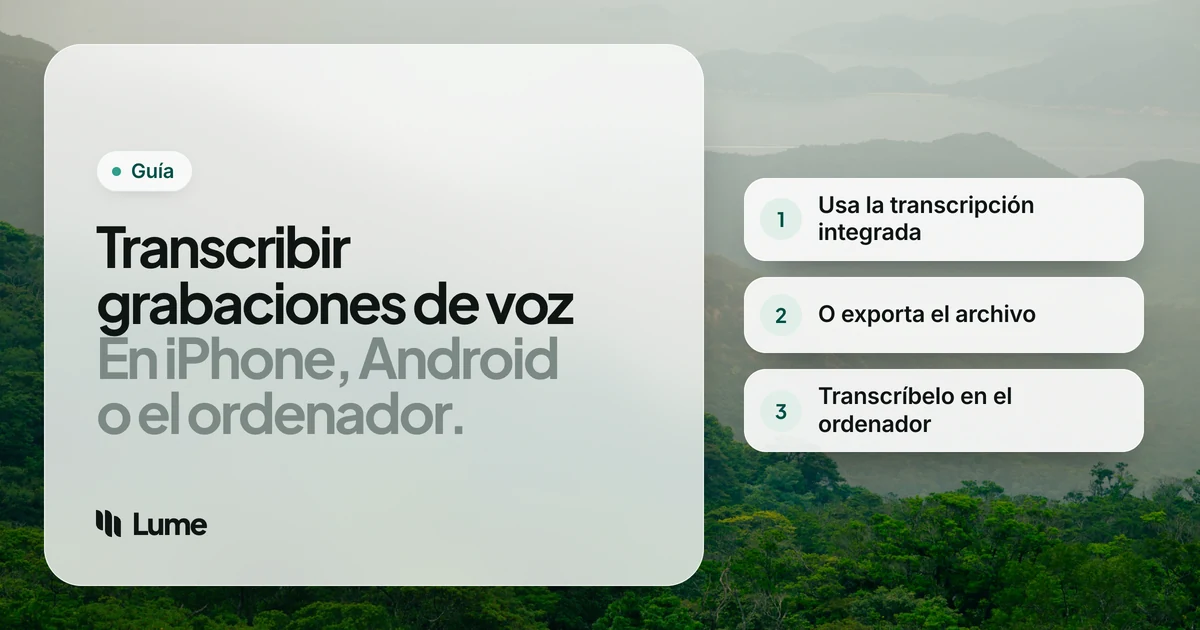
Si nada de eso ayuda, el archivo en sí sigue estando bien: expórtalo y transcríbelo en un ordenador.
En un ordenador: transcribe el archivo de audio#
A veces la vía del teléfono no funciona: el idioma no está admitido, el teléfono es demasiado antiguo, la nota viene de otra persona o necesitas el texto en un PC con Windows. Entonces, transcribe el archivo en tu ordenador.
- Saca el archivo del teléfono. Desde Notas de voz, usa Compartir > Guardar en Archivos, envíalo por AirDrop a un Mac o mándatelo por correo. En Android, comparte la grabación con Google Drive o cópiala por USB. Las notas del iPhone suelen ser archivos m4a.
- Elige una herramienta. Las opciones principales:
- Apps locales como MacWhisper (Mac) o Buzz (gratis, Mac, Windows y Linux) ejecutan modelos Whisper en tu propio ordenador, así que el audio no se sube. Buenas para todo lo delicado.
- Servicios en la nube como Otter, Rev o Descript suben el archivo y devuelven una transcripción, a menudo con etiquetas de hablante y marcas de tiempo.
- Transcribir en Word gestiona grabaciones subidas si tienes Microsoft 365.
- Comprueba el resultado con el audio, sobre todo nombres y números.
Nuestra comparativa de los mejores programas de transcripción las compara, con precios y límites.
¿Transcripción o borrador? Sabe qué quieres#
Una transcripción conserva todo lo que dijiste. Eso es lo correcto para una entrevista o una cita. Para tus propias notas, a menudo no es lo que quieres: pensabas en voz alta, y lo que necesitas es la idea redactada limpiamente.
Ese es el hueco que LumeVoice cubre en un ordenador. Las apps de Mac y Windows transcriben archivos de audio, incluidos m4a, mp3, wav, aac, aiff, flac y ogg, y archivos de vídeo como mp4 y mov (Windows también lee wma, wmv y webm). Abre una nota desde la barra de menús o la bandeja, con Abrir con en el Finder, o desde el menú contextual del Explorador. El texto vuelve limpio igual que el dictado de LumeVoice: sin muletillas ni tartamudeos, con las autocorrecciones aplicadas, con puntuación y saltos de párrafo añadidos y con las listas habladas convertidas en listas. Se copia a tu portapapeles y se guarda en tu historial.
Ten claro lo que no es:
- Sin etiquetas de hablante, marcas de tiempo ni archivos de subtítulos. Para entrevistas o reuniones, usa una herramienta de transcripción.
- Solo escritorio. Las apps de iPhone y Android son para dictar, no para archivos.
- Funciona en la nube. Necesita conexión; el audio se envía para procesarlo, no se almacena después y no se usa para entrenar modelos. Si una grabación no debe salir nunca de tu ordenador, usa una app local como MacWhisper o Buzz.
Y si grabas notas solo para pasarlas a texto más tarde, puedes saltarte el paso: dicta directamente en el documento con LumeVoice en iPhone, Android o tu ordenador.
Convierte una nota de voz en un borrador limpio
Abre una grabación en LumeVoice en Mac o Windows y obtén texto legible, no una transcripción en bruto. El dictado en iPhone y Android va en el mismo plan, y cada cuenta nueva recibe 3000 palabras gratis, sin tarjeta.
Consejos para notas que se transcriben bien#
- Acerca el teléfono, o usa unos auriculares con micrófono. La distancia y el viento perjudican a todas las herramientas de transcripción.
- Di los nombres con claridad y deletrea los poco habituales la primera vez («Ankita, A-N-K-I-T-A»).
- Una idea por nota las hace más fáciles de encontrar y archivar después.
- Ponle nombre a la nota enseguida. Un título como «Idea de correo sobre precios» es mejor que «Nueva grabación 42».
- Haz pausas entre ideas. Un silencio breve da a la transcripción un lugar natural para un punto o un párrafo nuevo.
- Graba en un sitio tranquilo cuando puedas. Un coche aparcado, una habitación pequeña con muebles o un armario lleno de ropa absorben el eco mejor que una cocina vacía.
- Conserva el audio hasta que hayas revisado el texto.
- Pregunta antes de grabar a otra persona. Las normas sobre el consentimiento varían según el país y el estado.