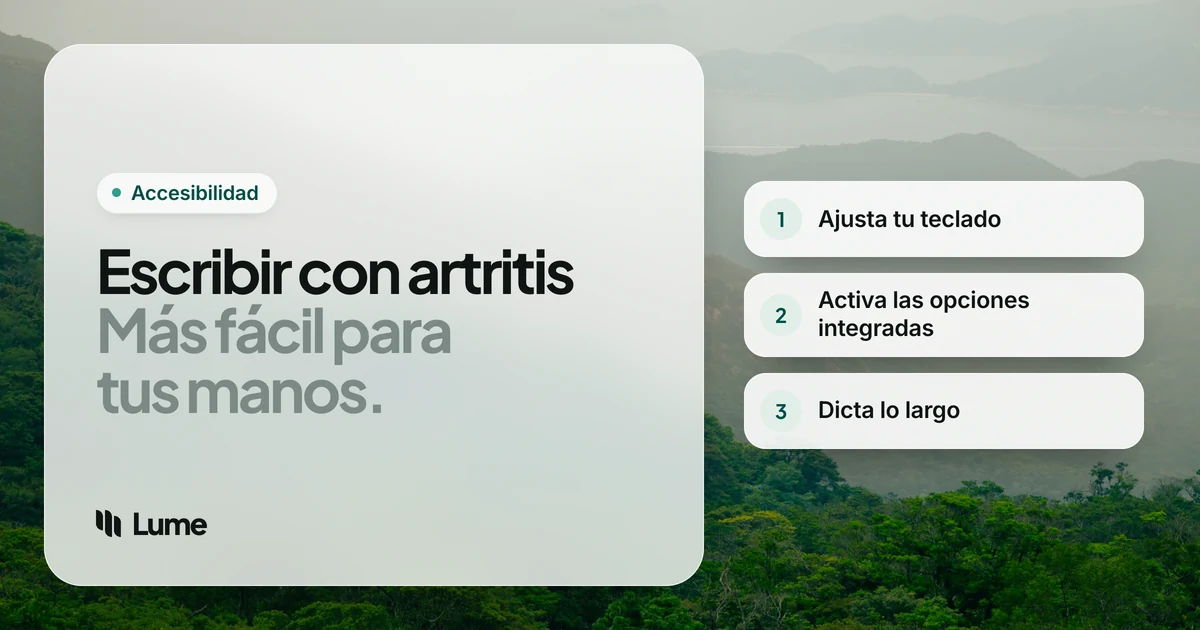
Escribir con artritis suele significar mañanas rígidas, articulaciones de los dedos doloridas después de un correo largo y un teclado de móvil que cada mes parece más pequeño. Un teclado nuevo no cambia el diagnóstico, pero sí puede cambiar cuánto trabajo le exige cada frase a tus manos. Esta guía repasa la configuración del teclado, las ayudas que merece la pena probar, los ajustes de accesibilidad que ya tienen tu ordenador y tu móvil, y dónde encaja el dictado por voz.
Esto no es consejo médico. Las fuentes de salud están enlazadas a lo largo del texto y se comprobaron a octubre de 2026. Si tus síntomas son nuevos, cambian o van a peor, habla con tu médico.
Si ya sabes que quieres dictar y solo necesitas la configuración, nuestra guía de dictado para la artritis te lo explica paso a paso. Este artículo trata de todo lo que lo rodea.
Por qué teclear se complica con la artritis#
Los dos tipos que más llegan al teclado se comportan de forma distinta. La artrosis suele afectar a las articulaciones de las puntas de los dedos y a la base del pulgar, y tiende a doler con el uso (NIAMS). La artritis reumatoide suele afectar a las manos y las muñecas de los dos lados del cuerpo, con una rigidez matinal que puede durar más de 30 minutos (NIAMS).
Teclear implica justo los movimientos que esas articulaciones peor llevan: flexiones pequeñas y repetidas de los dedos, pulsaciones del pulgar en la barra espaciadora y combinaciones forzadas como Ctrl + C. Así que el objetivo es sencillo: menos pulsaciones, menos fuerza en cada una y ninguna combinación incómoda.
Ajusta el teclado que ya tienes#
Antes de comprar nada, ajusta lo que tienes sobre la mesa.
- Primero, la altura. Mantén las manos a la altura de los codos o ligeramente por debajo, con los hombros relajados (ergonomía de oficina de la Mayo Clinic). Un teclado demasiado alto te obliga a levantar las muñecas y encoger los hombros.
- Muñecas rectas. La guía del puesto de trabajo de la OSHA recomienda mantener las muñecas en posición neutra y recta, sin doblarlas hacia arriba, hacia abajo ni hacia los lados (OSHA). Si tu teclado tiene patas plegables en la parte trasera, prueba a usarlo plano.
- ¿Portátil sobre una mesa? La Mayo Clinic sugiere un teclado y un ratón externos con el portátil elevado sobre un soporte, para que la pantalla y las manos no compitan por la misma altura.
- Pulsación suave. Pulsa las teclas solo con la fuerza necesaria. Un teclado con un recorrido corto y ligero puede suponer menos fuerza por letra.
- Muévete a menudo. El consejo de ergonomía de oficina de la Arthritis Foundation señala que mantener una misma postura durante mucho tiempo es un problema mayor que estar sentado.
Ayudas ergonómicas que merece la pena probar#
La Arthritis Foundation incluye un teclado y un ratón ergonómicos, y un reposamuñecas sobre el que no te apoyes con fuerza, en sus consejos para adaptar tu puesto de trabajo. Algunas notas sinceras antes de gastar dinero:
- Los teclados divididos y los de inclinación elevada (tipo «tienda») pueden dejar las muñecas más rectas. La OSHA dice que los teclados alternativos ayudan con la postura neutra, pero la investigación no ha demostrado que eviten molestias o lesiones. Si puedes, pruébalo antes de comprometerte.
- Los reposamuñecas y reposapalmas son para las pausas, no para anclar las muñecas mientras tecleas. Apoyarte con fuerza en uno ejerce presión en la parte inferior de la muñeca.
- Otro ratón. Un ratón más grande que puedas sostener con la mano relajada, un ratón vertical o un trackball pueden irte mejor que uno pequeño y plano. Lo que funciona es algo personal, así que pide uno prestado antes de comprarlo.
- Soportes y punteros para el móvil. En el móvil, un soporte evita que sujetes el aparato mientras escribes con los pulgares, y un puntero de cuerpo grueso puede resultar más cómodo que la yema del dedo en los días malos.
Un terapeuta ocupacional puede observar cómo trabajas y sugerirte material que se adapte a tus manos, lo cual es mucho mejor que adivinar a partir de opiniones de productos.
Ajustes de accesibilidad integrados que quizá no conozcas#
Tu ordenador y tu móvil ya traen ajustes pensados para quienes encuentran difíciles ciertas pulsaciones. Son gratuitos y se activan en un minuto.
En un Mac. En Ajustes del Sistema, abre Accesibilidad y después Teclado (Soporte técnico de Apple):
- Teclas especiales te permite pulsar las teclas modificadoras de una en una. En lugar de mantener Comando y C a la vez, pulsas Comando y luego C.
- Teclas lentas añade un retardo antes de que una pulsación cuente, lo que ayuda si a veces rozas teclas sin querer.
En Windows 10 y 11. Abre Configuración > Accesibilidad > Teclado (Soporte técnico de Microsoft):
- Teclas especiales funciona igual, y pulsar cinco veces la tecla Mayús lo activa o lo desactiva.
- Teclas de filtro ignora las pulsaciones breves o repetidas, de modo que una pulsación temblorosa o lenta no se convierta en «ttthe».
En iPhone y Android. Activa la sustitución de texto o los atajos de teclado para las frases que escribes a menudo, y usa el teclado para una mano si una mano te funciona mejor que la otra. En iPhone, mantén pulsada la tecla del emoji o del globo y elige una distribución para zurdos o para diestros (Soporte técnico de Apple).
Dictado por voz: deja descansar las manos en lo largo#
El mayor cambio que puede hacer la mayoría de la gente es pasar de los dedos a la voz lo que se escribe en extenso. La Arthritis Foundation menciona el software de reconocimiento de voz en sus consejos laborales precisamente por eso. Hablar no trata la artritis, pero puede reducir lo que tecleas: una respuesta que costaría unos cientos de pulsaciones se convierte en unos segundos de charla y una o dos pulsaciones.
Empieza por lo gratuito que ya tienes en tus dispositivos:
- Dictado de Apple en Mac y iPhone. En iPhone, toca el micrófono del teclado (Soporte técnico de Apple); en un Mac, pulsa la tecla del micrófono o el atajo de dictado (Soporte técnico de Apple).
- Escritura por voz de Windows. Pulsa la tecla Windows + H (Soporte técnico de Microsoft). Necesita conexión a internet.
- Escritura por voz de Gboard en Android. Toca el micrófono que hay sobre el teclado (Ayuda de Gboard).
- Control por voz y acceso por voz. Si el ratón te cuesta más que el teclado, el Control por voz en Mac y iPhone y el acceso por voz en Windows 11 y Android te permiten hacer clic, desplazarte y abrir apps con la voz. Las apps de dictado, la nuestra incluida, solo escriben texto.
A mucha gente le basta con el dictado integrado. Donde puede quedarse corto es en la limpieza: puede que digas «eh» y aparezca «eh», o que pierdas tiempo añadiendo comas y arreglando reinicios a mano, y cada arreglo es más teclear.
LumeVoice es nuestra app, así que valora esto en consecuencia. Escribe en la app que estés usando en Mac, Windows, iPhone y Android, y quita las muletillas, aplica tus autocorrecciones («martes, mejor miércoles» pasa a ser «miércoles») y añade la puntuación antes de que aparezca el texto. Aun así, la activas con una pulsación o un toque:
- Mac: mantén pulsada fn, habla y suelta. O pulsa fn dos veces para seguir hablando sin mantener nada y pulsa una vez para terminar.
- Windows: mantén pulsadas Ctrl + Win, o púlsalas dos veces para el modo manos libres. Si lo difícil es pulsar dos teclas a la vez, elige una sola tecla, como Ctrl derecho o una tecla de función, en Ajustes.
- iPhone: cambia al teclado de Lume y toca Start Lume. Android: toca la burbuja flotante sobre tu teclado habitual.
La configuración completa para la artritis, con una rutina para las mañanas rígidas y los días de brote, está en nuestra página sobre artritis.
Teclea menos en los días rígidos
LumeVoice convierte lo que dices en texto limpio y con puntuación en cualquier app de Mac, Windows, iPhone y Android.
- Menos mantener pulsado: pulsa dos veces el atajo en tu ordenador y habla todo lo que quieras, y luego pulsa una vez para terminar.
- Menos correcciones: las muletillas, los reinicios y la puntuación que falta se resuelven antes de que aparezca el texto.
- 50 % de descuento Pro para quien tenga dificultades para teclear, sin pedir pruebas. Escribe a hello@lumevoice.com.
- Empieza gratis: 3000 palabras gratis, sin tarjeta.
Organiza tu escritura en función de tus manos#
La artritis rara vez se siente igual durante todo el día, así que planifica el trabajo, no solo la mesa.
- Las mañanas, por voz. Si la rigidez es peor al despertar, haz las primeras respuestas del día hablando mientras tus manos entran en calor. La Arthritis Foundation también sugiere preguntar por un horario flexible si las mañanas se te hacen difíciles (Arthritis Foundation).
- Reparte el trabajo. Dicta los borradores y luego teclea pequeñas ediciones. Teclear una corrección son unas pocas pulsaciones; teclear el párrafo eran cientos.
- Divide las sesiones largas. Levántate, cambia de tarea o mueve las manos en un rango cómodo de vez en cuando. Nuestra guía de ejercicios de manos para la artritis recoge rutinas publicadas por la Arthritis Foundation.
- Cuida también la voz. Si empiezas a hablar mucho, el NIDCD sugiere beber agua y descansar la voz a lo largo del día.
Cuándo acudir al médico#
Los ajustes al teclear hacen más llevadero el trabajo diario, pero no sustituyen la atención médica. Habla con tu médico o con tu reumatólogo si el dolor, la hinchazón o la rigidez de las articulaciones son nuevos, van a peor o te impiden hacer tareas cotidianas. La Cleveland Clinic aconseja acudir a un profesional sanitario si el dolor de muñeca no se calma en unos días, sigue empeorando o viene con entumecimiento, hormigueo o dificultad para mover la mano (Cleveland Clinic). El entumecimiento y el hormigueo en el pulgar y los primeros dedos pueden apuntar al síndrome del túnel carpiano en lugar de a la artritis, algo que cubre nuestra guía del túnel carpiano.
El descuento de accesibilidad#
Si la artritis te dificulta teclear, tienes derecho a LumeVoice Pro con 50 % de descuento. Se basa en la confianza, así que no hay nada que demostrar. Escribe a hello@lumevoice.com con una petición de una línea y te responderemos con un código para introducir al pagar en la app de Mac o Windows. Un plan cubre las cuatro plataformas, así que puedes comprar en un ordenador y usar Pro en el móvil. La página de accesibilidad tiene los detalles.
En resumen#
Baja el teclado, mantén las muñecas rectas, pulsa con suavidad y muévete a menudo. Activa Teclas especiales para no necesitar nunca dos dedos a la vez. Después pasa a la voz todo lo que supere una frase, con el dictado gratuito de tu dispositivo o con una app con limpieza, y reserva las manos para las pequeñas ediciones.