La disgrafía complica el lado físico y mecánico de la escritura: formar las letras, mantenerlas legibles, espaciar las palabras y, a menudo, la ortografía. Las herramientas adecuadas para la disgrafía te quitan de encima todo eso que puedan, para que el esfuerzo se vaya a lo que quieres decir y no a cómo plasmarlo en la página.
Esta guía repasa los principales tipos de tecnología de apoyo para las dificultades al escribir a mano y a teclado, cómo encajan en las adaptaciones escolares y con qué herramientas gratuitas conviene empezar. LumeVoice, nuestra app de dictado, aparece en una sección; el resto son herramientas que probablemente ya tienes.
Esto no es consejo médico. Solo un profesional cualificado puede evaluar la disgrafía. Las herramientas pueden facilitar la escritura; no la diagnostican ni la tratan.
Qué es la disgrafía#
Understood.org describe la disgrafía como un término para los problemas con la escritura, que muchos expertos entienden como una dificultad con las habilidades de transcripción: escribir a mano, teclear y la ortografía (Understood, a octubre de 2026). La Asociación Internacional de Dislexia (IDA) la describe como una dificultad específica del aprendizaje que afecta a la facilidad con que las personas adquieren el lenguaje escrito y lo usan para expresar sus pensamientos, y que suele manifestarse en una escritura a mano deficiente y, a veces, en problemas de ortografía (IDA).
En la práctica, eso puede significar una letra lenta y agotadora, letras difíciles de leer incluso para quien las escribe y una distancia entre lo que alguien puede decir en voz alta y lo que consigue poner por escrito. La disgrafía suele aparecer junto a la dislexia o el TDAH; si es tu caso, nuestras guías de voz a texto para la dislexia y de dictado para el TDAH profundizan más.
Las herramientas, de la más sencilla a la más compleja#
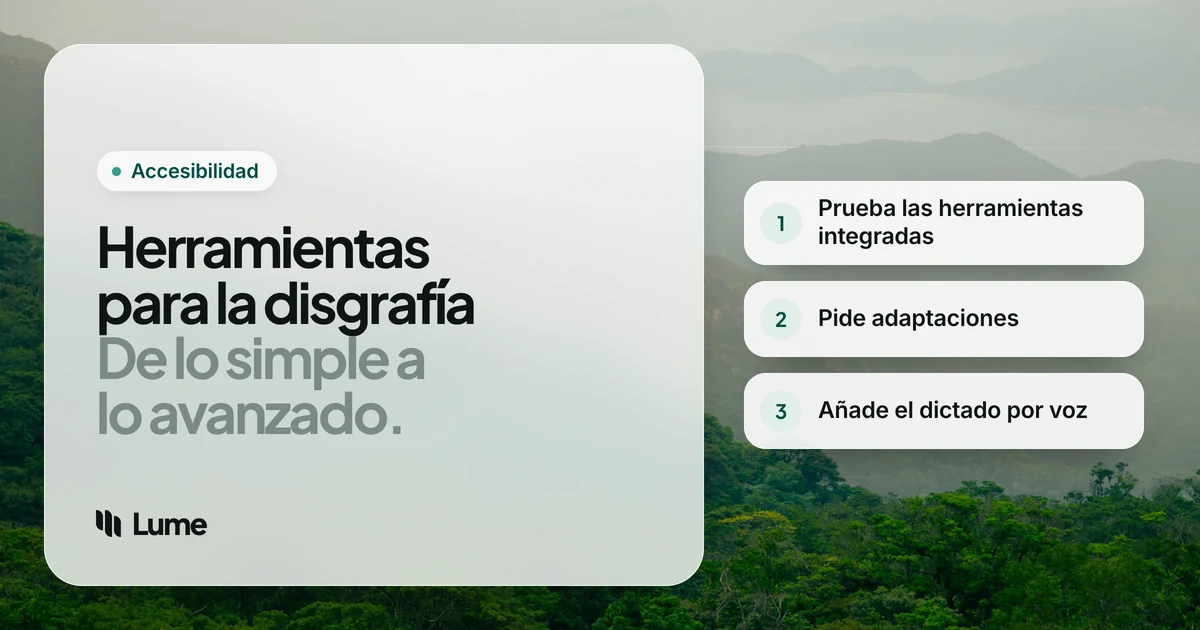
El resumen de Understood sobre tecnología de apoyo para escribir enumera los teclados y las pantallas táctiles, el dictado, la predicción de palabras y los correctores ortográficos y gramaticales como las opciones principales (Understood). Así ayuda cada una, con las versiones gratuitas primero.
1. Teclear en lugar de escribir a mano#
Cambiar el bolígrafo por un teclado es el primer paso para mucha gente. Las letras siempre son legibles, el espaciado es automático y corregir no significa reescribir una página.
Dónde se queda corto: teclear sigue siendo una tarea motora. Algunas personas con disgrafía teclean despacio o se cansan, sobre todo en el teclado de un móvil. Si teclear te resulta casi tan difícil como escribir a mano, pasa directamente al dictado.
2. Voz a texto (dictado)#
El dictado te permite decir la frase y que el dispositivo la escriba, lo que elimina del borrador tanto el trazado de las letras como la ortografía. Viene integrado, gratis, en todas las plataformas principales:
- iPhone y Mac: el Dictado de Apple, desde el micrófono del teclado o con el atajo de Dictado (Apple, iPhone; Apple, Mac).
- Windows: la tecla Windows + H abre la escritura por voz, que necesita conexión a internet (Microsoft).
- Android: el micrófono de Gboard (Google).
- Google Docs: Herramientas > Escritura por voz en Chrome (Google). Word: el botón Dictar (Microsoft).
Understood señala que el dictado funciona mejor cuando hablas con claridad y conoces los comandos de voz para la puntuación (Understood). Esa curva de aprendizaje existe, sobre todo para los alumnos más pequeños, así que practica primero con textos sin importancia.
3. Predicción de palabras#
La predicción de palabras sugiere la palabra que empiezas a escribir, así que tecleas menos letras. Los teclados de los móviles lo hacen por defecto, y los programas específicos de predicción de palabras llegan más lejos. Sigue necesitando un teclado, así que sirve a quienes teclear les resulta manejable pero la ortografía es el punto difícil.
4. Correctores ortográficos y gramaticales#
Vienen integrados en Word, Google Docs y los teclados de los móviles. Son más útiles al final. Mientras redactas, una pantalla llena de subrayados puede distraerte de las ideas, así que muchos escritores desactivan las correcciones hasta terminar el borrador.
5. Texto a voz para releer lo escrito#
Oír tu propio texto leído en voz alta es una de las mejores formas de detectar una palabra equivocada, sobre todo después de dictar, cuando una palabra mal entendida puede estar perfectamente escrita y aun así ser errónea. Usa Leer y hablar en los dispositivos Apple (Apple), Seleccionar para escuchar en Android (Google) o el Lector inmersivo en Word y Edge (Microsoft). Para apps de lectura específicas, consulta nuestra guía de alternativas a Speechify.
6. Ayudas de baja tecnología#
No todo necesita una app. El papel cuadriculado o con líneas en relieve para escribir a mano, los adaptadores para el lápiz y fotografiar la pizarra en lugar de copiarlo todo ayudan a algunos estudiantes. Un terapeuta ocupacional puede sugerir qué le conviene a cada persona.
Adaptaciones para la disgrafía en el colegio#
En Estados Unidos, los estudiantes con una discapacidad pueden recibir apoyo mediante un IEP (Programa de Educación Individualizada) o un plan 504. Understood explica que los IEP ofrecen enseñanza especializada, mientras que los planes 504 eliminan barreras para que los estudiantes puedan aprender en el currículo general (Understood). Para la disgrafía, los planes suelen incluir cosas como:
- Usar un ordenador o una tableta para los trabajos escritos
- Voz a texto para las tareas y, cuando se permite, los exámenes
- Tiempo extra para las tareas escritas
- Copias de los apuntes de clase o permiso para fotografiar la pizarra
- Calificar el contenido y no la letra ni la ortografía
Cada centro y cada plan son distintos, así que pregunta qué hay disponible. Dos consejos prácticos: haz que la herramienta quede escrita en el plan por su nombre o por su tipo («software de voz a texto») para que no dependa de cada profesor, y practica en casa para que el día del examen no sea la primera vez que el estudiante la usa.
Fuera de Estados Unidos, los centros suelen tener procesos equivalentes; pregunta al coordinador de necesidades educativas especiales del centro o al equipo de apoyo al aprendizaje.
Adaptar las herramientas a la edad y la etapa#
La herramienta adecuada depende mucho de quién la use.
- Los niños más pequeños aún están aprendiendo a escribir a mano, así que las herramientas suelen acompañar a la enseñanza en lugar de sustituirla. Sesiones cortas de dictado para cuentos, con un adulto que ayude a releer, pueden dejar que el niño muestre lo que sabe sin que la página sea el obstáculo.
- Los estudiantes mayores escriben trabajos más largos con presión de tiempo. Aquí es donde teclear, dictar y releer en voz alta juntos marcan más la diferencia, y donde más importa conseguir que las herramientas figuren en un IEP o un plan 504.
- Los estudiantes que van a la universidad deben practicar con las herramientas que se les permitirán allí, en sus propios dispositivos, para no depender de un portátil del colegio que desaparece al graduarse.
Sea cual sea la edad, introduce una herramienta cada vez y dale un par de semanas. Cambiar entre cinco apps a la vez añade un esfuerzo nuevo, que es lo contrario de lo que se busca.
Adultos con disgrafía#
La disgrafía no termina con el colegio. En el trabajo valen las mismas herramientas: dictado para correos e informes, relectura en voz alta para comprobarlos y plantillas o textos guardados para lo que escribes a menudo. Las herramientas integradas suelen estar permitidas en los ordenadores del trabajo. Si quieres algo que se ocupe de más cosas por ti, ahí entra una app de dictado específica.
Dilo tú y deja que LumeVoice se ocupe de la ortografía
LumeVoice escribe lo que dices en cualquier app de Mac, Windows, iPhone y Android, y lo limpia sobre la marcha: sin muletillas, con puntuación, con la ortografía y la gramática corregidas y con las listas habladas convertidas en listas. Las cuentas nuevas empiezan con 3000 palabras gratis, sin tarjeta. Si escribir te resulta difícil, escribe a hello@lumevoice.com para conseguir Pro con 50 % de descuento, sin necesidad de justificarlo.
Dónde encaja LumeVoice#
El dictado integrado escribe lo que dices, palabra por palabra. Eso está bien para un mensaje rápido, pero en un texto más largo los «eh», los reinicios y la falta de puntuación hay que arreglarlos a mano, que es justo la parte que la disgrafía complica.
LumeVoice está pensada para reducir ese trabajo. Elimina muletillas y tartamudeos, aplica las autocorrecciones («página cuatro, no, página cinco» pasa a ser «página cinco»), añade puntuación y saltos de párrafo y corrige la ortografía y la gramática. En un ordenador mantienes pulsada una tecla mientras hablas (fn en un Mac, Ctrl + Win en Windows) y el texto aparece donde está el cursor; púlsala dos veces para hablar en modo manos libres. En iPhone es un teclado, y en Android una burbuja que se coloca sobre tu teclado habitual. En Mac y Windows, un diccionario personalizado ayuda con los nombres y el vocabulario de las asignaturas.
Ten claras las limitaciones: LumeVoice necesita conexión a internet, no lee texto en voz alta y no puede controlar tu ordenador con la voz. Puede que los centros que bloquean los dispositivos no permitan instalarla; en ese caso, lo mejor son las opciones integradas de arriba. Tampoco está certificada como producto sanitario ni educativo.
Para estudiantes y profesores hay 50 % de descuento (estudiantes); para cualquiera que tenga dificultades para escribir está el descuento de accesibilidad.
Un plan para empezar#
- Prueba teclear y el dictado integrado durante una semana cada uno, con tareas o correos reales.
- Añade la relectura en voz alta a todo lo que escribas.
- Habla con el colegio (o con tu empresa) para que las herramientas que te funcionen queden escritas en un plan.
- Pasa a otra herramienta solo si algo te frena: voces más naturales, un dictado más limpio o un diccionario para el vocabulario de las asignaturas.