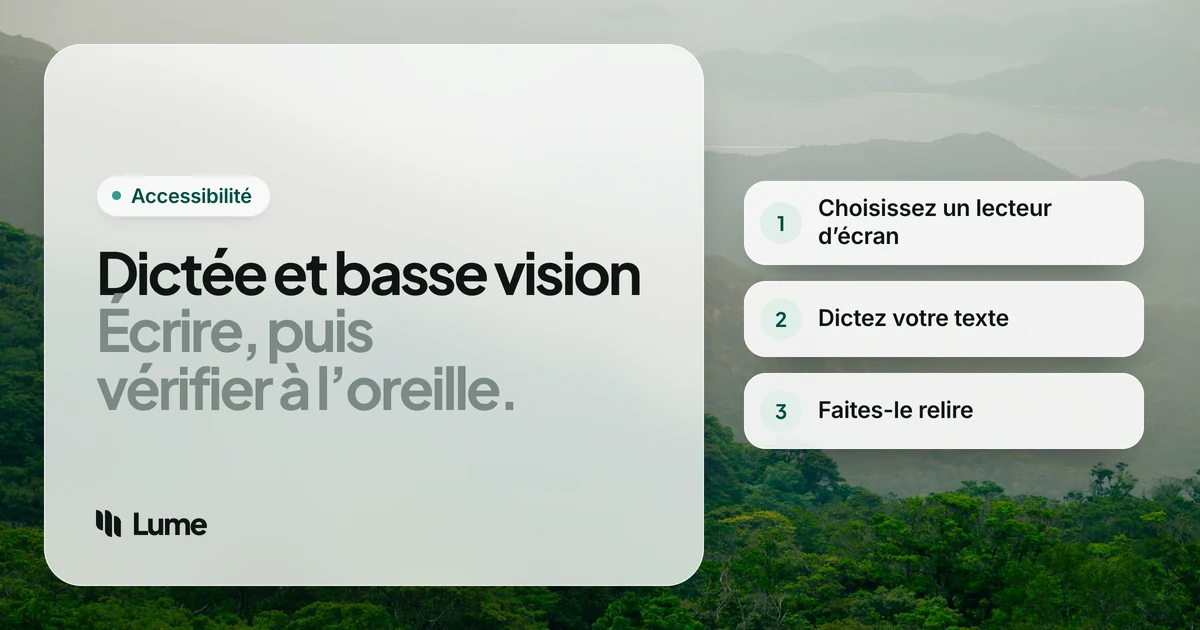
Quand on a une basse vision, taper tient souvent moins aux mains qu’aux yeux : trouver la bonne touche, repérer la faute de frappe, garder sa place dans un long e-mail. La dictée en cas de basse vision aide pour la première partie, puisque vous écrivez en parlant. La seconde, vérifier ce que vous avez écrit, demande un lecteur d’écran, un agrandissement ou une lecture à voix haute en complément.
Ce guide présente comment combiner ces outils sur Mac, Windows, iPhone et Android, en octobre 2026. Nous créons LumeVoice, une application de dictée, et nous disons franchement ci-dessous où elle fonctionne bien et où elle ne le fait pas encore. Pour beaucoup de personnes malvoyantes, les outils intégrés gratuits sont le meilleur point de départ.
Ceci n’est pas un avis médical. Si votre vue a changé, consultez un professionnel de la vue. Des associations d’aide aux personnes déficientes visuelles comme le RNIB et l’American Foundation for the Blind peuvent aussi vous aider à trouver la bonne technologie.
Les deux moitiés : écrire et vérifier#
L’American Foundation for the Blind décrit les lecteurs d’écran comme des logiciels qui permettent aux personnes aveugles ou malvoyantes de lire le texte à l’écran grâce à un synthétiseur vocal ou à une plage braille (AFB). La dictée fait l’inverse : elle transforme votre parole en texte. Ensemble, elles forment une boucle complète : le dire, l’entendre relu, corriger, envoyer.
Les personnes qui ont une vision utile utilisent souvent l’agrandissement à la place d’un lecteur d’écran, ou en plus. Le RNIB traite à la fois de l’agrandissement d’écran et des logiciels de lecture d’écran dans ses guides technologiques (RNIB, agrandissement ; RNIB, lecteurs d’écran).
Les lecteurs d’écran de chaque plateforme#
Tous sont gratuits, sauf indication contraire :
- Mac : VoiceOver, intégré. Le Guide de l’utilisateur de VoiceOver d’Apple détaille la configuration et les commandes (Apple).
- iPhone et iPad : VoiceOver, dans Réglages > Accessibilité (Apple).
- Windows : Narrateur, intégré ; lancez-le avec la touche Windows + Ctrl + Entrée (Microsoft). Le RNIB cite aussi NVDA, à télécharger gratuitement, et JAWS, un lecteur d’écran payant (RNIB).
- Android : TalkBack (Google).
L’agrandissement de chaque plateforme#
- Mac : Zoom, dans Réglages Système > Accessibilité (Apple).
- iPhone : Zoom (Apple).
- Windows : la Loupe, activée avec la touche Windows + signe plus et désactivée avec la touche Windows + Échap (Microsoft).
- Android : Agrandissement (Google).
La dictée intégrée : commencez par là#
La dictée intégrée est gratuite et conçue par la même entreprise que votre lecteur d’écran, ce qui signifie généralement que les deux sont pensés pour fonctionner ensemble.
- Mac : la Dictée d’Apple, avec le raccourci de dictée (Apple).
- iPhone : la touche micro du clavier (Apple).
- Windows : la saisie vocale avec la touche Windows + H ; elle demande une connexion Internet (Microsoft).
- Android : la saisie vocale de Gboard (Google).
Si vous voulez aussi vous déplacer sur votre appareil à la voix, le Contrôle vocal (Mac, iPhone) et l’accès vocal (Voice Access, Windows 11, Android) le permettent (Apple, Microsoft, Google).
Une méthode de dictée qui fonctionne sans voir le texte#
- Placez le curseur là où le texte doit aller. Votre lecteur d’écran vous dira dans quel champ vous êtes.
- Dites une ou deux phrases à la fois. De courts morceaux sont plus faciles à vérifier à l’oreille.
- Écoutez tout de suite. Faites lire par votre lecteur d’écran la ligne ou le paragraphe que vous venez de dicter. Les mots mal compris sont plus faciles à corriger tant que la phrase est fraîche.
- Corrigez à la voix ou au clavier. Redictez la phrase si c’est plus rapide que de modifier un mot.
- Relisez le tout une fois avant d’envoyer. Une fonction de lecture à voix haute comme Read & Speak sur les appareils Apple (Apple) ou Sélectionner pour écouter (Select to Speak) sur Android (Google) convient aussi pour cela.
Attention aux chevauchements audio. Si votre lecteur d’écran parle pendant que vous dictez, certains outils de dictée peuvent capter sa voix. Un casque l’évite.
Pour une lecture plus longue, comme des documents, des PDF et des livres, notre guide des alternatives à Speechify compare des applications de synthèse vocale dédiées.
Moins de corrections après la dictée
LumeVoice supprime les « euh » et les faux départs, ajoute la ponctuation et corrige l’orthographe pendant que vous parlez, pour qu’il y ait moins à repérer et à corriger à l’oreille ou sous agrandissement. Elle tape dans n’importe quelle application sur Mac, Windows, iPhone et Android. Essayez-la avec 3 000 mots gratuits, sans carte bancaire à côté de votre lecteur d’écran, et si la basse vision rend la frappe difficile, écrivez à hello@lumevoice.com pour obtenir 50 % de remise.
Où LumeVoice aide, et où elle est limitée#
Où elle peut aider : vérifier un texte à l’oreille ou sous agrandissement est lent : chaque correction que vous n’avez pas à faire compte. LumeVoice nettoie le texte pendant que vous parlez : elle supprime les mots de remplissage et les bégaiements, applique les corrections en cours de phrase (« à trois heures, enfin quatre » devient « à quatre heures »), ajoute la ponctuation et les sauts de paragraphe, et corrige l’orthographe et la grammaire. Sur un ordinateur, vous la lancez en maintenant un raccourci, fn (Globe) sur un Mac ou Ctrl + Win sous Windows, sans bouton à chercher à l’écran. Appuyez deux fois pour le mode mains libres, et sous Windows, Échap annule. Le texte arrive dans le champ où se trouve votre curseur, où votre lecteur d’écran peut le lire. Sur Mac et Windows, un dictionnaire personnalisé aide pour les noms et les termes.
Où elle est limitée, en toute honnêteté :
- Ses retours sont visuels. Sur un ordinateur, une petite pastille au-dessus du Dock ou de la barre des tâches affiche une forme d’onde pendant que vous parlez et une coche quand le texte arrive. S’il n’y a pas de champ de texte, la pastille affiche vos mots avec un bouton Copier. Nous ne documentons pas encore leur comportement avec VoiceOver, Narrateur, NVDA, JAWS ou TalkBack : ne comptez donc pas sur leur annonce vocale.
- Les applications pour téléphone ne sont pas conçues autour du texte agrandi. Les écrans propres à l’application LumeVoice sur iPhone et Android ne grossissent pas beaucoup, pour l’instant, quand vous augmentez la taille du texte de votre téléphone. Vous pourriez avoir besoin de Zoom ou de l’Agrandissement pour la configuration et les réglages.
- Le parcours sur iPhone comporte des étapes supplémentaires. Vous passez au clavier Lume, touchez Start Lume (l’application s’ouvre un instant pour activer le micro), puis revenez en arrière d’un balayage et parlez. C’est plus de navigation entre les écrans que de toucher la touche micro intégrée, ce qui peut compter si vous utilisez VoiceOver.
- Chevauchement de raccourci avec Narrateur. Le raccourci par défaut de LumeVoice sous Windows, Ctrl + Win, partage deux touches avec le raccourci d’activation de Narrateur (touche Windows + Ctrl + Entrée). Maintenir Ctrl + Win seul ne lance pas Narrateur, mais si vous préférez les garder bien séparés, choisissez un autre raccourci LumeVoice dans les Réglages, comme Ctrl droite, Alt droite ou une touche de fonction.
- Elle ne lit pas à voix haute et ne contrôle pas votre appareil. Elle nécessite une connexion Internet.
Si ces limites comptent pour vous, les outils intégrés ci-dessus sont aujourd’hui le meilleur choix. Si vous essayez LumeVoice et que quelque chose ne fonctionne pas avec votre lecteur d’écran, écrivez à hello@lumevoice.com pour nous le dire. Comme nous sommes une entreprise d’une seule personne, ces retours vont directement à celui qui la développe.
Côté confidentialité : votre audio est envoyé pour être traité et n’est pas conservé ensuite, rien de ce que vous dites n’est utilisé pour entraîner des modèles, et l’historique de vos dictées reste sur votre appareil.
Intégré ou payant : une comparaison rapide#
| Dictée intégrée | LumeVoice | |
|---|---|---|
| Coût | Gratuit | 3 000 mots gratuits, sans carte bancaire, puis Pro (50 % de remise si taper est difficile) |
| Conçue pour fonctionner avec votre lecteur d’écran | Oui, même entreprise | Pas encore documenté ; testez-la d’abord |
| Nettoie les mots de remplissage et les faux départs | Certains appareils récents, en anglais | Oui |
| Se lance avec | Raccourci ou touche micro | Une touche maintenue sur ordinateur ; clavier Lume ou bulle sur téléphone |
| Grand texte dans ses propres écrans | Fait partie du système : utilise les réglages d’affichage du système | L’application pour téléphone ne s’agrandit pas encore beaucoup |
| Fonctionne sans Internet | Certaines, selon l’appareil et la langue | Non |
Faites défiler pour voir toutes les colonnes
Si vous vous reposez entièrement sur un lecteur d’écran, la dictée intégrée est aujourd’hui le choix le plus sûr. Si vous avez un peu de vision, utilisez l’agrandissement et passez beaucoup de temps à corriger les mots de remplissage et la ponctuation, LumeVoice vaut un essai gratuit.
Conseils pour bien commencer#
- Apprenez d’abord une commande de lecteur d’écran : lire la ligne en cours. C’est celle que vous utiliserez après chaque dictée.
- Utilisez un casque pour garder la voix de votre lecteur d’écran hors du micro et votre voix claire.
- Configurez des remplacements de texte ou des raccourcis de texte (snippets) pour ce que vous écrivez souvent, comme votre adresse e-mail ou votre formule de politesse.
- Demandez de l’aide. Le RNIB au Royaume-Uni et l’AFB aux États-Unis donnent tous deux des conseils pour choisir et apprendre les technologies d’assistance (RNIB ; AFB).
Si une vue qui change est l’une des raisons pour lesquelles taper est devenu plus difficile, notre page sur la dictée pour les seniors propose un guide de configuration tout en douceur, et la page accessibilité explique la réduction.