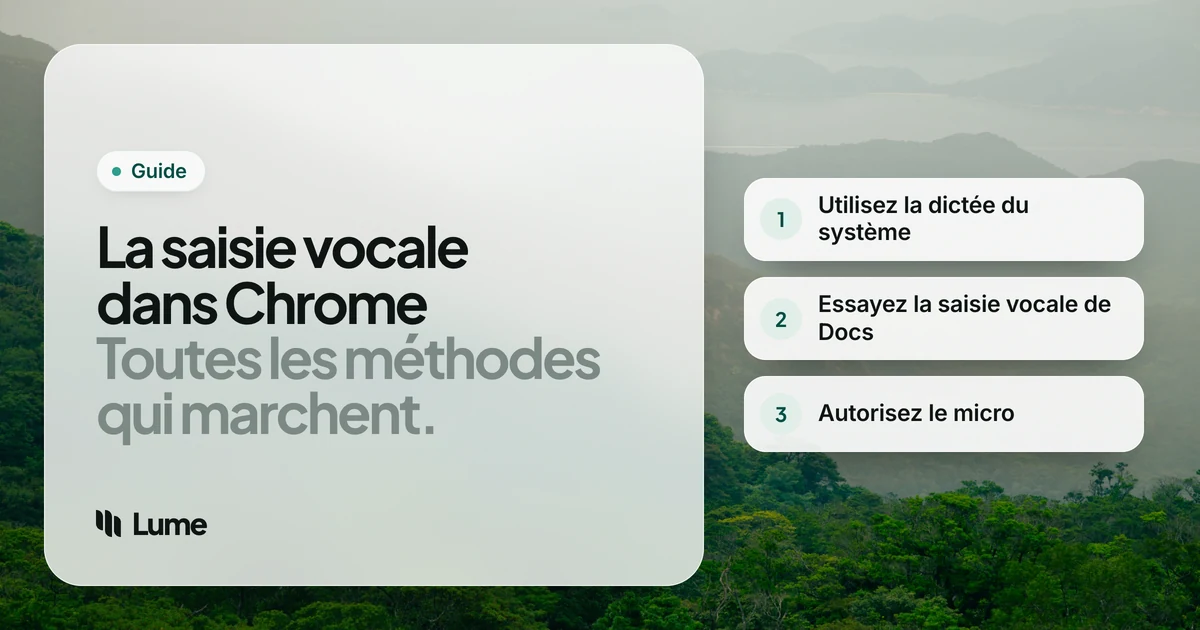
Vous voulez parler plutôt que taper dans Chrome : un e-mail dans Gmail, un long message dans une application web, un document, un formulaire. La saisie vocale dans Chrome a beaucoup changé récemment, et il existe maintenant quatre ou cinq façons de la faire, chacune avec une portée différente.
Voici chaque option en octobre 2026, en commençant par ce qui est intégré à Chrome lui-même, avec les étapes exactes tirées des pages d’aide de Google, de Microsoft et d’Apple.
La réponse courte#
| Option | Où elle fonctionne | Coût | Remarques |
|---|---|---|---|
| « Parler pour écrire » de Chrome | N’importe quelle zone de texte de Chrome sur ordinateur | Gratuit | Nettoyage par Gemini ; connexion requise |
| Saisie vocale Google Docs | Google Docs uniquement | Gratuit | Commandes de mise en forme en anglais |
| Dictée ChromeOS | La plupart des endroits d’un Chromebook | Gratuit | Chromebooks uniquement |
| Saisie vocale Windows / dictée Mac | Toutes les applications, Chrome compris | Gratuit | Intégrée au système |
| Extensions | Les pages auxquelles Chrome leur donne accès | Variable | Vérifiez les autorisations |
| Applications de dictée pour ordinateur | Toutes les applications, Chrome compris | Variable | Par exemple LumeVoice |
Faites défiler pour voir toutes les colonnes
1. « Parler pour écrire » de Chrome#
Chrome sur ordinateur dispose désormais de sa propre dictée. La page d’aide « Parler pour écrire » de Google (Talk to Type) la décrit comme une dictée dans n’importe quel champ de saisie de Chrome, « propulsée par Gemini » : elle nettoie votre voix, ajoute la ponctuation et applique une mise en forme. Vous pouvez aussi donner des instructions à la voix, par exemple pour rendre un texte plus formel.
Où : Chrome sur macOS, Windows, Linux et ChromeOS.
Ce qu’il vous faut :
- Être connecté à Chrome.
- Être hors d’une fenêtre de navigation privée.
- Donner à Chrome l’accès à votre micro.
Comment l’utiliser :
- Cliquez dans une zone de texte.
- La première fois, faites un clic droit et choisissez « Parler pour écrire ». On vous demandera d’y adhérer après avoir examiné la façon dont elle traite les données.
- Ensuite, appuyez sur Option + Espace sur un Mac ou sur Ctrl + Espace sous Windows et ChromeOS, ou utilisez le menu du clic droit.
- Sélectionnez Terminé dans la barre d’actions, ou appuyez de nouveau sur le raccourci, pour finir.
Changer d’onglet arrête l’écoute, et ce que vous avez dit jusque-là va dans la zone de texte d’origine. Pour modifier un texte existant, surlignez-le et prononcez une instruction ; Google précise que la modification n’est pas encore disponible dans les applications Google Workspace.
Note sur la confidentialité : Google indique que Chrome collecte votre enregistrement vocal, les mots que vous écrivez et des informations sur la page pour réécrire et peaufiner votre texte.
Idéale pour : quiconque vit dans Chrome, surtout sous Linux ou sur un Chromebook, où beaucoup d’applications de dictée ne fonctionnent pas.
2. Saisie vocale Google Docs#
L’option la plus ancienne, uniquement dans Docs. Ouvrez un document, allez dans Outils > Saisie vocale, cliquez sur le micro et parlez (aide de Docs). Google indique que les dernières versions de Chrome, Edge et Safari sont prises en charge.
Sa force : les commandes vocales de ponctuation, de mise en forme et d’édition, mais Google précise qu’elles ne fonctionnent qu’en anglais, avec la langue du compte et du document réglée sur l’anglais. En cas de problème, voir la saisie vocale de Google Docs qui ne fonctionne pas. Pour écrire dans Docs en général, voir dicter dans Google Docs.
Idéale pour : les longs documents dans Docs où vous voulez mettre en forme à la voix.
3. Dictée ChromeOS#
Sur un Chromebook, la dictée est une fonction d’accessibilité qui écrit partout où l’on peut écrire. L’aide Chromebook de Google donne le chemin : sélectionnez l’heure en bas à droite (ou appuyez sur Alt + Maj + S), puis Paramètres > Accessibilité, et sous Clavier et saisie de texte, activez Dictée.
Idéale pour : les utilisateurs de Chromebook qui veulent aussi dicter en dehors du navigateur.
4. La dictée de votre propre ordinateur#
Pour votre système d’exploitation, Chrome n’est qu’une application comme une autre : la dictée intégrée y écrit donc comme partout ailleurs.
- Windows : cliquez dans une zone de texte et appuyez sur la touche Windows + H. Microsoft indique que la saisie vocale utilise la reconnaissance vocale en ligne : elle nécessite donc internet (guide de Microsoft). Les PC Copilot+ ajoutent la dictée fluide pour l’anglais. Guide complet : guide de la saisie vocale Windows.
- Mac : activez la dictée dans Réglages Système > Clavier et utilisez le raccourci de dictée. Apple liste, dans les mêmes réglages, les langues traitées sur l’appareil. Guide complet : comment utiliser la dictée sur Mac.
Idéale pour : ceux qui écrivent dans Chrome et dans des applications de bureau, et veulent une seule habitude pour les deux, sans frais.
5. Extensions Chrome#
Le Chrome Web Store liste plusieurs extensions de dictée. Nous ne les avons pas examinées ici, nous n’en recommandons donc aucune, mais voici quelques points à vérifier avant d’en installer une :
- Autorisations. Pour écrire dans les pages, une extension a généralement besoin de « lire et modifier » les données des sites que vous visitez. C’est beaucoup d’accès pour un simple assistant de clavier.
- Où va l’audio. Beaucoup utilisent le service vocal de Chrome ou leur propre cloud ; leur politique de confidentialité doit préciser lequel.
- Portée. Les extensions ne fonctionnent que dans Chrome, pas dans votre application de messagerie ni dans Word.
Avec « Parler pour écrire » intégré, beaucoup de gens n’auront pas besoin d’extension du tout.
Autoriser le micro dans Chrome#
Chaque option basée sur le web exige que Chrome ait accès au micro. Si un site a été bloqué, le guide des autorisations de site de Google donne le chemin : Plus > Paramètres > Confidentialité et sécurité > Paramètres des sites > Micro. Faites passer le site de « Non autorisés » à Autoriser, et vérifiez quel micro est sélectionné en haut.
Vérifiez aussi le niveau du système : sous Windows, Démarrer > Paramètres > Confidentialité et sécurité > Microphone ; sur un Mac, Réglages Système > Confidentialité et sécurité > Micro.
Conseils pour dicter dans des applications web#
Quelques habitudes rendent la dictée dans le navigateur plus fluide, quel que soit l’outil :
- Cliquez d’abord dans le champ. Chaque option ici écrit là où se trouve le curseur. Dans les applications web à plusieurs zones (un objet et un corps de message, par exemple), vérifiez laquelle est active.
- Parlez en idées entières. « Parler pour écrire » et les autres outils basés sur l’IA ponctuent mieux quand ils entendent une phrase complète plutôt que quelques mots à la fois.
- Attention à l’enregistrement automatique. Certains formulaires web expirent ou se rechargent ; dictez d’abord un long texte dans un document si le formulaire est fragile.
- Utilisez un casque dans les open spaces. Les micros de portable captent tous ceux qui vous entourent.
Quand une application de dictée pour ordinateur est plus pertinente#
« Parler pour écrire » est une excellente option gratuite, et si toute votre écriture se passe dans Chrome, commencez par là. Une application de bureau mérite le coup d’œil quand :
- Vous écrivez aussi en dehors de Chrome : Outlook, Word, Slack, un éditeur de code.
- Vous utilisez parfois un autre navigateur (Safari, Edge, Firefox, Arc).
- Vous voulez la même dictée sur votre téléphone.
- Vous ne voulez pas être connecté à Chrome, ou voulez tenir Gemini à l’écart.
LumeVoice en est une pour Mac et Windows. Ce n’est pas une extension : elle écrit dans n’importe quel champ de texte de votre ordinateur, et fonctionne donc dans Chrome, dans les autres navigateurs et dans les applications de bureau. Maintenez fn sur un Mac ou Ctrl + Win sous Windows, parlez, puis relâchez. Elle supprime les mots de remplissage, applique vos autocorrections, ajoute la ponctuation et transforme les listes parlées en puces. Elle est particulièrement pratique dans Gmail et Google Docs. L’iPhone et Android sont inclus dans le même forfait.
Là où elle ne convient pas : il n’y a pas d’application pour ChromeOS ou Linux ; sur un Chromebook ou une machine Linux, « Parler pour écrire » et la dictée ChromeOS sont donc le meilleur choix. Elle nécessite aussi une connexion internet. L’audio n’est pas conservé après le traitement et ne sert pas à entraîner des modèles.
Parlez au lieu de taper, dans Chrome et partout ailleurs
LumeVoice écrit un texte propre et ponctué dans n’importe quelle application ou navigateur sur Mac et Windows, avec l’iPhone et Android inclus dans le même forfait. Chaque nouveau compte reçoit 3 000 mots gratuits, sans carte bancaire.
Laquelle choisir ?#
- Vous vivez dans Chrome, ou vous utilisez Linux : « Parler pour écrire ».
- Vous êtes sur un Chromebook : « Parler pour écrire » dans Chrome, dictée ChromeOS partout ailleurs.
- Longs documents dans Docs avec mise en forme à la voix : saisie vocale de Docs.
- Vous voulez quelque chose de gratuit qui fonctionne dans toutes les applications : saisie vocale Windows ou dictée Mac.
- Vous voulez un nettoyage du texte dans toutes les applications et tous les navigateurs, plus votre téléphone : une application de dictée pour ordinateur comme LumeVoice.