La saisie vocale de Windows est la dictée gratuite intégrée à Windows. Appuyez sur la touche Windows + H dans n’importe quelle zone de texte, parlez, et vos mots apparaissent. Elle fonctionne dans Word, Outlook, votre navigateur, les applications de messagerie et la plupart des endroits où l’on peut écrire.
Ce guide explique comment la lancer, chaque réglage, les langues, les commandes à connaître et la dictée fluide sur les PC Copilot+. Tout provient de la page d’assistance de Microsoft sur la saisie vocale, consultée en octobre 2026. Si elle ne fonctionne pas chez vous, passez directement à nos solutions pour la saisie vocale Windows qui ne fonctionne pas.
Ce qu’il vous faut#
- Windows 11 (Windows 10 propose une version plus ancienne appelée dictée ; nous y revenons plus bas).
- Une connexion internet. Microsoft indique que la saisie vocale « utilise la reconnaissance vocale en ligne, propulsée par les services Azure Speech ».
- Un micro qui fonctionne, autorisé sous Démarrer > Paramètres > Confidentialité et sécurité > Microphone.
- Votre curseur dans une zone de texte.
Comment démarrer et arrêter la saisie vocale#
- Cliquez à l’endroit où le texte doit apparaître.
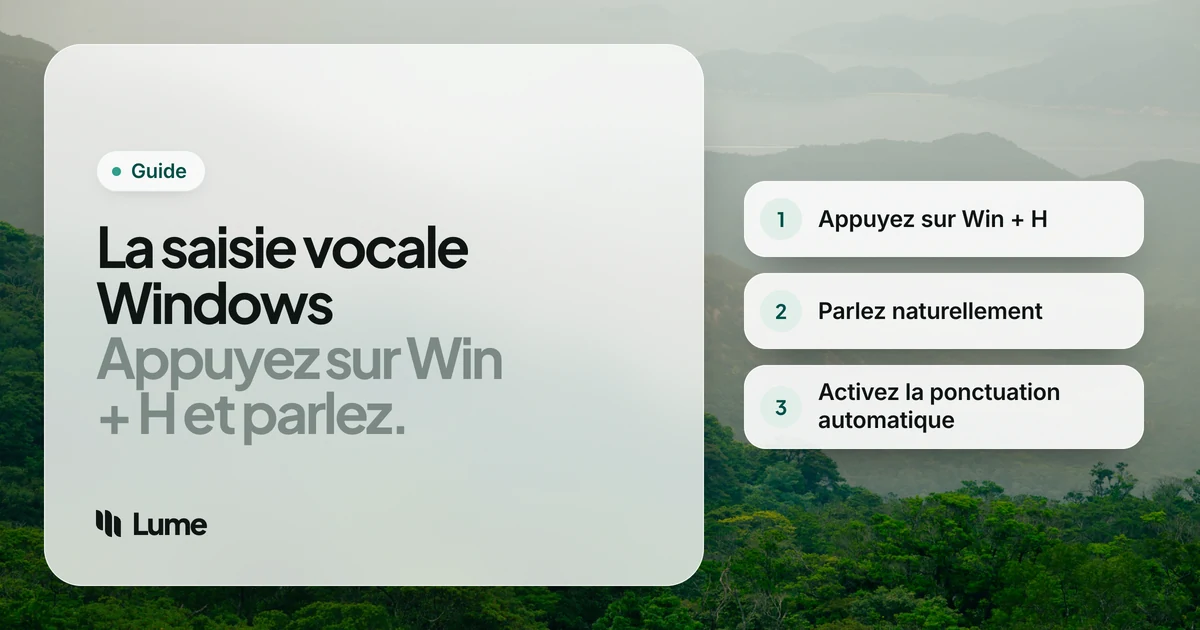
- Appuyez sur la touche Windows + H. Sur un écran tactile, touchez le bouton micro du clavier tactile.
- Attendez l’alerte « Écoute en cours... », puis parlez.
- Pour arrêter, dites « Arrêter l’écoute » ou cliquez sur le bouton micro du menu de saisie vocale.
La saisie vocale se met à écouter toute seule à son ouverture : aucun clic supplémentaire. Si vous naviguez au clavier, touche Windows + Alt + H vous permet de parcourir le menu de saisie vocale.
Paramètres de la saisie vocale#
Ouvrez le menu de saisie vocale avec Win + H et sélectionnez l’icône en forme d’engrenage. Microsoft indique ces options :
- Lanceur de saisie vocale (voice typing launcher). Place un petit micro à côté des zones de texte pour démarrer la saisie vocale d’un clic. Pratique si vous oubliez le raccourci ou utilisez un stylet.
- Ponctuation automatique. Ajoute points, virgules et points d’interrogation pendant que vous parlez, sans que vous ayez à les dire. La plupart des gens préfèrent la laisser activée.
- Filtrer les grossièretés (filter profanity). Masque les gros mots avec des astérisques.
- Microphone par défaut. Choisit le micro utilisé par la saisie vocale. Vérifiez-le en premier si un casque, une webcam et un micro de portable sont branchés.
- Temps d’attente avant d’agir (wait time before acting). La durée pendant laquelle la saisie vocale attend avant d’exécuter une commande vocale.
- Dictée fluide (PC Copilot+ uniquement ; voir plus bas).
Langues#
La saisie vocale de Windows 11 prend en charge des dizaines de langues et de variantes régionales, dont plusieurs variantes de l’anglais (États-Unis, Royaume-Uni, Canada, Australie, Inde, Nouvelle-Zélande), l’allemand, le japonais et l’espagnol (Espagne et Mexique). La page de Microsoft donne la liste complète.
Pour dicter dans une autre langue :
- Installez-la : Démarrer > Paramètres > Heure et langue > Langue et région, puis, sous Langues préférées, sélectionnez Ajouter une langue et suivez les instructions.
- Passez dessus : appuyez sur la touche Windows + Barre d’espace, utilisez le sélecteur de langue de la barre des tâches, ou celui du clavier tactile.
La saisie vocale suit votre langue de saisie actuelle : changer de clavier change donc aussi la langue de dictée.
Les commandes à connaître#
Inutile d’en mémoriser beaucoup. Celles-ci couvrent la plupart des usages quotidiens (exemples en anglais, tirés de la liste de Microsoft) :
| Dites | Ce qui se passe |
|---|---|
| « period » ou « full stop », « comma », « question mark », « exclamation mark » | Insère la ponctuation |
| « new line » / « new paragraph » | Saut de ligne ou de paragraphe |
| « delete that » | Supprime la dernière chose dite |
| « select that » | Sélectionne la dernière chose dite |
| « undo that » | Annule la dernière modification |
| « press enter », « press backspace », « press tab » | Appuie sur cette touche |
| « stop listening » | Arrête la saisie vocale |
Faites défiler pour voir toutes les colonnes
Avec la ponctuation automatique, vous pouvez vous passer de la plupart des commandes de ponctuation. La page de Microsoft donne les listes complètes de commandes pour chaque langue prise en charge.
La dictée fluide sur les PC Copilot+#
Sur un PC Copilot+, la saisie vocale gagne la dictée fluide (Fluid dictation). Microsoft indique qu’elle « corrige automatiquement la grammaire, la ponctuation et les mots de remplissage pendant que vous parlez », grâce à de petits modèles de langage exécutés sur l’appareil. Points clés :
- Anglais uniquement : « disponible dans toutes les variantes régionales de l’anglais ».
- Activée par défaut. Vous pouvez la désactiver dans les paramètres de la saisie vocale (icône en forme d’engrenage).
- Téléchargement préalable. Le modèle se télécharge en arrière-plan après la configuration. Tant qu’il n’est pas prêt, l’option est grisée. Vous pouvez suivre l’avancement sous Paramètres > Windows Update, où le modèle Phi Silica apparaît.
- Annuler une correction en disant « revert » ou « undo that », ou en appuyant sur Ctrl + Z.
- Désactivée dans les champs sécurisés comme les mots de passe et les codes PIN.
Si vous avez un PC Copilot+ et écrivez en anglais, c’est la plus grande amélioration de la dictée intégrée depuis des années. Activez-la avant de regarder quoi que ce soit d’autre.
Windows 10 : la dictée, pas la saisie vocale#
Windows 10 propose la version antérieure, appelée dictée. Elle démarre aussi avec la touche Windows + H et nécessite aussi internet, mais ses commandes diffèrent (« stop dictation » plutôt que « stop listening »), et Microsoft indique que les commandes de dictée ne sont disponibles qu’en anglais américain ; les autres langues ont droit à la dictée de base. Microsoft a mis fin à la prise en charge de Windows 10 le 14 octobre 2025 : si vous dictez beaucoup, c’est une raison de plus de passer à Windows 11.
Saisie vocale, accès vocal ou Dictée ?#
Windows propose plus d’un outil vocal, et les noms se confondent :
- La saisie vocale (Win + H) écrit du texte là où se trouve votre curseur. C’est celle que couvre ce guide.
- L’accès vocal (Windows 11) contrôle tout le PC à la voix : ouvrir des applications, cliquer, faire défiler et écrire. Microsoft l’a conçu pour remplacer la reconnaissance vocale de Windows, et indique qu’il peut fonctionner sans connexion internet. Il s’adresse aux personnes qui ont besoin d’un contrôle mains libres, avec beaucoup plus de commandes.
- Dicter dans Microsoft 365 est un bouton intégré à Word, Outlook et PowerPoint, avec ses propres commandes vocales de mise en forme. Il ne fonctionne que dans ces applications.
Si vous voulez simplement parler au lieu de taper, la saisie vocale est le bon point de départ. Si vous devez piloter l’ordinateur sans clavier ni souris, regardez l’accès vocal.
Conseils pour de meilleurs résultats#
- Utilisez un casque ou un bon micro USB. Les micros de portable captent les ventilateurs et les claviers.
- Parlez en phrases complètes, à un rythme normal. La saisie vocale s’en sort mieux avec du contexte qu’avec des mots isolés.
- Utilisez le lanceur si vous oubliez toujours Win + H.
- Corrigez au fil de l’eau avec « delete that » plutôt que de prendre la souris.
Les limites de la saisie vocale Windows#
La saisie vocale est gratuite et suffisante pour beaucoup de monde. Ses limites :
- Elle écrit ce que vous dites, presque mot pour mot (sauf avec la dictée fluide). Les euh, les faux départs et les « non attends, je veux dire » finissent dans le texte.
- Pas de vocabulaire personnalisé. Les noms, termes de produits et acronymes sont mal compris, et il n’y a aucun endroit pour les lui apprendre.
- Internet obligatoire, comme la plupart des dictées dans le cloud.
- Elle ne fonctionne que sous Windows. Votre téléphone demande un autre outil, avec d’autres habitudes.
Si vous utilisiez la reconnaissance vocale de Windows pour contrôler votre PC à la voix, c’est un autre métier : Microsoft l’a abandonnée au profit de l’accès vocal. Voir nos alternatives à la reconnaissance vocale de Windows.
Quand essayer plutôt une application de dictée#
Essayez d’abord la dictée fluide si votre PC la propose. Si vous n’avez pas de PC Copilot+, si vous écrivez dans une autre langue, ou si vous voulez que noms et jargon soient bien orthographiés, une application de dictée peut aider.
LumeVoice en est une pour Windows 10 et 11. Elle vit dans la zone de notification : maintenez Ctrl + Win, parlez, relâchez, et un texte propre arrive dans l’application où vous êtes. Elle supprime les mots de remplissage, applique vos corrections (« envoie-le lundi, enfin mardi » devient « Envoie-le mardi »), ajoute la ponctuation d’après le contexte et transforme les listes parlées en puces. Votre dictionnaire personnalisé transmet noms et acronymes à la reconnaissance vocale, et elle gère 100 langues avec détection automatique. Appuyez sur Espace en maintenant le raccourci pour passer en mains libres ; Échap annule. Elle demande une connexion internet, ne contrôle pas votre PC à la voix, et s’installe par utilisateur sans droits d’administrateur. Plus de détails sur la page de l’application Windows.
Maintenez Ctrl + Win et parlez
LumeVoice transforme votre voix en texte propre et ponctué dans n’importe quelle application Windows, avec Mac, iPhone et Android inclus dans le même forfait. Chaque nouveau compte reçoit 3 000 mots gratuits, sans carte bancaire.
Aide-mémoire#
- Démarrer : touche Windows + H, ou le micro du clavier tactile
- Arrêter : « stop listening », ou clic sur le micro
- Paramètres : icône en forme d’engrenage du menu de saisie vocale
- Ajouter une langue : Paramètres > Heure et langue > Langue et région
- Changer de langue : touche Windows + Barre d’espace
- Autorisation du micro : Paramètres > Confidentialité et sécurité > Microphone
- Prérequis : internet, un micro, une zone de texte