Vous appuyez sur la touche Windows + H et rien ne s’ouvre. Ou la barre de saisie vocale apparaît, indique qu’elle écoute, et n’écrit rien. Ou elle écrit, mais dans la mauvaise langue.
Quand la saisie vocale de Windows ne fonctionne pas, il s’agit presque toujours de l’un des trois prérequis que Microsoft cite sur sa page de saisie vocale : une connexion internet, un micro qui fonctionne et le curseur dans une zone de texte. Voici dix solutions, de la cause la plus fréquente à la moins fréquente, avec les chemins de paramètres de Microsoft, à jour en octobre 2026.
Nouveau dans la saisie vocale ? Notre guide de la saisie vocale Windows explique comment elle est censée fonctionner.
Diagnostic rapide#
Associez ce que vous voyez à la cause probable, puis lisez l’étape correspondante plus bas.
| Ce qui se passe | Cause la plus probable | Aller à |
|---|---|---|
| Win + H ne fait rien | Curseur hors d’une zone de texte | Solution 1 |
| La barre s’ouvre, les premiers mots manquent | Vous parlez avant « Écoute en cours... » | Solution 2 |
| La barre écoute, n’écrit jamais | Pas d’internet, VPN ou pare-feu | Solution 3 |
| Micro grisé ou muet | Les paramètres de confidentialité bloquent le micro | Solution 4 |
| Fonctionne avec un micro, pas avec un autre | Mauvais micro par défaut | Solution 5 |
| L’indicateur de niveau ne bouge jamais | Matériel, interrupteur de sourdine ou pilote | Solution 6 |
| Charabia ou mots incorrects | Mauvaise langue de saisie | Solution 7 |
| « Delete that » est écrit en toutes lettres | Langue des commandes différente | Solution 8 |
| Dictée fluide grisée | Modèle encore en téléchargement | Solution 9 |
Faites défiler pour voir toutes les colonnes
Les solutions, de la plus probable à la moins probable#
1. Cliquez dans une zone de texte avant d’appuyer sur Win + H#
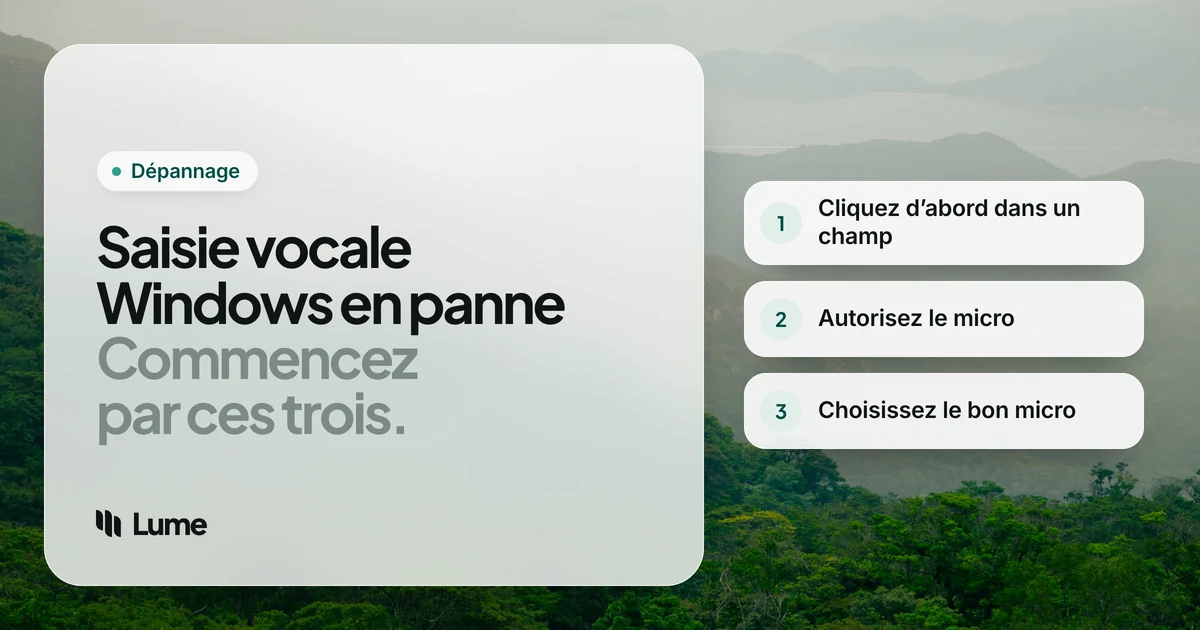
La saisie vocale a besoin d’un endroit où écrire. Si le focus est sur le Bureau, une barre d’outils ou une fenêtre qui n’accepte pas de texte, Win + H peut ne rien faire ou se fermer aussitôt. Cliquez dans le champ de texte, repérez le curseur clignotant, puis appuyez sur la touche Windows + H.
Pour écarter l’application en cause, ouvrez le Bloc-notes et essayez-y. Si cela fonctionne dans le Bloc-notes, le problème vient de l’autre application (certaines applications, et les champs sécurisés comme les mots de passe, n’acceptent pas la dictée).
2. Attendez « Écoute en cours... » avant de parler#
Microsoft précise que la saisie vocale écoute automatiquement, mais qu’il faut attendre l’alerte « Écoute en cours... ». Si vous parlez dès que vous appuyez sur le raccourci, les premiers mots se perdent, et une phrase courte peut disparaître entièrement.
3. Vérifiez votre connexion internet#
La saisie vocale utilise la reconnaissance vocale en ligne, propulsée par les services Azure Speech. Pas de connexion, pas de texte. Si la barre s’ouvre et écoute mais que rien n’arrive jamais, vérifiez :
- que vous êtes en ligne (ouvrez une page web) ;
- votre VPN : essayez de le déconnecter ;
- les pare-feu ou proxys d’entreprise : sur un réseau professionnel, le service informatique peut bloquer le service de reconnaissance vocale.
4. Activez l’accès au micro dans les paramètres de confidentialité#
Windows a un interrupteur général pour le micro, qui prévaut sur tout le reste. Le guide des autorisations du micro de Microsoft donne le chemin :
Windows 11 : Démarrer > Paramètres > Confidentialité et sécurité > Microphone. Activez :
- Accès au microphone
- Autoriser les applications à accéder à votre microphone
- Autoriser les applications de bureau à accéder à votre microphone
Windows 10 : Démarrer > Paramètres > Confidentialité > Microphone. Activez L’accès au microphone pour cet appareil, Autoriser les applications à accéder à votre microphone et Autoriser les applications de bureau à accéder à votre microphone.
5. Choisissez le bon micro par défaut dans la saisie vocale#
Si vous avez un casque, une webcam et un micro de portable, la saisie vocale écoute peut-être le mauvais. Appuyez sur Win + H, sélectionnez l’icône en forme d’engrenage et réglez Microphone par défaut sur celui dans lequel vous parlez.
6. Testez le micro lui-même#
Vérifiez que Windows vous entend, tout simplement. Allez dans Paramètres > Système > Son, et sous Entrée, choisissez votre micro et regardez l’indicateur de niveau pendant que vous parlez. S’il ne bouge pas, le problème vient du micro ou de son pilote, pas de la saisie vocale. Vérifiez qu’il est branché, pas en sourdine (beaucoup de casques ont un interrupteur de sourdine) et pas monopolisé par une autre application, comme un appel vidéo.
7. Passez à la bonne langue de saisie#
La saisie vocale suit votre langue de saisie actuelle. Si vous parlez anglais alors que Windows est réglé sur un clavier français, vous obtiendrez du charabia ou rien.
- Appuyez sur la touche Windows + Barre d’espace pour faire défiler les langues de saisie, ou utilisez le sélecteur de langue de la barre des tâches.
- Si votre langue n’est pas installée, ajoutez-la : Démarrer > Paramètres > Heure et langue > Langue et région, puis, sous Langues préférées, sélectionnez Ajouter une langue.
Toutes les langues ne prennent pas en charge la saisie vocale ; la page de Microsoft liste celles qui le font.
8. Si les commandes vocales s’écrivent en toutes lettres#
Sur Windows 11, des commandes comme « delete that » et « new paragraph » existent dans chaque langue prise en charge, mais elles doivent correspondre à la langue dans laquelle vous dictez. Sur Windows 10, Microsoft indique que les commandes de dictée ne fonctionnent qu’en anglais américain ; les autres langues ont droit à la dictée de base. Notez aussi que la commande d’arrêt de Windows 10 est « stop dictation », et non « stop listening ».
9. Dictée fluide grisée ? Attendez le téléchargement#
Sur les PC Copilot+, la dictée fluide supprime les mots de remplissage et corrige la grammaire en anglais. Son modèle se télécharge en arrière-plan après la configuration, et l’option reste grisée tant qu’il n’est pas terminé. Microsoft indique que vous pouvez le vérifier sous Paramètres > Windows Update, où le modèle Phi Silica apparaît. Branchez-vous sur le secteur et le Wi-Fi, et laissez le temps. Sur un PC qui n’est pas un PC Copilot+, l’option n’apparaît pas du tout.
10. Mettez Windows à jour et redémarrez#
Installez les mises à jour en attente sous Paramètres > Windows Update, puis redémarrez. Cela libère les pilotes audio bloqués et termine les composants de langue ou de reconnaissance vocale à moitié installés. Si vous êtes encore sous Windows 10, notez que Microsoft a mis fin à sa prise en charge le 14 octobre 2025, et que sa propre page sur le micro recommande de passer à Windows 11.
Si rien ne marche#
Certaines configurations ne coopèrent tout simplement pas : un PC professionnel dont le service vocal est bloqué, une langue que la saisie vocale ne couvre pas, ou un pilote de micro capricieux. Les options gratuites d’abord :
L’accès vocal (Windows 11). L’outil de Microsoft pour contrôler votre PC et écrire du texte à la voix. Microsoft indique qu’il fonctionne sans connexion internet, ce qui aide si un pare-feu est en cause. Il est conçu pour le contrôle mains libres, avec donc plus de commandes à apprendre. Notre guide des alternatives à la reconnaissance vocale de Windows en parle.
La dictée dans vos applications. Le bouton Dicter de Microsoft 365 dans Word et Outlook, et Outils > Saisie vocale de Google Docs dans Chrome ou Edge, ont leurs propres moteurs vocaux. Chrome propose aussi « Parler pour écrire » (talk to type), une dictée reposant sur Gemini dans n’importe quelle zone de texte de Chrome (voir la saisie vocale dans Chrome).
Une application de dictée. LumeVoice en est une pour Windows 10 et 11. Elle s’installe par utilisateur, sans droits d’administrateur, et vit dans la zone de notification : maintenez Ctrl + Win, parlez, relâchez. Elle écrit dans n’importe quelle application, supprime les mots de remplissage, applique vos autocorrections, ajoute la ponctuation et gère 100 langues avec détection automatique. Vous pouvez choisir votre propre raccourci dans les réglages. Comme la saisie vocale, elle demande une connexion internet : elle ne contournera donc pas un réseau qui bloque les services cloud ; renseignez-vous auprès du service informatique sur un poste professionnel. Voir la page de l’application Windows.
Une dictée qui fonctionne dans toutes les applications Windows
Maintenez Ctrl + Win, parlez et relâchez : LumeVoice écrit un texte propre et ponctué là où se trouve votre curseur, avec Mac, iPhone et Android inclus dans le même forfait. Chaque nouveau compte reçoit 3 000 mots gratuits, sans carte bancaire.
Liste de contrôle#
- Curseur dans une zone de texte (test dans le Bloc-notes).
- Attendre « Écoute en cours... ».
- Internet actif ; VPN et pare-feu ne bloquent pas.
- Paramètres > Confidentialité et sécurité > Microphone : tout activé.
- Icône en forme d’engrenage > Microphone par défaut correctement réglé.
- Paramètres > Système > Son > Entrée : l’indicateur bouge.
- Bonne langue de saisie (Win + Barre d’espace).
- Commandes dans la langue dictée (anglais américain uniquement sous Windows 10).
- Dictée fluide : attendre le téléchargement du modèle.
- Mettre Windows à jour et redémarrer.