Sie tippen in ein Textfeld, und auf der Tastatur ist kein Mikrofon. Oder Sie tippen darauf, sprechen, und nichts erscheint. Oder es tippt, aber in der falschen Sprache, oder hört mitten im Satz auf.
Wenn das iPhone-Diktieren nicht funktioniert, liegt die Lösung meist in einer Einstellung, nicht in einem kaputten Telefon. Unten finden Sie neun Lösungen, geordnet danach, wie oft sie die Ursache sind, mit Apples eigenen Menüpfaden aus dem iPhone-Benutzerhandbuch (iOS 27, geprüft im Oktober 2026). Ältere iOS-Versionen nutzen für die Grundlagen dieselben Pfade.
So soll das iPhone-Diktieren funktionieren#
Apples Version in Kürze: Tippen Sie in ein Textfeld, tippen Sie auf das Mikrofon der Bildschirmtastatur (oder im Textfeld) und beginnen Sie zu sprechen, sobald das Mikrofon in der Nähe der Einfügemarke erscheint. Die Tastatur bleibt geöffnet, sodass Sie Tippen und Sprechen mischen können.
Laut Apple wird die Diktierfunktion in vielen Sprachen auf Ihrem iPhone verarbeitet, ohne dass eine Internetverbindung nötig ist. Das Diktieren ist möglicherweise nicht in jeder Sprache oder jedem Land verfügbar, und die Funktionen unterscheiden sich je nach Region.
Schnelldiagnose#
| Was passiert | Wahrscheinlichste Ursache | Weiter zu |
|---|---|---|
| Kein Mikrofon auf der Tastatur | Diktierfunktion ausgeschaltet | Lösung 1 |
| „Diktierfunktion aktivieren“ fehlt oder ist ausgegraut | Bildschirmzeit oder ein verwaltetes Profil | Lösung 2 |
| Mikrofon sieht anders aus | Eine Drittanbieter-Tastatur ist aktiv | Lösung 3 |
| Wörter kommen in der falschen Sprache | Tastatursprache passt nicht | Lösung 4 |
| Funktioniert nur im WLAN oder nie | Für Ihre Sprache wird ein Netzwerk gebraucht | Lösung 5 |
| Stille oder sehr leise Ergebnisse | Mikrofon blockiert oder Bluetooth-Audio | Lösung 6 |
| Hört mitten im Gedanken auf | 30 Sekunden Stille | Lösung 7 |
Wischen, um alle Spalten anzuzeigen
Die Lösungen, die wahrscheinlichste zuerst#
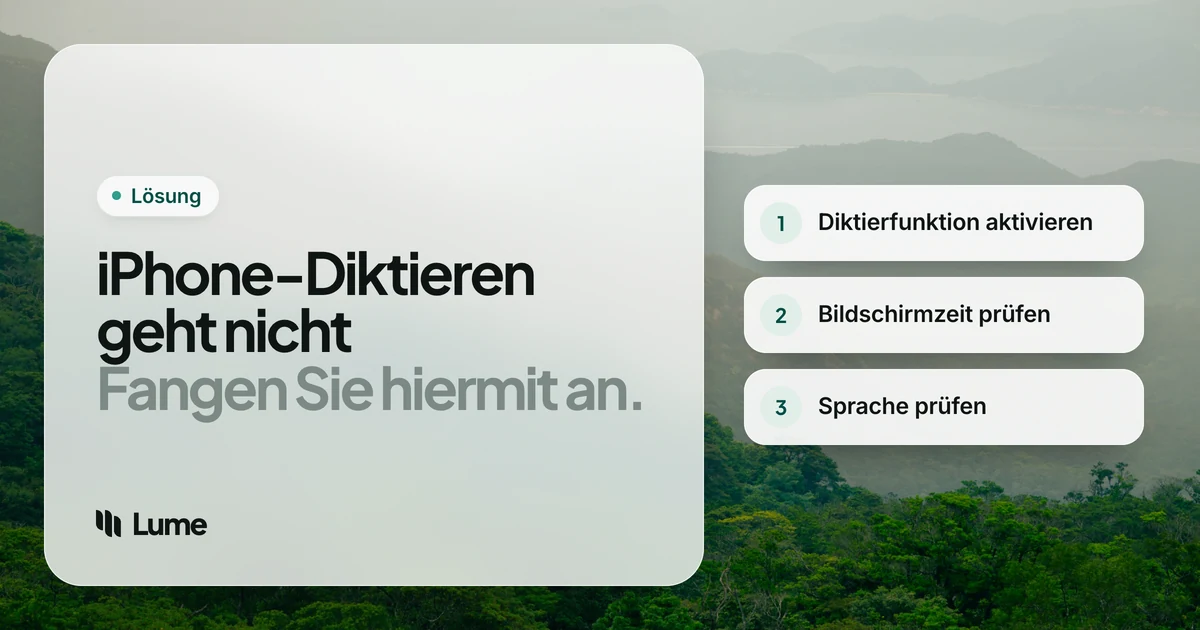
1. „Diktierfunktion aktivieren“ einschalten#
Fehlt das Mikrofon auf Ihrer Tastatur, ist das in neun von zehn Fällen die Lösung.
Einstellungen > Allgemein > Tastatur > Diktierfunktion aktivieren
Schalten Sie sie ein und tippen Sie erneut auf Diktierfunktion aktivieren, falls eine Abfrage erscheint. Öffnen Sie dann eine beliebige App mit einem Textfeld und suchen Sie das Mikrofon.
2. Bildschirmzeit-Beschränkungen prüfen#
Fehlt „Diktierfunktion aktivieren“, ist ausgegraut oder schaltet sich von selbst aus, blockiert womöglich eine Bildschirmzeit-Beschränkung die Funktion. Das ist häufig bei Telefonen, die von Eltern, Schule oder Arbeitgeber eingerichtet wurden. Der Bildschirmzeit-Leitfaden von Apple nennt die Steuerelemente hier:
- Einstellungen > Bildschirmzeit > Beschränkungen für Inhalte und Datenschutz > Siri (Siri) für Siri- und Apple-Intelligence-Funktionen.
- Einstellungen > Bildschirmzeit > Beschränkungen für Inhalte und Datenschutz > Weitere Funktionen (Other Features) für integrierte Apps und Funktionen.
Die Seite von Apple nennt das Diktieren in diesen Listen nicht, aber Nutzerberichte nennen Siri-Beschränkungen als Ursache für einen fehlenden Schalter „Diktierfunktion aktivieren“. Der schnelle Test: Schalten Sie „Beschränkungen für Inhalte und Datenschutz“ kurz aus (Sie brauchen den Bildschirmzeit-Code) und sehen Sie, ob der Schalter zurückkehrt. Wird das Telefon von Arbeit oder Schule verwaltet, kann die Beschränkung aus einem Geräteprofil stammen, das nur Ihre IT ändern kann.
3. Zurück zur Apple-Tastatur wechseln#
Das Mikrofon der Diktierfunktion sitzt auf Apples eigener Tastatur. Wenn Sie Gboard, SwiftKey oder eine andere Tastatur-App nutzen, gehört das Mikrofon, das Sie sehen, zu dieser App, mit eigenen Einstellungen und Berechtigungen. Halten Sie die Globus-Taste gedrückt und wählen Sie Ihre Apple-Tastatur, um zu sehen, ob das Diktieren dort funktioniert.
4. Eine Tastatursprache verwenden, die das Diktieren unterstützt#
Laut Apple nutzt die Diktierfunktion eine andere Sprache, wenn Sie eine Tastatur für diese Sprache verwenden. Ist Ihre aktive Tastatur also auf eine Sprache eingestellt, die Sie nicht sprechen, erhalten Sie Unsinn, und unterstützt die Sprache der Tastatur das Diktieren nicht, erscheint das Mikrofon womöglich nicht.
- Tastatur hinzufügen: Einstellungen > Allgemein > Tastatur > Tastaturen > Neue Tastatur hinzufügen.
- Wechseln: Tippen Sie auf die Globus-Taste, bevor Sie auf das Mikrofon tippen.
5. Internetverbindung für Sprachen prüfen, die sie brauchen#
Viele Sprachen werden auf dem iPhone verarbeitet, aber nicht alle. Ist Ihre Sprache nicht dabei, braucht das Diktieren WLAN oder mobile Daten. Versuchen Sie:
- Den Flugmodus auszuschalten.
- Zwischen WLAN und Mobilfunk zu wechseln.
- Ein VPN oder einen Inhaltsfilter kurz auszuschalten.
- Zu prüfen, ob mobile Daten erlaubt sind, wenn Sie nicht im WLAN sind (laut Apple können Mobilfunkkosten anfallen).
Funktioniert das Diktieren im WLAN, aber nicht im Mobilfunk oder umgekehrt, ist es ein Netzwerkproblem, kein Diktierproblem.
6. Sicherstellen, dass das Mikrofon selbst funktioniert#
Nehmen Sie schnell ein Sprachmemo oder ein Video auf. Klingt die Wiedergabe stumm oder dumpf:
- Reinigen Sie die Mikrofonöffnungen vorsichtig und entfernen Sie eine Hülle, die sie verdecken könnte.
- Trennen Sie Bluetooth-Kopfhörer oder Auto-Audio. Das Diktieren hört womöglich über AirPods in Ihrer Tasche oder ein Auto, das Sie gerade verlassen haben.
- Beenden Sie Anrufe und Aufnahme-Apps, die das Mikrofon belegen könnten.
7. Wissen, wann das Diktieren von selbst stoppt#
Ein Diktat, das „aussetzt“, tut vielleicht nur, was Apple vorgesehen hat. Laut Apple stoppt das Diktieren, wenn Sie auf das Mikrofon tippen, „stop dictation“ sagen oder 30 Sekunden schweigen. Lange Denkpausen beenden die Sitzung; tippen Sie erneut auf das Mikrofon, um weiterzumachen.
8. „Diktierfunktion aktivieren“ aus- und einschalten, dann neu starten#
Gehen Sie zu Einstellungen > Allgemein > Tastatur, schalten Sie Diktierfunktion aktivieren aus, starten Sie das iPhone neu und schalten Sie sie wieder ein. Dadurch richtet das Telefon das Diktieren neu ein, was ein Mikrofon beheben kann, das erscheint, aber nie etwas tippt.
9. iOS aktualisieren#
Installieren Sie Updates unter Einstellungen > Allgemein > Softwareupdate. Das Diktieren verbessert sich mit jeder Version; laut Apple nutzt Apple Intelligence in iOS 27 auf unterstützten iPhones ein Modell auf dem Gerät, um Rechtschreibung, Interpunktion und Großschreibung des Diktats auf Englisch zu verbessern.
Interpunktion und Befehle verhalten sich seltsam?#
Zwei schnelle Prüfungen, wenn das Diktieren funktioniert, der Text aber falsch aussieht:
- Unerwünschte Interpunktion: Schalten Sie Automatische Interpunktion unter Einstellungen > Allgemein > Tastatur aus.
- Befehle werden als Wörter getippt: Zu Apples Befehlen gehören das Sagen des Satzzeichennamens („exclamation point“), „new line“, „new paragraph“, „undo“ sowie „select“ oder „delete“ gefolgt von einer Wortgruppe. Sprechen Sie sie deutlich mit einer kurzen Pause. Die Seite zu den Diktierbefehlen von Apple listet weitere auf.
Wenn nichts funktioniert#
Manchmal funktioniert die Apple-Diktierfunktion, passt aber trotzdem nicht: Sie tippt jedes „Ähm“, kann keine Namen lernen, oder ein verwaltetes Telefon hält sie ausgeschaltet. Optionen, die kostenlosen zuerst:
Diktieren Sie stattdessen auf Ihrem Mac. Wenn das Schreiben warten kann, ist die Diktierfunktion auf dem Mac ähnlich und kostenlos. Siehe So verwenden Sie die Diktierfunktion auf dem Mac.
Probieren Sie die Spracheingabe von Gboard. Googles kostenlose Tastatur für das iPhone hat ein eigenes Mikrofon und funktioniert unabhängig von Apples Diktier-Einstellung (sie braucht Mikrofonzugriff für die Gboard-App).
Eine Diktier-Tastatur-App. LumeVoice ist eine Möglichkeit, ab iOS 17. Es ist eine Tastaturerweiterung namens „Lume Voice“: Wechseln Sie in einer beliebigen App zu ihr, tippen Sie auf Start Lume (die App öffnet sich kurz, um das Mikrofon einzuschalten), wischen Sie zurück und sprechen Sie. Es entfernt Füllwörter, übernimmt Ihre Selbstkorrekturen, setzt Satzzeichen und macht aus gesprochenen Aufzählungen Listen, mit Schreibstilen wie Casual und Work. Es braucht Vollzugriff erlauben (Allow Full Access) und eine Internetverbindung, arbeitet also anders als die Apple-Diktierfunktion nicht ohne Verbindung. Audio wird nach der Verarbeitung nicht gespeichert und nie für das Training verwendet. Siehe die Seite zur iPhone-App.
Eine Tastatur, die schreibt, was Sie meinten
Die Lume-Tastatur verwandelt Ihre Sprache in jeder iPhone-App in sauberen Text mit Satzzeichen, und derselbe Tarif deckt Mac, Windows und Android ab. Jedes neue Konto erhält 3.000 kostenlose Wörter, ohne Kreditkarte.
Checkliste#
- Einstellungen > Allgemein > Tastatur > Diktierfunktion aktivieren: ein.
- Bildschirmzeit > Beschränkungen für Inhalte und Datenschutz: blockiert weder Siri noch Funktionen.
- Apple-Tastatur gewählt (Globus-Taste).
- Tastatursprache passt zu dem, was Sie sagen.
- Online, falls Ihre Sprache nicht auf dem iPhone verarbeitet wird.
- Mikrofon funktioniert; Bluetooth-Audio getrennt.
- Merken: 30 Sekunden Stille stoppen das Diktieren.
- „Diktierfunktion aktivieren“ aus- und einschalten und neu starten.
- iOS aktualisieren.
Lösung 1 behebt die meisten Fälle eines fehlenden Mikrofons, und Lösung 4 die meisten Fälle von „es tippt Kauderwelsch“.