Tocas un campo de texto y el micrófono no está en el teclado. O lo tocas, hablas y no aparece nada. O escribe, pero en el idioma equivocado, o se para a mitad de una frase.
Cuando el dictado del iPhone no funciona, la solución suele ser un ajuste, no un teléfono roto. Abajo tienes nueve soluciones por orden de frecuencia como causa, con las rutas de menú de Apple de la Guía de uso del iPhone (iOS 27, consultada en octubre de 2026). Las versiones anteriores de iOS usan las mismas rutas para lo básico.
Cómo se supone que funciona el dictado del iPhone#
La versión de Apple, en resumen: toca en un campo de texto, toca el micrófono del teclado en pantalla (o del campo de texto) y empieza a hablar cuando aparezca el micrófono cerca del punto de inserción. El teclado sigue abierto, así que puedes combinar escribir y hablar.
Apple indica que el Dictado se procesa en tu iPhone en muchos idiomas, sin necesidad de conexión a internet. Puede que el dictado no esté disponible en todos los idiomas ni países, y las funciones varían según la región.
Diagnóstico rápido#
| Qué ocurre | Causa más probable | Ir a |
|---|---|---|
| No hay micrófono en el teclado | Dictado desactivado | Solución 1 |
| Activar dictado falta o está en gris | Tiempo de uso o un perfil administrado | Solución 2 |
| El micrófono se ve distinto | Hay activo un teclado de terceros | Solución 3 |
| Las palabras salen en otro idioma | El idioma del teclado no coincide | Solución 4 |
| Solo funciona con wifi, o nunca | Tu idioma necesita red | Solución 5 |
| Silencio o resultados muy bajos | Micrófono bloqueado o audio Bluetooth | Solución 6 |
| Se detiene a mitad de una idea | 30 segundos de silencio | Solución 7 |
Desliza para ver todas las columnas
Las soluciones, de la más probable a la menos#
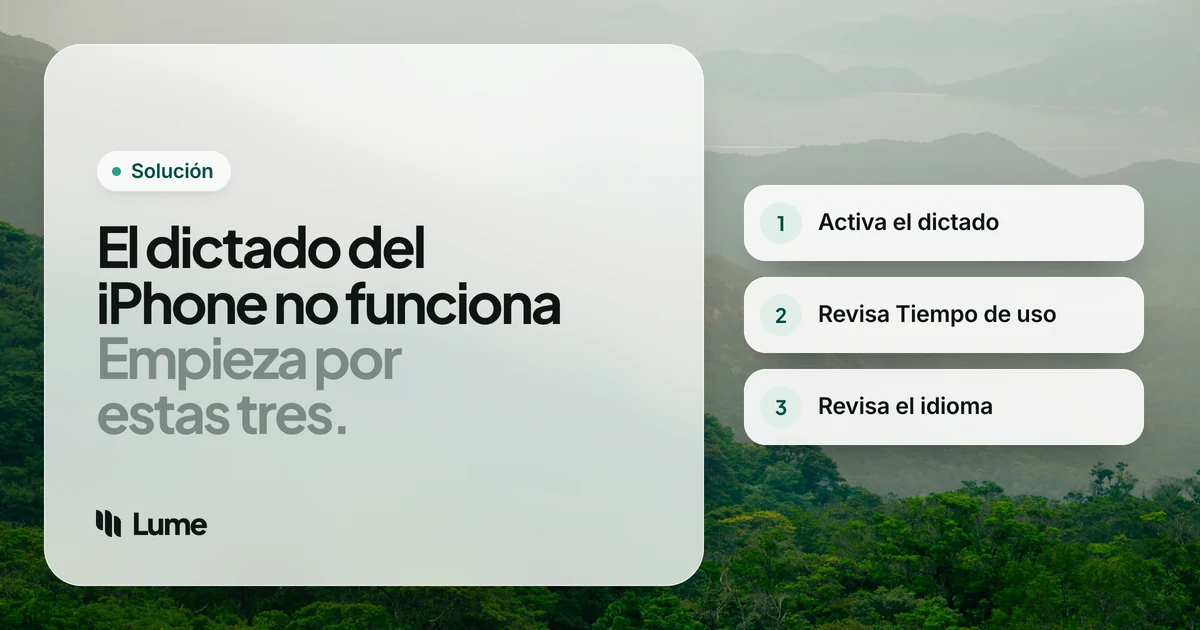
1. Activa «Activar dictado»#
Si no hay micrófono en tu teclado, esta es la solución nueve de cada diez veces.
Ajustes > General > Teclado > Activar dictado
Actívalo y toca Activar dictado otra vez si aparece un aviso. Después abre cualquier app con un campo de texto y busca el micrófono.
2. Revisa las restricciones de Tiempo de uso#
Si Activar dictado falta, aparece en gris o se desactiva solo, puede que lo esté bloqueando una restricción de Tiempo de uso. Es habitual en teléfonos configurados por un padre o una madre, un centro educativo o una empresa. La guía de Tiempo de uso de Apple sitúa los controles aquí:
- Ajustes > Tiempo de uso > Restricciones de contenido y privacidad > Siri, para las funciones de Siri y Apple Intelligence.
- Ajustes > Tiempo de uso > Restricciones de contenido y privacidad > Otras funciones (Other Features), para las apps y funciones integradas.
La página de Apple no nombra el Dictado en esas listas, pero los usuarios señalan las restricciones de Siri como causa de que falte el interruptor de Activar dictado. La prueba rápida: desactiva un momento las Restricciones de contenido y privacidad (necesitarás el código de Tiempo de uso) y comprueba si vuelve el interruptor. Si el teléfono lo administra tu trabajo o tu centro educativo, la restricción puede venir de un perfil del dispositivo que solo puede cambiar tu equipo de TI.
3. Vuelve al teclado de Apple#
El micrófono del Dictado está en el teclado propio de Apple. Si usas Gboard, SwiftKey u otra app de teclado, el micrófono que ves pertenece a esa app, con sus propios ajustes y permisos. Mantén pulsada la tecla del globo y elige el teclado de Apple para ver si ahí funciona el dictado.
4. Usa un idioma de teclado que admita el dictado#
Apple indica que, cuando usas un teclado de otro idioma, el Dictado también usa ese idioma. Así que, si tu teclado activo está en un idioma que no hablas, obtendrás sinsentidos, y si el idioma del teclado no admite el dictado, puede que no aparezca el micrófono.
- Añade un teclado: Ajustes > General > Teclado > Teclados > Añadir teclado nuevo.
- Cambia: toca la tecla del globo antes de tocar el micrófono.
5. Comprueba tu conexión a internet en los idiomas que la necesitan#
Muchos idiomas se procesan en el iPhone, pero no todos. Si el tuyo no, el dictado necesita wifi o datos móviles. Prueba a:
- Desactivar el modo avión.
- Cambiar entre wifi y datos móviles.
- Desactivar un momento una VPN o un filtro de contenido.
- Comprobar que los datos móviles están permitidos si estás fuera del wifi (Apple señala que pueden aplicarse cargos por datos móviles).
Si el dictado funciona con wifi pero no con datos móviles, o al revés, es un problema de red, no del dictado.
6. Asegúrate de que el propio micrófono funciona#
Graba una nota de voz o un vídeo rápidos. Si al reproducirlo suena en silencio o apagado:
- Limpia con cuidado las aberturas del micrófono y quita la funda si las tapa.
- Desconecta los auriculares Bluetooth o el audio del coche. El dictado puede estar escuchando a través de unos AirPods en tu bolsillo o de un coche que acabas de dejar.
- Cierra las llamadas y las apps de grabación que puedan estar reteniendo el micrófono.
7. Ten en cuenta cuándo se detiene solo el dictado#
Un dictado que «se corta» puede estar haciendo justo lo que Apple diseñó. Apple indica que el dictado se detiene cuando tocas el micrófono, dices «detener dictado» (stop dictation) o permaneces en silencio durante 30 segundos. Las pausas largas para pensar terminan la sesión; toca otra vez el micrófono para continuar.
8. Desactiva y activa «Activar dictado» y reinicia#
Ve a Ajustes > General > Teclado, desactiva Activar dictado, reinicia el iPhone y vuelve a activarlo. Así el teléfono vuelve a configurar el dictado, lo que puede arreglar un micrófono que aparece pero nunca escribe nada.
9. Actualiza iOS#
Instala las actualizaciones en Ajustes > General > Actualización de software. El dictado mejora con cada versión; Apple indica que, en iOS 27, Apple Intelligence usa un modelo en el dispositivo para mejorar la ortografía, la puntuación y las mayúsculas del dictado en inglés en los iPhone compatibles.
¿La puntuación y los comandos no se comportan?#
Dos comprobaciones rápidas si el dictado funciona pero el texto no se ve bien:
- Puntuación no deseada: desactiva Puntuación automática en Ajustes > General > Teclado.
- Comandos escritos como palabras: entre los comandos de Apple están decir el nombre de la puntuación («signo de exclamación»), «nueva línea», «nuevo párrafo», «deshacer» y «seleccionar» o «eliminar» seguido de una frase. Dilos con claridad y con una pequeña pausa. La página de comandos de dictado de Apple enumera más.
Si nada funciona#
A veces el Dictado de Apple funciona pero aun así no te convence: escribe todos los «eh», no puede aprender nombres o un teléfono administrado lo mantiene desactivado. Opciones, primero las gratuitas:
Usa el dictado de tu Mac. Si lo que escribes puede esperar, el Dictado del Mac es parecido y gratuito. Consulta cómo usar el dictado en Mac.
Prueba la escritura por voz de Gboard. El teclado gratuito de Google para iPhone tiene su propio micrófono y funciona con independencia del ajuste de Dictado de Apple (necesita acceso al micrófono para la app Gboard).
Una app de teclado de dictado. LumeVoice es una opción, en iOS 17 o posterior. Es una extensión de teclado llamada «Lume Voice»: cámbiate a ella en cualquier app, toca Start Lume (la app se abre un momento para activar el micrófono), desliza hacia atrás y habla. Elimina las muletillas, aplica tus autocorrecciones, añade puntuación y convierte las listas habladas en listas, con estilos de escritura como Casual y Work. Necesita Permitir acceso completo y conexión a internet, así que, a diferencia del Dictado de Apple, no funciona sin conexión a internet. El audio no se guarda después de procesarlo y nunca se usa para entrenar. Consulta la página de la app para iPhone.
Un teclado que escribe lo que querías decir
El teclado de Lume convierte tu voz en texto limpio y con puntuación en cualquier app del iPhone, y el mismo plan cubre Mac, Windows y Android. Cada cuenta nueva recibe 3000 palabras gratis, sin tarjeta.
Lista de comprobación#
- Ajustes > General > Teclado > Activar dictado: activado.
- Tiempo de uso > Restricciones de contenido y privacidad: sin bloquear Siri ni funciones.
- Teclado de Apple seleccionado (tecla del globo).
- El idioma del teclado coincide con lo que dices.
- En línea, si tu idioma no se procesa en el iPhone.
- El micrófono funciona; audio Bluetooth desconectado.
- Recuerda: 30 segundos de silencio detienen el dictado.
- Desactiva y activa Activar dictado y reinicia.
- Actualiza iOS.
La solución 1 resuelve la mayoría de los casos de micrófono ausente, y la 4 la mayoría de los de «escribe galimatías».