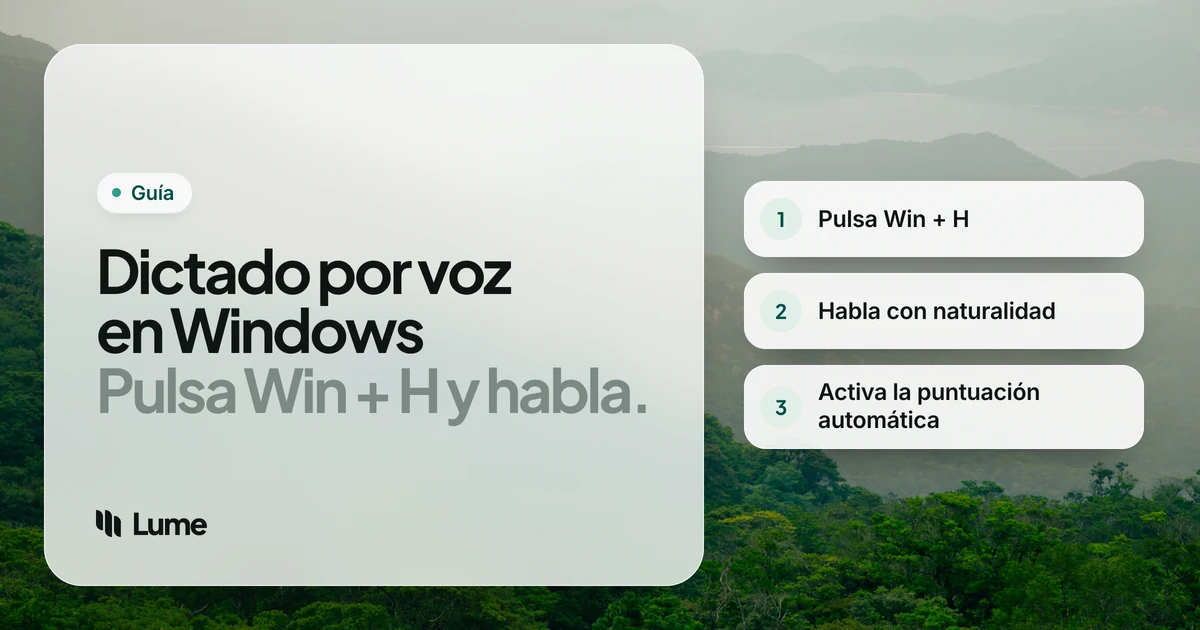
La escritura por voz de Windows es el dictado gratuito integrado en Windows. Pulsa la tecla del logotipo de Windows + H en cualquier cuadro de texto, habla y tus palabras aparecen. Funciona en Word, Outlook, tu navegador, apps de chat y casi cualquier otro sitio donde puedas escribir.
Esta guía repasa cómo iniciarla, todos sus ajustes, los idiomas, los comandos que merece la pena aprender y el Dictado fluido en los PC Copilot+. Todo lo que aparece aquí procede de la página de soporte de Microsoft sobre escritura por voz, consultada en octubre de 2026. Si no te funciona, ve directamente a nuestras soluciones para la escritura por voz de Windows que no funciona.
Qué necesitas#
- Windows 11 (Windows 10 tiene una versión anterior llamada dictado; más sobre eso abajo).
- Una conexión a internet. Microsoft dice que la escritura por voz «usa reconocimiento de voz en línea, basado en los servicios de voz de Azure».
- Un micrófono que funcione, permitido en Inicio > Configuración > Privacidad y seguridad > Micrófono.
- El cursor en un cuadro de texto.
Cómo iniciar y detener la escritura por voz#
- Haz clic donde quieras que vaya el texto.
- Pulsa la tecla del logotipo de Windows + H. En una pantalla táctil, toca el botón del micrófono del teclado táctil.
- Espera el aviso «Escuchando...» y habla.
- Para parar, di «Dejar de escuchar» o haz clic en el botón del micrófono del menú de escritura por voz.
La escritura por voz empieza a escuchar sola al abrirse, así que no hace falta otro clic. Si te mueves con el teclado, la tecla del logotipo de Windows + Alt + H te permite navegar por el menú de escritura por voz.
Ajustes de la escritura por voz#
Abre el menú de escritura por voz con Win + H y selecciona el icono del engranaje. Microsoft enumera estas opciones:
- Iniciador de escritura por voz (Voice typing launcher). Coloca un pequeño micrófono junto a los cuadros de texto para iniciar la escritura por voz con un clic. Útil si olvidas el atajo o usas un lápiz.
- Puntuación automática. Añade puntos, comas y signos de interrogación mientras hablas, para que no tengas que decirlos. La mayoría de la gente la quiere activada.
- Filtrar palabras malsonantes. Oculta las palabrotas con asteriscos.
- Micrófono predeterminado. Elige qué micrófono usa la escritura por voz. Revisa esto primero si tienes conectados a la vez unos auriculares, una webcam y el micrófono del portátil.
- Tiempo de espera antes de actuar (Wait time before acting). Cuánto espera la escritura por voz antes de ejecutar un comando de voz.
- Dictado fluido (Fluid dictation) (solo en PC Copilot+; ver abajo).
Idiomas#
La escritura por voz de Windows 11 admite decenas de idiomas y variantes regionales, entre ellos varias versiones del inglés (EE. UU., Reino Unido, Canadá, Australia, India, Nueva Zelanda), alemán, japonés y español (España y México). La página de Microsoft tiene la lista completa.
Para dictar en otro idioma:
- Instálalo: Inicio > Configuración > Hora e idioma > Idioma y región y, en Idiomas preferidos, selecciona Agregar un idioma y sigue las indicaciones.
- Cámbiate a él: pulsa la tecla del logotipo de Windows + Barra espaciadora, usa el selector de idioma de la barra de tareas o el del teclado táctil.
La escritura por voz sigue tu idioma de entrada actual, así que al cambiar de teclado también cambia el idioma del dictado.
Comandos que merece la pena aprender#
No necesitas memorizar muchos. Estos cubren la mayor parte del uso diario (ejemplos en inglés de la lista de Microsoft; los comandos deben decirse en el idioma en el que dictas):
| Di | Qué ocurre |
|---|---|
| "period" o "full stop", "comma", "question mark", "exclamation mark" | Inserta la puntuación |
| "new line" / "new paragraph" | Salto de línea o de párrafo |
| "delete that" | Borra lo último que dijiste |
| "select that" | Selecciona lo último que dijiste |
| "undo that" | Deshace el último cambio |
| "press enter", "press backspace", "press tab" | Pulsa esa tecla |
| "stop listening" | Detiene la escritura por voz |
Desliza para ver todas las columnas
Con la puntuación automática activada, puedes saltarte la mayoría de los comandos de puntuación. La página de Microsoft tiene listas completas de comandos para cada idioma admitido.
Dictado fluido en los PC Copilot+#
En un PC Copilot+, la escritura por voz incorpora el Dictado fluido (Fluid dictation). Microsoft dice que «corrige automáticamente la gramática, la puntuación y las muletillas mientras hablas», con modelos de lenguaje pequeños que se ejecutan en el dispositivo. Datos clave:
- Solo en inglés: «disponible en todas las configuraciones regionales del inglés».
- Activado por defecto. Puedes desactivarlo en los ajustes de la escritura por voz (icono del engranaje).
- Primero se descarga. El modelo se descarga en segundo plano tras la configuración. Hasta que esté listo, la opción aparece en gris. Puedes comprobar el progreso en Configuración > Windows Update, donde figura el modelo Phi Silica.
- Deshaz una corrección diciendo «revert» (revertir) o «undo that» (deshacer eso), o pulsando Ctrl + Z.
- Desactivado en campos seguros como contraseñas y PIN.
Si tienes un PC Copilot+ y escribes en inglés, es la mayor mejora del dictado integrado en años. Actívalo antes de mirar nada más.
Windows 10: dictado, no escritura por voz#
Windows 10 tiene la versión anterior, llamada dictado. También se inicia con la tecla del logotipo de Windows + H y también necesita internet, pero sus comandos son distintos («stop dictation» en lugar de «stop listening»), y Microsoft indica que los comandos de dictado solo están disponibles en inglés de EE. UU.; los demás idiomas tienen dictado básico. Microsoft puso fin al soporte de Windows 10 el 14 de octubre de 2025, así que, si dictas mucho, es otro motivo para pasarte a Windows 11.
¿Escritura por voz, acceso por voz o Dictar?#
Windows tiene más de una herramienta de voz y los nombres se confunden:
- La escritura por voz (Win + H) escribe texto donde esté el cursor. Es la que cubre esta guía.
- El acceso por voz (Voice access) (Windows 11) controla todo el PC con la voz: abrir apps, hacer clic, desplazarse y escribir. Microsoft lo creó para sustituir al Reconocimiento de voz de Windows y dice que puede funcionar sin conexión a internet. Está pensado para quienes necesitan control manos libres, por lo que tiene muchos más comandos.
- Dictar (Dictate) en Microsoft 365 es un botón dentro de Word, Outlook y PowerPoint, con sus propios comandos de voz para dar formato. Solo funciona en esas apps.
Si solo quieres hablar en lugar de escribir, la escritura por voz es el mejor punto de partida. Si necesitas manejar el ordenador sin teclado ni ratón, mira el acceso por voz.
Consejos para obtener mejores resultados#
- Usa unos auriculares o un buen micrófono USB. Los micrófonos de los portátiles captan ventiladores y teclados.
- Habla con frases completas, a un ritmo normal. La escritura por voz funciona mejor con contexto que con palabras sueltas.
- Usa el iniciador si siempre te olvidas de Win + H.
- Corrige sobre la marcha con «delete that» en lugar de coger el ratón.
Dónde se queda corta la escritura por voz de Windows#
La escritura por voz es gratuita y suficiente para mucha gente. Sus límites:
- Escribe lo que dices, casi literalmente (salvo que tengas el Dictado fluido). Los «eh», los reinicios y los «no, espera, quiero decir» acaban en el texto.
- Sin vocabulario personalizado. Los nombres, los términos de producto y las siglas se entienden mal y no hay dónde enseñárselos.
- Requiere internet, como la mayoría de los dictados en la nube.
- Es solo para Windows. Tu móvil necesita otra herramienta con otros hábitos.
Si usabas el Reconocimiento de voz de Windows para controlar tu PC con la voz, es otro trabajo: Microsoft lo ha dejado obsoleto en favor del acceso por voz. Consulta nuestras alternativas al Reconocimiento de voz de Windows.
Cuándo probar una app de dictado#
Prueba primero el Dictado fluido si tu PC lo tiene. Si no tienes un PC Copilot+, o escribes en otro idioma, o necesitas que los nombres y la jerga salgan bien escritos, una app de dictado puede ayudar.
LumeVoice es una opción para Windows 10 y 11. Vive en la bandeja del sistema: mantén pulsadas Ctrl + Win, habla, suelta, y el texto limpio aparece en la app en la que estés. Elimina las muletillas, aplica tus correcciones («envíalo el lunes, mejor el martes» pasa a «Envíalo el martes»), añade puntuación según el contexto y convierte las listas habladas en viñetas. Tu diccionario personalizado alimenta el reconocimiento de voz con nombres y siglas, y maneja 100 idiomas con detección automática. Toca Espacio mientras mantienes el atajo para ir manos libres; Esc cancela. Necesita conexión a internet, no controla tu PC con la voz y se instala por usuario sin permisos de administrador. Más en la página de la app para Windows.
Mantén pulsadas Ctrl + Win y habla
LumeVoice convierte tu voz en texto limpio y con puntuación en cualquier app de Windows, con Mac, iPhone y Android en el mismo plan. Cada cuenta nueva recibe 3000 palabras gratis, sin tarjeta.
Referencia rápida#
- Iniciar: tecla del logotipo de Windows + H, o el micrófono del teclado táctil
- Detener: «dejar de escuchar» (stop listening), o clic en el micrófono
- Ajustes: icono del engranaje en el menú de escritura por voz
- Añadir un idioma: Configuración > Hora e idioma > Idioma y región
- Cambiar de idioma: tecla del logotipo de Windows + Barra espaciadora
- Permiso del micrófono: Configuración > Privacidad y seguridad > Micrófono
- Necesita: internet, un micrófono, un cuadro de texto