Pulsas la tecla del logotipo de Windows + H y no se abre nada. O aparece la barra de escritura por voz, dice que está escuchando y no escribe nada. O escribe, pero en el idioma equivocado.
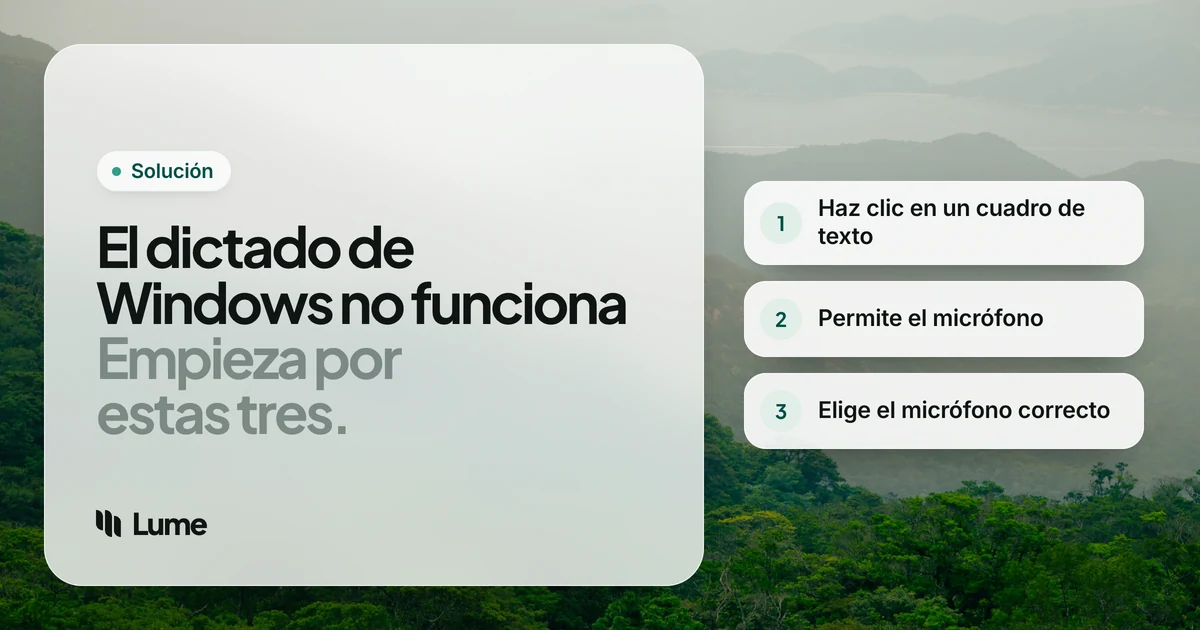
Cuando la escritura por voz de Windows no funciona, casi siempre es una de las tres bases que Microsoft enumera en su página de escritura por voz: una conexión a internet, un micrófono que funcione y el cursor en un cuadro de texto. Aquí tienes diez soluciones por orden de frecuencia como causa, con las rutas de ajustes de Microsoft a octubre de 2026.
¿Es la primera vez que usas la escritura por voz? Nuestra guía de la escritura por voz en Windows explica cómo debería funcionar.
Diagnóstico rápido#
Relaciona lo que ves con la solución probable y luego lee ese paso más abajo.
| Qué ocurre | Causa más probable | Ir a |
|---|---|---|
| Win + H no hace nada | El cursor no está en un cuadro de texto | Solución 1 |
| La barra se abre, faltan las primeras palabras | Hablas antes de «Escuchando...» | Solución 2 |
| La barra escucha, nunca escribe | Sin internet, VPN o cortafuegos | Solución 3 |
| Micrófono en gris o en silencio | Los ajustes de privacidad bloquean el micrófono | Solución 4 |
| Funciona con un micrófono, con otro no | Micrófono predeterminado equivocado | Solución 5 |
| El medidor de nivel nunca se mueve | Hardware, interruptor de silencio o controlador | Solución 6 |
| Galimatías o palabras equivocadas | Idioma de entrada equivocado | Solución 7 |
| «Delete that» se escribe como texto | El idioma de los comandos no coincide | Solución 8 |
| Dictado fluido en gris | El modelo aún se está descargando | Solución 9 |
Desliza para ver todas las columnas
Las soluciones, de la más probable a la menos#
1. Haz clic en un cuadro de texto antes de pulsar Win + H#
La escritura por voz necesita un sitio donde escribir. Si el foco está en el escritorio, en una barra de herramientas o en una ventana que no acepta texto, Win + H puede no hacer nada o cerrarse enseguida. Haz clic dentro del campo de texto, comprueba que ves el cursor parpadeando y pulsa la tecla del logotipo de Windows + H.
Para descartar la app, abre el Bloc de notas y prueba ahí. Si funciona en el Bloc de notas, el problema es la otra app (algunas apps, y los campos seguros como los de contraseña, no aceptan dictado).
2. Espera a «Escuchando...» antes de hablar#
Microsoft señala que la escritura por voz escucha automáticamente, pero tienes que esperar el aviso «Escuchando...». Si empiezas a hablar en cuanto pulsas el atajo, se pierden las primeras palabras y una frase corta puede desaparecer por completo.
3. Comprueba tu conexión a internet#
La escritura por voz usa reconocimiento de voz en línea basado en los servicios de voz de Azure. Sin conexión no hay texto. Si la barra se abre y escucha pero nunca llega nada, comprueba:
- Que estás en línea (abre una página web).
- Tu VPN: prueba a desconectarla.
- Cortafuegos o proxies corporativos: en una red de trabajo, TI puede bloquear el servicio de voz.
4. Activa el acceso al micrófono en los ajustes de privacidad#
Windows tiene un interruptor general del micrófono y prevalece sobre todo lo demás. La guía de permisos del micrófono de Microsoft da la ruta:
Windows 11: Inicio > Configuración > Privacidad y seguridad > Micrófono. Activa:
- Acceso al micrófono
- Permitir que las aplicaciones accedan al micrófono
- Permitir que las aplicaciones de escritorio accedan al micrófono
Windows 10: Inicio > Configuración > Privacidad > Micrófono. Activa Permitir el acceso al micrófono en este dispositivo, Permitir que las aplicaciones accedan al micrófono y Permitir que las aplicaciones de escritorio accedan al micrófono.
5. Elige el micrófono predeterminado correcto en la escritura por voz#
Si tienes unos auriculares, una webcam y el micrófono del portátil, la escritura por voz puede estar escuchando el equivocado. Pulsa Win + H, selecciona el icono del engranaje y fija el Micrófono predeterminado en aquel por el que hablas.
6. Prueba el propio micrófono#
Asegúrate de que Windows te oye. Ve a Configuración > Sistema > Sonido y, en Entrada, elige tu micrófono y observa el medidor de nivel mientras hablas. Si no se mueve, el problema es el micrófono o su controlador, no la escritura por voz. Comprueba que está conectado, que no está silenciado (muchos auriculares tienen un interruptor de silencio) y que no lo ha tomado otra app, como una videollamada.
7. Cambia al idioma de entrada correcto#
La escritura por voz sigue tu idioma de entrada actual. Si hablas en inglés mientras Windows tiene un teclado en francés, obtendrás galimatías o nada.
- Pulsa la tecla del logotipo de Windows + Barra espaciadora para recorrer los idiomas de entrada, o usa el selector de idioma de la barra de tareas.
- Si tu idioma no está instalado, agrégalo: Inicio > Configuración > Hora e idioma > Idioma y región y, en Idiomas preferidos, selecciona Agregar un idioma.
No todos los idiomas admiten la escritura por voz; la página de Microsoft enumera los que sí.
8. Si los comandos de voz se escriben como palabras#
En Windows 11, comandos como «delete that» y «new paragraph» existen en cada idioma admitido, pero tienen que coincidir con el idioma en el que dictas. En Windows 10, Microsoft indica que los comandos de dictado solo funcionan en inglés de EE. UU.; los demás idiomas tienen dictado básico. Ten en cuenta también que el comando para parar en Windows 10 es «stop dictation», no «stop listening».
9. ¿Dictado fluido en gris? Espera a la descarga#
En los PC Copilot+, el Dictado fluido (Fluid dictation) elimina las muletillas y corrige la gramática en inglés. Su modelo se descarga en segundo plano tras la configuración y la opción sigue en gris hasta que termina. Microsoft dice que puedes comprobarlo en Configuración > Windows Update, donde aparece el modelo Phi Silica. Conéctate a la corriente y al wifi y dale tiempo. En un PC que no sea Copilot+, la opción no aparecerá en absoluto.
10. Actualiza Windows y reinicia#
Instala las actualizaciones pendientes en Configuración > Windows Update y reinicia. Así se limpian los controladores de audio bloqueados y se terminan de instalar componentes de idioma o de voz a medias. Si sigues en Windows 10, ten en cuenta que Microsoft puso fin al soporte el 14 de octubre de 2025 y que su propia página sobre el micrófono recomienda pasarse a Windows 11.
Si nada funciona#
Algunas configuraciones simplemente no cooperan: un PC de trabajo con el servicio de voz bloqueado, un idioma que la escritura por voz no cubre o un controlador de micrófono que se porta mal. Primero, las opciones gratuitas:
Acceso por voz (Voice access) (Windows 11). La herramienta de Microsoft para controlar el PC y escribir texto con la voz. Microsoft dice que funciona sin conexión a internet, lo que ayuda si el problema es un cortafuegos. Está pensada para el control manos libres, así que tiene más comandos que aprender. Nuestra guía de alternativas al Reconocimiento de voz de Windows lo explica.
Dictado dentro de tus apps. El botón Dictar de Microsoft 365 en Word y Outlook, y Herramientas > Escritura por voz de Google Docs en Chrome o Edge, tienen sus propios motores de voz. Chrome también tiene la función de hablar para escribir, un dictado con tecnología de Gemini en cualquier cuadro de texto de Chrome (consulta la escritura por voz en Chrome).
Una app de dictado. LumeVoice es una opción para Windows 10 y 11. Se instala por usuario, sin permisos de administrador, y vive en la bandeja del sistema: mantén pulsadas Ctrl + Win, habla, suelta. Escribe en cualquier app, elimina las muletillas, aplica tus autocorrecciones, añade puntuación y maneja 100 idiomas con detección automática. Puedes elegir tu propio atajo en Ajustes. Como la escritura por voz, necesita conexión a internet, así que no sortea una red que bloquea los servicios en la nube; consúltalo con TI en un equipo de trabajo. Consulta la página de la app para Windows.
Dictado que funciona en todas las apps de Windows
Mantén pulsadas Ctrl + Win, habla y suelta: LumeVoice escribe texto limpio y con puntuación donde esté tu cursor, con Mac, iPhone y Android en el mismo plan. Cada cuenta nueva recibe 3000 palabras gratis, sin tarjeta.
Lista de comprobación#
- Cursor en un cuadro de texto (prueba en el Bloc de notas).
- Espera a «Escuchando...».
- Internet activado; sin que la VPN ni el cortafuegos lo bloqueen.
- Configuración > Privacidad y seguridad > Micrófono: todo activado.
- Icono del engranaje > Micrófono predeterminado bien elegido.
- Configuración > Sistema > Sonido > Entrada: el medidor se mueve.
- Idioma de entrada correcto (Win + Barra espaciadora).
- Comandos en el idioma en el que dictas (solo inglés de EE. UU. en Windows 10).
- Dictado fluido: espera a la descarga del modelo.
- Actualiza Windows y reinicia.