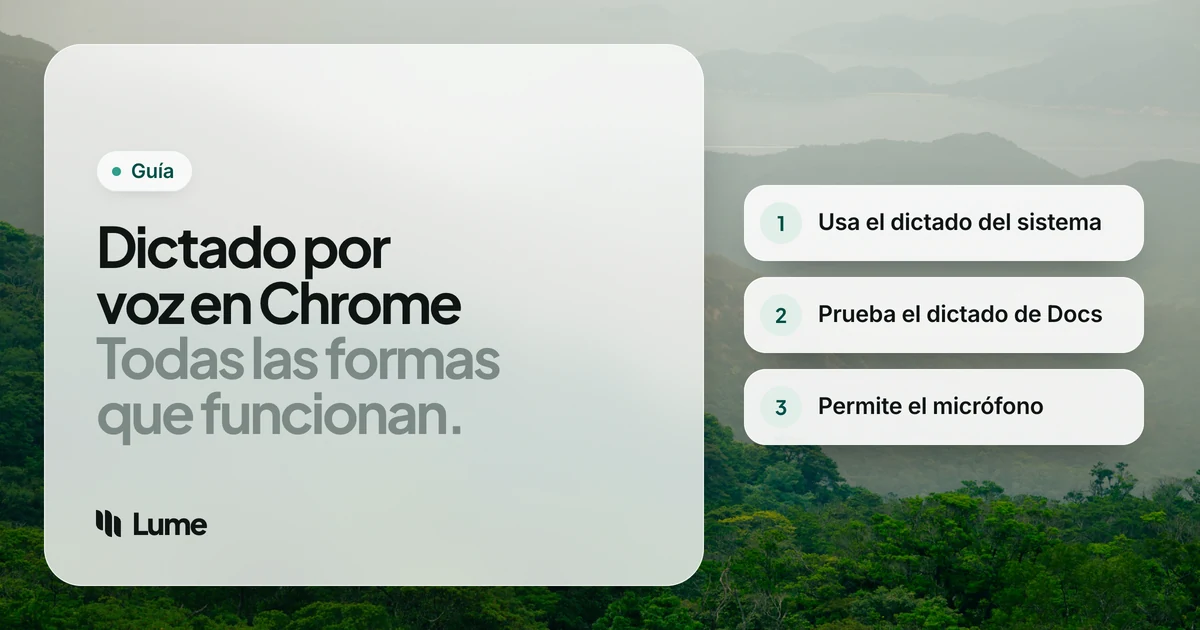
Quieres hablar en lugar de escribir en Chrome: un correo en Gmail, un mensaje largo en una app web, un documento, un formulario. La escritura por voz en Chrome ha cambiado mucho últimamente y ahora hay cuatro o cinco formas de hacerlo, cada una con un alcance distinto.
Aquí tienes todas las opciones a octubre de 2026, empezando por lo que viene integrado en el propio Chrome, con los pasos exactos de las páginas de ayuda de Google, Microsoft y Apple.
La respuesta corta#
| Opción | Dónde funciona | Coste | Notas |
|---|---|---|---|
| Hablar para escribir de Chrome | Cualquier cuadro de texto de Chrome para escritorio | Gratis | Limpieza con Gemini; requiere iniciar sesión |
| Escritura por voz de Google Docs | Solo Google Docs | Gratis | Comandos de formato en inglés |
| Dictado de ChromeOS | La mayoría de los sitios de un Chromebook | Gratis | Solo Chromebooks |
| Escritura por voz de Windows / Dictado del Mac | Todas las apps, incluido Chrome | Gratis | Integrado en el sistema operativo |
| Extensiones | Las páginas a las que Chrome les deja acceder | Varía | Revisa los permisos |
| Apps de dictado de escritorio | Todas las apps, incluido Chrome | Varía | p. ej. LumeVoice |
Desliza para ver todas las columnas
1. Hablar para escribir de Chrome#
Chrome para escritorio ya tiene su propio dictado. La página de ayuda de hablar para escribir de Google lo describe como dictado en cualquier campo de entrada de Chrome, «con tecnología de Gemini»: limpia lo que dices, añade puntuación y aplica estilo. También puedes dar instrucciones por voz, como hacer el texto más formal.
Dónde: Chrome en macOS, Windows, Linux y ChromeOS.
Qué necesitas:
- Haber iniciado sesión en Chrome.
- Estar fuera de una ventana de incógnito.
- Dar a Chrome acceso a tu micrófono.
Cómo usarlo:
- Haz clic dentro de un cuadro de texto.
- La primera vez, haz clic derecho y elige Hablar para escribir (Talk to Type). Se te pedirá que aceptes tras revisar cómo trata los datos.
- Después, pulsa Option + Espacio en Mac o Ctrl + Espacio en Windows y ChromeOS, o usa el menú contextual (clic derecho).
- Selecciona Listo (Done) en la barra de acciones, o pulsa de nuevo el atajo, para terminar.
Cambiar de pestaña detiene la escucha, y lo que hayas dicho hasta ese momento pasa al cuadro de texto original. Para cambiar texto existente, resáltalo y di una instrucción; Google señala que la edición aún no está disponible en las apps de Google Workspace.
Nota de privacidad: Google dice que Chrome recopila tu grabación de voz, las palabras que escribes y detalles de la página para reescribir y pulir tu texto.
Ideal para: cualquiera que viva en Chrome, sobre todo en Linux o en un Chromebook, donde muchas apps de dictado no funcionan.
2. Escritura por voz de Google Docs#
La opción más antigua, solo dentro de Docs. Abre un documento, ve a Herramientas > Escritura por voz, haz clic en el micrófono y habla (ayuda de Docs). Google indica como navegadores compatibles las últimas versiones de Chrome, Edge y Safari.
Su punto fuerte son los comandos de voz para puntuación, formato y edición, pero Google dice que solo funcionan en inglés, con el idioma de la cuenta y del documento en inglés. Si se comporta mal, consulta el dictado por voz de Google Docs que no funciona. Para escribir en Docs en general, consulta dictar en Google Docs.
Ideal para: documentos largos en Docs en los que quieras dar formato con la voz.
3. Dictado de ChromeOS#
En un Chromebook, el Dictado es una función de accesibilidad que escribe dondequiera que puedas escribir. La ayuda de Chromebook de Google da la ruta: selecciona la hora, abajo a la derecha (o pulsa Alt + Mayús + S), luego Ajustes > Accesibilidad y, en Teclado y entrada de texto (Keyboard and text input), activa Dictado.
Ideal para: usuarios de Chromebook que quieren dictado también fuera del navegador.
4. El dictado de tu propio ordenador#
Para tu sistema operativo, Chrome es una app más, así que el dictado integrado escribe en él como en cualquier otra.
- Windows: haz clic en un cuadro de texto y pulsa la tecla del logotipo de Windows + H. Microsoft dice que la escritura por voz usa reconocimiento de voz en línea, así que necesita internet (guía de Microsoft). Los PC Copilot+ añaden el Dictado fluido (Fluid dictation) en inglés. Guía completa: guía de la escritura por voz en Windows.
- Mac: activa Dictado en Ajustes del Sistema > Teclado y pulsa el atajo de Dictado. Apple enumera en esos mismos ajustes qué idiomas se procesan en el dispositivo. Guía completa: cómo usar el dictado en Mac.
Ideal para: quienes escriben en Chrome y en apps de escritorio y quieren un solo hábito para ambos, sin coste.
5. Extensiones de Chrome#
Chrome Web Store enumera varias extensiones de dictado. Aquí no las hemos revisado, así que no recomendaremos ninguna, pero hay varias cosas que comprobar antes de instalar cualquiera:
- Permisos. Para escribir en páginas, una extensión suele necesitar «leer y cambiar» datos de los sitios que visitas. Es mucho acceso para un ayudante de teclado.
- Adónde va el audio. Muchas usan el servicio de voz de Chrome o su propia nube; su política de privacidad debería indicar cuál.
- Alcance. Las extensiones solo funcionan en Chrome, no en tu app de correo ni en Word.
Con hablar para escribir integrado, mucha gente no necesitará ninguna extensión.
Permitir el micrófono en Chrome#
Todas las opciones basadas en la web necesitan que Chrome tenga el micrófono. Si se bloqueó un sitio, la guía de permisos de sitios de Google da la ruta: Más > Configuración > Privacidad y seguridad > Configuración de sitios > Micrófono. Mueve el sitio de «No permitido» a Permitir y comprueba qué micrófono está seleccionado arriba.
Comprueba también el nivel del sistema: en Windows, Inicio > Configuración > Privacidad y seguridad > Micrófono; en un Mac, Ajustes del Sistema > Privacidad y seguridad > Micrófono.
Consejos para dictar en apps web#
Unos cuantos hábitos hacen más fluido el dictado en el navegador, uses la herramienta que uses:
- Haz clic primero en el campo. Todas las opciones de aquí escriben donde está el cursor. En apps web con varios cuadros (una línea de asunto y un cuerpo de mensaje, por ejemplo), comprueba cuál está activo.
- Habla con ideas completas. Hablar para escribir y otras herramientas basadas en IA puntúan mejor cuando oyen una frase entera que unas pocas palabras cada vez.
- Ojo con el autoguardado. Algunos formularios web caducan o se recargan; dicta antes un texto largo en un documento si el formulario es frágil.
- Usa unos auriculares en oficinas abiertas. Los micrófonos de los portátiles captan a todos los que te rodean.
Cuándo tiene más sentido una app de dictado de escritorio#
Hablar para escribir es una gran opción gratuita y, si toda tu escritura ocurre en Chrome, empieza por ahí. Una app de escritorio merece una mirada cuando:
- Escribes también fuera de Chrome: Outlook, Word, Slack, un editor de código.
- Usas otro navegador parte del tiempo (Safari, Edge, Firefox, Arc).
- Quieres el mismo dictado en tu móvil.
- No quieres tener la sesión iniciada en Chrome, o quieres dejar a Gemini fuera.
LumeVoice es una opción para Mac y Windows. No es una extensión: escribe en cualquier campo de texto de tu ordenador, así que funciona igual en Chrome, en otros navegadores y en apps de escritorio. Mantén pulsada fn en un Mac o Ctrl + Win en Windows, habla y suelta. Elimina las muletillas, aplica tus autocorrecciones, añade puntuación y convierte las listas habladas en viñetas. Es especialmente útil en Gmail y Google Docs. iPhone y Android van en el mismo plan.
Donde no encaja: no hay app para ChromeOS ni Linux, así que en un Chromebook o un equipo con Linux, hablar para escribir y el Dictado de ChromeOS son la mejor opción. Además, necesita conexión a internet. El audio no se guarda después de procesarlo y no se usa para entrenar modelos.
Habla en lugar de escribir, en Chrome y en todas partes
LumeVoice escribe texto limpio y con puntuación en cualquier app o navegador de Mac y Windows, con iPhone y Android en el mismo plan. Cada cuenta nueva recibe 3000 palabras gratis, sin tarjeta.
¿Cuál deberías usar?#
- Vives en Chrome, o usas Linux: hablar para escribir.
- Estás en un Chromebook: hablar para escribir en Chrome, Dictado de ChromeOS en todo lo demás.
- Documentos largos en Docs con formato por voz: escritura por voz de Docs.
- Quieres algo gratuito que funcione en todas las apps: escritura por voz de Windows o Dictado del Mac.
- Quieres limpieza en todas las apps y navegadores, además de tu móvil: una app de dictado de escritorio como LumeVoice.