Haces clic en Herramientas > Escritura por voz, el micrófono se pone rojo, hablas y no aparece nada. O el micrófono ni siquiera se activa. O «Escritura por voz» ni está en el menú.
Cuando el dictado por voz de Google Docs no funciona, la causa casi siempre es una de unas pocas: el navegador, el permiso del micrófono, el micrófono seleccionado, el idioma o (en cuentas de trabajo) un ajuste del administrador. Abajo tienes nueve soluciones, ordenadas de la causa más común a la menos común, con las rutas de menú exactas de las páginas de ayuda de Google a octubre de 2026.
Si has llegado hasta aquí porque quieres algo que funcione más allá de Docs, nuestra guía de alternativas al dictado por voz de Google Docs lo explica a fondo. Esta página trata de volver a poner en marcha la herramienta propia de Docs.
Comprobación rápida: ¿qué necesita la escritura por voz según Google?#
La página de ayuda sobre escritura por voz de Google enumera estos requisitos:
- Un navegador compatible: la última versión de Chrome, Edge o Safari.
- Un micrófono que funcione y esté activado.
- La función activada por tu organización, si usas una cuenta de trabajo o de centro educativo.
- Inglés para los comandos de voz (puntuación, formato, edición). El dictado en sí funciona en muchos idiomas.
Docs envía tu voz al servicio de voz a texto del navegador y luego escribe el resultado, así que también necesitarás una conexión a internet que funcione.
Las soluciones, de la más probable a la menos#
1. Usa un navegador compatible y actualízalo#
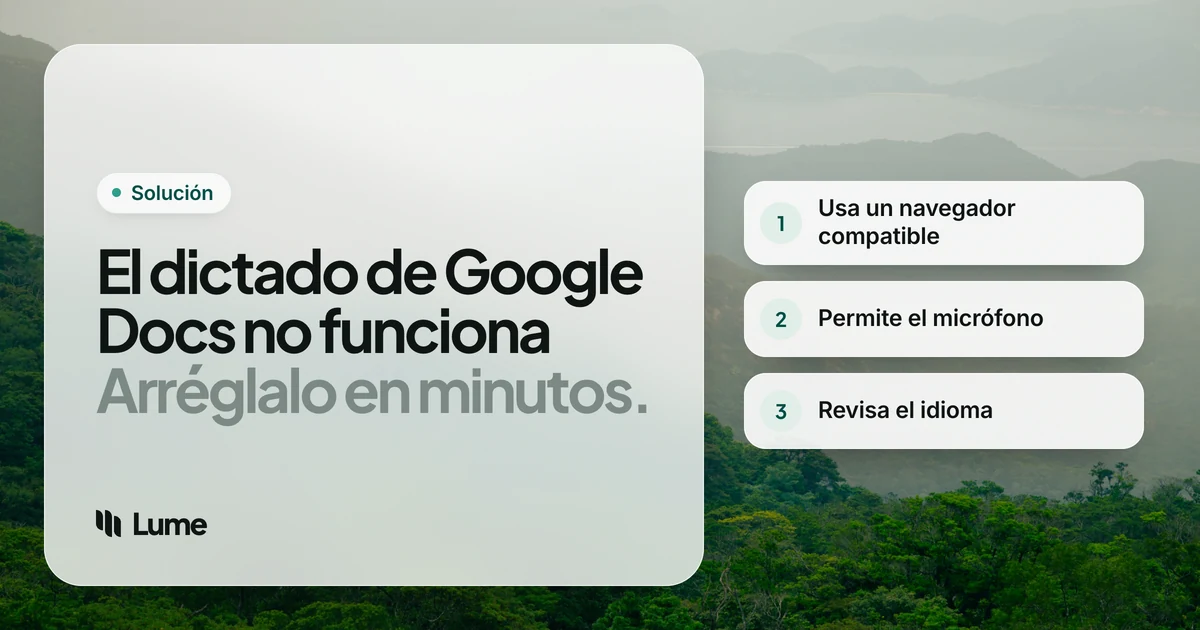
Es la causa número uno. La escritura por voz figura solo para Chrome, Edge y Safari, en sus últimas versiones. En Firefox, Brave, Opera o un navegador antiguo, puede que falte la opción del menú o que el micrófono no llegue a activarse.
- Chrome: Más (tres puntos) > Ayuda > Información de Google Chrome. Busca actualizaciones y te pide que reinicies.
- Edge: Configuración y más > Ayuda y comentarios > Acerca de Microsoft Edge.
- Safari: las actualizaciones llegan con macOS, en Ajustes del Sistema > General > Actualización de software.
Si estás en Firefox y no quieres cambiar, salta a «Si nada funciona» más abajo: el dictado de tu ordenador escribe en Docs en cualquier navegador.
2. Permite el micrófono para Google Docs en tu navegador#
Si alguna vez hiciste clic en «Bloquear» en el aviso del micrófono, Docs no puede oírte y no volverá a preguntar. En Chrome, la guía de permisos de sitios de Google da esta ruta:
Más > Configuración > Privacidad y seguridad > Configuración de sitios > Micrófono
Busca docs.google.com en «No permitido» y cámbialo a Permitir. Mientras estás ahí, mira el menú desplegable de arriba: muestra qué micrófono usa Chrome por defecto. Después recarga el documento y prueba otra vez Herramientas > Escritura por voz.
En Edge, el mismo ajuste está en Configuración > Cookies y permisos del sitio > Micrófono. En Safari, usa Safari > Ajustes > Sitios web > Micrófono.
3. Deja que tu navegador use el micrófono a nivel de sistema#
Tu sistema operativo tiene su propio interruptor del micrófono, y prevalece sobre el del navegador.
- Windows 11: Inicio > Configuración > Privacidad y seguridad > Micrófono. Activa Acceso al micrófono, Permitir que las aplicaciones accedan al micrófono y Permitir que las aplicaciones de escritorio accedan al micrófono (guía de Microsoft).
- Mac: Ajustes del Sistema > Privacidad y seguridad > Micrófono, y activa tu navegador.
En un Mac, puede que tengas que cerrar y volver a abrir el navegador después de cambiar esto.
4. Elige el micrófono correcto y libéralo de otras apps#
La solución de problemas de Google para un micrófono que no funciona dice: confirma que no está roto, revisa los ajustes de micrófono de tu sistema, asegúrate de que está conectado y asegúrate de que no lo está usando otra app.
Esto último pilla a mucha gente. Una videollamada en otra pestaña, Zoom, Teams o una app de grabación pueden retener el micrófono. Ciérralas y vuelve a intentarlo.
Comprueba también qué entrada usa tu ordenador. Un portátil conectado a un monitor suele usar por defecto una webcam o un micrófono del monitor que está apagado o lejos. En Windows, está en Configuración > Sistema > Sonido, en Entrada. En un Mac, está en Ajustes del Sistema > Sonido > Entrada.
5. Elige el idioma correcto en el cuadro de escritura por voz#
Cuando aparece el cuadro del micrófono, hay un menú de idioma encima del micrófono. Si está en un idioma o una región distintos de los que hablas, obtendrás sinsentidos o nada. Elige tu idioma y tu acento (Google ofrece variantes como inglés (EE. UU.), inglés (Reino Unido) y español (España)) y vuelve a hacer clic en el micrófono.
6. Soluciona «Tenemos problemas para oírte»#
Este mensaje significa que Docs recibe audio pero no distingue el habla. Google sugiere tres cosas: ve a una sala tranquila, conecta un micrófono externo y sube el volumen de entrada de tu micrófono. Los micrófonos integrados del portátil junto a un ventilador ruidoso son un culpable frecuente; unos auriculares baratos suelen arreglarlo al instante.
7. Si los comandos se escriben como palabras, revisa el requisito del inglés#
La escritura por voz puede funcionar perfectamente y aun así «nuevo párrafo» o «negrita» acaban en tu documento como texto. Google indica que los comandos de voz solo funcionan en inglés, y que tanto el idioma de tu cuenta como el del documento deben ser el inglés. Comprueba el idioma del documento en Archivo > Idioma.
Después di los comandos despacio, haz una pausa antes y después de cada uno y mira el globo del cuadro del micrófono. Si Docs escribió el comando, di «undo» (deshacer) e inténtalo de nuevo.
8. En una cuenta de trabajo o de centro educativo, pregunta a tu administrador#
Google señala que tu administrador debe activar la escritura por voz. Si todo lo anterior está bien y la opción falta o está desactivada en tu cuenta de trabajo pero funciona en una cuenta personal de Gmail, esa es la razón. Solo el administrador puede cambiarlo.
9. Reinicia el navegador y el ordenador#
El último paso de Google para problemas de micrófono es reiniciar el ordenador. Cierra antes todas las ventanas del navegador, vuelve a abrir el documento y prueba una vez más. Así se limpian los controladores de audio bloqueados y las pestañas que retienen el micrófono sin que lo notes.
¿Desde el móvil? Es otra herramienta#
La escritura por voz de Docs es una función del navegador de escritorio. En la app de Docs de Android o iPhone, el micrófono viene de tu teclado: el micrófono de Gboard en Android o el Dictado en el teclado del iPhone. Si eso tampoco funciona, consulta nuestras guías sobre el dictado por voz de Android que no funciona y el dictado del iPhone que no funciona.
Si nada funciona#
A veces el problema es la propia configuración: un portátil de trabajo bloqueado, un navegador que no puedes cambiar o una jornada de escritura que abarca más que Docs. Tienes opciones, y las gratuitas van primero.
El dictado integrado de tu ordenador. Escribe en Docs en cualquier navegador, incluido Firefox, porque funciona a nivel de sistema operativo.
- Windows: pulsa la tecla del logotipo de Windows + H en el documento. Consulta nuestra guía del dictado por voz en Windows.
- Mac: activa Dictado en Ajustes del Sistema > Teclado y pulsa el atajo de Dictado. Consulta cómo usar el dictado en Mac.
Hablar para escribir de Chrome. Chrome para escritorio ya tiene un dictado con tecnología de Gemini que funciona en cualquier cuadro de texto, incluido Docs. Debes haber iniciado sesión en Chrome y no estar en modo incógnito; la primera vez, actívalo desde el menú contextual (clic derecho) y después usa Option + Espacio en Mac o Ctrl + Espacio en Windows (ayuda de Chrome). Google señala que editar por voz el texto existente aún no está disponible en las apps de Google Workspace, pero añadir texto nuevo sí funciona. Más en nuestra guía sobre la escritura por voz en Chrome.
Dictado de ChromeOS. En un Chromebook, abre Ajustes > Accesibilidad y activa Dictado en «Teclado y entrada de texto» (Keyboard and text input) (ayuda de Chromebook).
Una app de dictado. LumeVoice es una opción. No es una extensión del navegador, así que escribe en Docs en cualquier navegador de Mac y Windows: mantén pulsada fn en un Mac o Ctrl + Win en Windows, habla y suelta. Elimina las muletillas, aplica tus correcciones («el martes, mejor el miércoles») y añade la puntuación sin comandos hablados. El mismo plan cubre iPhone y Android. Necesita conexión a internet y no admite comandos de formato al estilo de Docs como «ponlo en negrita». Consulta LumeVoice para Google Docs.
Dicta en Docs desde cualquier navegador
LumeVoice escribe texto limpio y con puntuación en Google Docs y en todas las demás apps de Mac y Windows, con iPhone y Android en el mismo plan. Cada cuenta nueva recibe 3000 palabras gratis, sin tarjeta.
Resumen#
- Usa la última versión de Chrome, Edge o Safari.
- Permite el micrófono para docs.google.com en el navegador.
- Permite que el navegador use el micrófono en los ajustes de privacidad de Windows o macOS.
- Selecciona el micrófono correcto y cierra las apps que lo estén usando.
- Configura el idioma correcto en el cuadro de escritura por voz.
- Ante «problemas para oírte», reduce el ruido o usa unos auriculares.
- Para los comandos, asegúrate de que el idioma de la cuenta y del documento sea el inglés.
- En cuentas de trabajo, pregunta a tu administrador.
- Reinicia el navegador y luego el ordenador.
La mayoría de las veces, el paso 1 o el paso 2 lo soluciona.