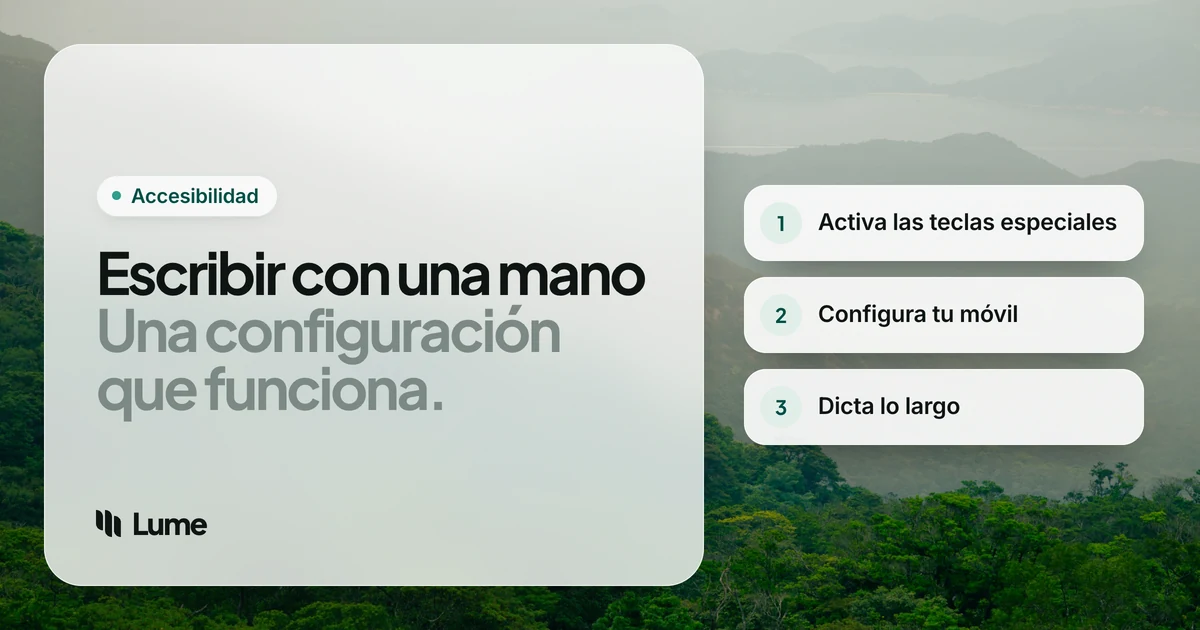
Ya sea una muñeca rota durante seis semanas, la recuperación tras una operación, una diferencia de extremidad o una enfermedad de larga duración, escribir con una mano es algo que mucha gente tiene que resolver deprisa. La buena noticia: tu ordenador y tu móvil ya tienen ajustes pensados para ello, y el dictado por voz puede encargarse de la mayor parte del trabajo pesado.
Esta guía repasa las distribuciones de teclado para una mano, las funciones del sistema operativo que ayudan, los teclados de móvil y cómo combinarlo todo con el dictado por voz, a octubre de 2026. Nosotros hacemos LumeVoice, una app de dictado por voz, y diremos dónde encaja; casi todo lo que sigue es gratuito y viene integrado.
Esto no es consejo médico. Si te estás recuperando de una lesión o una operación, sigue las indicaciones de tu médico o terapeuta sobre cuánto usar la mano afectada.
Paso 1: haz que los atajos se pulsen tecla a tecla con Teclas especiales#
Los atajos de teclado son lo primero que falla con una mano. Ctrl + Mayús + T o Comando + Opción + Esc pueden exigir tres dedos repartidos por el teclado.
Teclas especiales lo soluciona. Con la función activada, pulsas una tecla modificadora (Mayús, Ctrl, Alt, Comando, Opción), la sueltas y luego pulsas la siguiente tecla. La modificadora se queda «pegada» hasta que lo haces.
- Windows: Configuración > Accesibilidad > Teclado, y activa Teclas especiales. Microsoft la describe como pensada para quien tenga problemas para pulsar dos teclas a la vez (Microsoft, a octubre de 2026).
- Mac: Ajustes del Sistema > Accesibilidad > Teclado, y activa Teclas especiales. La guía de Apple explica las opciones, como un sonido cuando se activa una modificadora (Apple).
Windows también tiene un Teclado en pantalla (tecla del logotipo de Windows + Ctrl + O) que puedes usar con un ratón o un trackpad cuando una tecla queda fuera de alcance (Microsoft).
Paso 2: plantéate una distribución de teclado para una mano#
La distribución QWERTY estándar reparte las letras habituales entre las dos manos. Las distribuciones para una mano las reorganizan para que las letras que más usas queden bajo una sola mano.
- Dvorak para una mano en Windows. Windows incluye las distribuciones de teclado «Estados Unidos-Dvorak para mano izquierda» y «Estados Unidos-Dvorak para mano derecha» (Microsoft). Añade una desde las opciones de teclado de tu idioma en la Configuración de Windows. Al principio te harán falta etiquetas impresas para las teclas o una imagen de referencia, porque las letras de tus teclas no coincidirán.
- Distribuciones reflejadas. Algunos programas permiten mantener pulsada una tecla (normalmente la barra espaciadora) para «voltear» el teclado, de modo que tu única mano escriba las letras que normalmente escribiría la otra. Exigen reaprender menos que Dvorak, porque tu mano hace los mismos movimientos de dedos, reflejados.
- Teclados específicos para una mano. Existe hardware hecho para una mano, que a menudo usa acordes (varias teclas a la vez) para producir cada letra. Pueden ser rápidos una vez aprendidos, pero tienen la curva de aprendizaje más pronunciada.
¿Merece la pena? Si tu situación es de larga duración y tecleas mucho, una distribución para una mano puede compensar a lo largo de los meses. Para una lesión temporal, las semanas de reentrenamiento normalmente no valen la pena; Teclas especiales más el dictado por voz te llevan más lejos y más rápido.
Paso 3: configura el móvil para una mano#
Los móviles ya se adaptan bien a una mano, pero un par de ajustes ayudan:
- iPhone: mantén pulsada la tecla de emojis o de cambio de teclado y elige el teclado para zurdos o para diestros, que junta las teclas hacia un lado (Apple). Alcance (Reachability) baja la parte superior de la pantalla hasta donde llega tu pulgar (Apple).
- Android: el modo de una mano baja la mitad superior de la pantalla; actívalo en Ajustes (Google).
Y en ambos, el micrófono del teclado convierte tu voz en texto (Apple, Google).
El ratón y el trackpad#
Teclear no es lo único que se complica con una mano. Arrastrar, hacer clic derecho y seleccionar texto también pueden resultar incómodos.
- Usa la mano que tienes para el puntero y la voz para el texto. Mucha gente deja un ratón o un trackpad en el lado que funciona y encarga las frases al dictado, de modo que la mano casi nunca tiene que alternar entre el teclado y el puntero.
- Teclas del mouse en Windows te permiten mover el puntero con el teclado numérico, en Configuración > Accesibilidad > Mouse (Microsoft).
- Mueve el teclado. Si tecleas con la mano no dominante, centra frente a ese hombro las letras del teclado, no el teclado entero. Así estiras menos el brazo.
¿Temporal o de larga duración? Elige un plan acorde#
| Tu situación | Merece la pena | Probablemente no merece la pena |
|---|---|---|
| Unas semanas con escayola o cabestrillo | Teclas especiales, dictado por voz, teclado de móvil para una mano | Aprender una distribución nueva o comprar hardware especial |
| Meses de recuperación | Todo lo anterior, más fragmentos de texto para lo que repites | Hardware caro antes de saber qué te funciona |
| De larga duración o permanente | Todo lo anterior, más probar una distribución o un teclado para una mano | Depender solo de teclear para los textos largos |
Desliza para ver todas las columnas
Paso 4: deja que el dictado por voz haga lo largo#
La verdad sin rodeos sobre escribir con una mano: incluso con la mejor distribución, teclear correos enteros con una mano es lento y cansado. El dictado por voz cambia las cuentas. La gente habla mucho más rápido de lo que teclea, y un estudio de investigadores de Stanford, la Universidad de Washington y Baidu encontró que la entrada por voz era unas tres veces más rápida que teclear en un teclado de móvil (Ruan et al.).
Las opciones gratuitas vienen integradas:
- Mac: el Dictado de Apple, con el atajo de Dictado (Apple).
- Windows: tecla Windows + H; necesita conexión a internet (Microsoft).
- Google Docs: Herramientas > Escritura por voz (Google).
Un buen reparto: la voz para las frases, una mano para las correcciones. Di el párrafo y luego usa la mano libre para corregir una palabra, mover el cursor o pulsar Enviar.
Si necesitas controlar todo el ordenador sin las manos, y no solo escribir, mira Control por voz en Mac y iPhone o Acceso por voz en Windows 11 y Android (Apple, Microsoft, Google). Nuestra guía de alternativas a Talon repasa más opciones de manos libres.
Una tecla y luego solo hablar
LumeVoice escribe lo que dices en cualquier app de Mac, Windows, iPhone y Android, sin muletillas y con la puntuación añadida. Pulsa dos veces el atajo para el modo manos libres, así tu mano puede descansar mientras hablas. Las cuentas nuevas empiezan con 3000 palabras gratis, sin tarjeta. Si teclear te resulta difícil por una lesión o una discapacidad, escribe a hello@lumevoice.com para conseguir 50 % de descuento, sin necesidad de justificarlo.
Dónde encaja LumeVoice para usar una sola mano#
El dictado integrado escribe tus palabras tal como las dices, con los «eh» y los reinicios, y arreglarlos con una mano es justo la parte lenta que quieres evitar. LumeVoice limpia el texto sobre la marcha: elimina muletillas y tartamudeos, aplica tus autocorrecciones («el jueves, mejor el viernes» pasa a ser «el viernes»), añade puntuación y párrafos y corrige la ortografía y la gramática.
Para una sola mano en concreto:
- Mac: el atajo por defecto es una sola tecla, fn (Globo), así que la mantienes pulsada con un dedo mientras hablas.
- Windows: por defecto es Ctrl + Win, que están juntas en la esquina inferior izquierda de la mayoría de los teclados. Si te resulta incómodo con tu mano, elige una sola tecla en Ajustes, como Ctrl derecho, Alt derecho o una tecla de función.
- Manos libres: pulsa el atajo dos veces para seguir hablando sin mantener nada pulsado; púlsalo una vez para terminar. En Windows, Esc cancela.
- Móviles: toca el botón de inicio del teclado Lume en iPhone, o la burbuja flotante en Android, y habla.
- Los fragmentos de texto te permiten decir una breve señal para el texto que escribes a menudo, como tu dirección o tu despedida.
Lo que no hará: LumeVoice escribe; no hace clic, no se desplaza ni ejecuta comandos. Necesita una conexión a internet. Si necesitas control total por voz, usa Control por voz o Acceso por voz junto con ella.
Si tu dificultad para teclear viene del dolor de muñeca o de mano y no de una mano que falta o está lesionada, nuestra guía de lesión por esfuerzo repetitivo y dolor de muñeca incluye una rutina para eso. La página de accesibilidad explica el descuento.
Una lista rápida de configuración#
- Activa Teclas especiales en tu ordenador.
- Desplaza el teclado del móvil hacia un lado.
- Aprende el atajo de dictado por voz y úsalo para todo lo que pase de una línea.
- Si es de larga duración, prueba una distribución para una mano durante 15 minutos al día.
- Guarda el texto que repites (dirección, despedida del correo) como fragmento o sustitución de texto.
- Haz pausas. Tu mano de trabajo ahora hace el trabajo de dos, así que descánsala con regularidad y comenta cualquier molestia nueva a tu médico o terapeuta antes de que vaya a más.