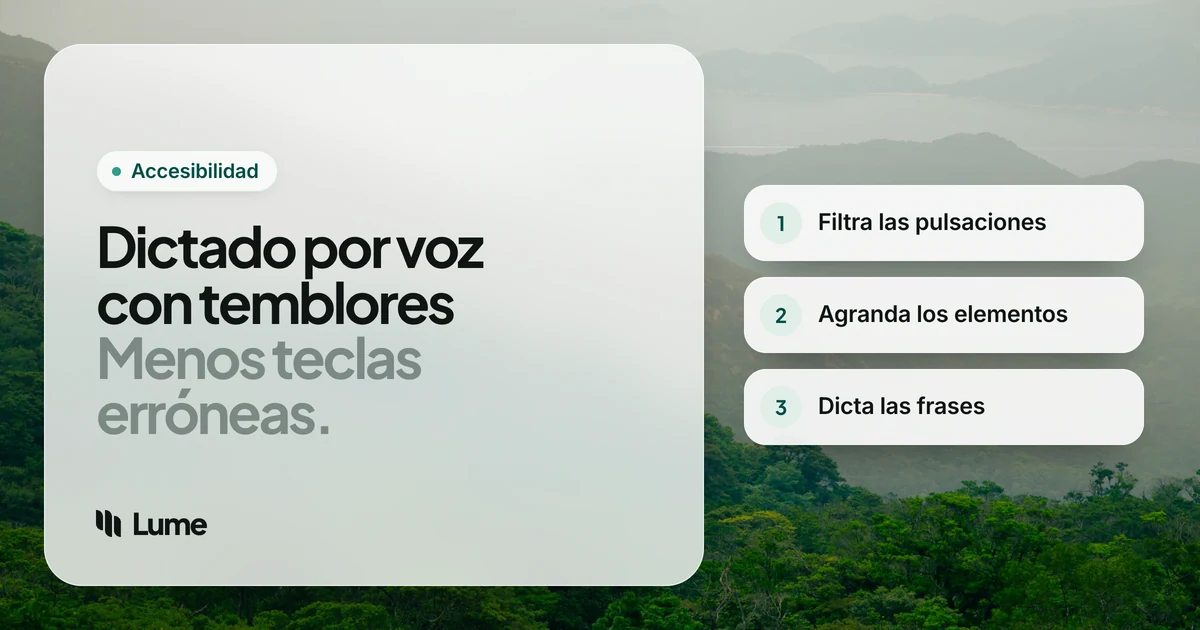
Cuando te tiemblan las manos, teclear se convierte en una pelea con el teclado: letras dobles, la tecla de al lado de la que querías, un toque que se registra como una pulsación larga. El dictado por voz con temblores esquiva buena parte de eso, y unos pocos ajustes de accesibilidad arreglan gran parte del resto.
Esta guía repasa los ajustes integrados en Mac, Windows, iPhone y Android que hacen más estable la escritura, cómo configurar el dictado por voz y qué tener en cuenta si una enfermedad como el párkinson te ha cambiado la voz. Todo lo que aparece aquí está vigente a octubre de 2026. Nosotros hacemos LumeVoice, una app de dictado, y diremos dónde encaja; la mayoría de las herramientas de abajo son gratuitas.
Esto no es consejo médico. Un temblor puede tener muchas causas, así que si es nuevo o va a más, habla con tu médico. Los ajustes y las apps pueden facilitar la escritura; no tratan un temblor.
Por qué los temblores dificultan escribir#
La Parkinson's Foundation describe el temblor como a menudo el primer síntoma motor del párkinson, normalmente un temblor en reposo en un lado del cuerpo, casi siempre en las manos, que puede dificultar tareas como escribir (Parkinson's Foundation). El temblor esencial es otra afección: el Instituto Nacional de Trastornos Neurológicos y Ictus de EE. UU. (NINDS) lo describe como un trastorno del sistema nervioso que causa un temblor rítmico, sobre todo en las manos, especialmente en movimientos como escribir o sostener una taza (NINDS).
En cualquier caso, los teclados y las pantallas táctiles premian los movimientos pequeños, precisos y estables, que es justo lo que altera un temblor. Las soluciones se agrupan en tres: que el teclado perdone los fallos, que los objetivos sean más grandes y teclear menos hablando más.
1. Haz que el teclado ignore las pulsaciones temblorosas#
Windows: Teclas de filtro. Microsoft describe Teclas de filtro como una forma de ajustar la sensibilidad del teclado para que ignore las pulsaciones breves o repetidas (Microsoft). Actívalas en Configuración > Accesibilidad > Teclado. Así una sola pulsación temblorosa no escribe «ttt».
Mac: Teclas lentas. En Ajustes del Sistema > Accesibilidad > Teclado, Teclas lentas fija cuánto tiempo hay que mantener pulsada una tecla para que se registre, de modo que los roces no cuenten (Apple).
Ambos: Teclas especiales. Te permite pulsar las teclas de un atajo una detrás de otra en lugar de a la vez, lo cual es mucho más fácil que mantener Ctrl y Mayús mientras apuntas a una tercera tecla (mismas páginas de arriba).
iPhone: Adaptaciones táctiles. En Ajustes > Accesibilidad > Tocar, Adaptaciones táctiles incluye Duración de retención, que fija cuánto tiempo hay que tocar la pantalla para que responda, e Ignorar repetidos, que trata varios toques rápidos como uno solo (Apple).
Cuenta con ajustar los tiempos varias veces. Si son demasiado cortos, el temblor se sigue colando; si son demasiado largos, escribir se vuelve pesado.
2. Haz más grandes los objetivos#
Los objetivos más grandes son más fáciles de acertar:
- Amplía. iPhone y Mac tienen Zoom para ampliar la pantalla (Apple, iPhone; Apple, Mac). Windows tiene la Lupa, que se activa con la tecla del logotipo de Windows + signo más (Microsoft), y Android tiene la ampliación (Google).
- Usa un teclado más grande. Un teclado de tamaño completo, con teclas más grandes y más espacio entre ellas, es más fácil que el de un portátil. Una tableta en horizontal da un teclado en pantalla más grande que el de un móvil.
- Apoya la muñeca o el antebrazo. A mucha gente le resulta más estable la puntería con el antebrazo apoyado en la mesa. Un terapeuta ocupacional puede sugerir equipamiento con peso o adaptado si te ayudara.
3. Teclea menos: que el dictado por voz escriba las frases#
El dictado por voz elimina por completo la necesidad de pulsaciones precisas. Hablas y las palabras aparecen. Todas las plataformas tienen una versión gratuita:
- iPhone y Mac: el Dictado de Apple (Apple, iPhone; Apple, Mac).
- Windows: tecla Windows + H; necesita conexión a internet (Microsoft).
- Android: el micrófono de Gboard (Google).
Si además quieres hacer clic, desplazarte y abrir apps con la voz, usa Control por voz en Mac y iPhone, o Acceso por voz en Windows 11 y Android (Apple, Microsoft, Google).
Cuando también cambia la voz#
Esta parte importa y a menudo se omite. La Parkinson's Foundation señala que el párkinson puede causar cambios en el habla y la voz, como un habla débil, lenta, rápida o poco clara (Parkinson's Foundation). Cualquier reconocimiento de voz, integrado o de pago, trabaja con lo que oye el micrófono, así que una voz más débil o menos clara puede significar más palabras mal entendidas.
Cosas que suelen ayudar:
- Acerca el micrófono. Un micrófono de auriculares cerca de la boca capta una voz débil mucho mejor que el micrófono integrado de un portátil al otro lado de la mesa.
- Elige una sala silenciosa y apaga la tele o la radio.
- Habla en tandas cortas. Una frase cada vez es más fácil de revisar y corregir que un párrafo largo.
- Léelo de nuevo antes de enviarlo, o haz que tu dispositivo te lo lea.
- Prueba antes de pagar. El dictado por voz gratuito integrado te mostrará enseguida lo bien que el reconocimiento maneja tu voz.
Un logopeda puede ayudarte con el volumen y la claridad de la voz; pregunta a tu médico por una derivación. No podemos prometer que ninguna app entienda todas las voces, la nuestra incluida.
Dictado por voz sin tener que repasarlo todo
LumeVoice escribe lo que dices en cualquier app de Mac, Windows, iPhone y Android, elimina los «eh» y los falsos comienzos y corrige la puntuación, así que hay menos que corregir con manos temblorosas. En un ordenador, pulsa dos veces el atajo para el modo manos libres. Pruébala con 3000 palabras gratis, sin tarjeta, y si un temblor te dificulta teclear, escribe a hello@lumevoice.com para conseguir 50 % de descuento.
Dónde encaja LumeVoice#
El dictado por voz integrado escribe tus palabras tal como las dices. Con un temblor, el problema es lo que viene después: volver a arreglar una coma que falta o un «eh» suelto exige colocar el cursor con precisión, justo lo que resulta difícil. LumeVoice pretende reducir esa edición. Elimina muletillas y tartamudeos, aplica tus autocorrecciones («lunes, no, martes» pasa a ser «martes»), añade puntuación y párrafos y corrige la ortografía y la gramática.
Con manos temblorosas importa cómo la inicias:
- En un ordenador, mantienes pulsado un atajo mientras hablas: fn (Globo) en un Mac, Ctrl + Win en Windows. No tienes que apuntar a un botón pequeño.
- Modo manos libres: pulsa el atajo dos veces y habla sin mantener nada pulsado; luego púlsalo una vez para terminar. Si un temblor complica una doble pulsación limpia, prueba varias veces; también puedes elegir otro atajo en Ajustes, como una sola tecla, por ejemplo Ctrl derecho o una tecla de función en Windows. En Windows, Esc cancela un dictado que se haya iniciado por accidente.
- Si Teclas de filtro o Teclas lentas están activadas, prueba el atajo una vez después de activarlas, porque cambian cómo se registran las pulsaciones.
- En iPhone, cambia al teclado Lume y toca Start Lume; en Android, toca la burbuja flotante sobre tu teclado. Las Adaptaciones táctiles del iPhone también se aplican aquí.
- Diccionario personalizado (Mac y Windows) para los nombres y las palabras que sigue fallando.
Sus límites: necesita una conexión a internet, solo escribe (no hace clic ni abre apps) y, como toda herramienta de voz, depende de oírte con claridad. Combínala con Control por voz o Acceso por voz si necesitas control total. Nuestras guías de dictado para la artritis y de dictado para mayores abordan configuraciones relacionadas, y la página de accesibilidad explica el descuento.
Consejos para familiares y cuidadores#
Si lo estás configurando para otra persona:
- Haced los cambios juntos. Deja que la persona con el temblor pruebe cada ajuste mientras estás presente, y ajusta los tiempos hasta que a ella le parezcan bien, no a ti.
- Elige una sola forma de iniciar el dictado y no la cambies. Dos o tres botones y atajos distintos son más cosas que recordar.
- Escribe los pasos en letra grande y deja la nota junto al ordenador.
- Comprueba el micrófono en los ajustes de la app que se use para las llamadas o el dictado, para que esté seleccionado el correcto.
- Mantén unas expectativas realistas. Hay días en que el temblor o la voz están mejor que otros. Un uso corto y frecuente suele funcionar mejor que una sesión larga.
Una configuración para probar esta semana#
- Activa Teclas de filtro (Windows) o Teclas lentas (Mac), y Adaptaciones táctiles en iPhone.
- Aumenta el tamaño del texto y del puntero, y activa Zoom o la Lupa si te ayuda.
- Conecta un micrófono de auriculares.
- Usa el dictado por voz para todo mensaje de más de unas pocas palabras, y léelo de nuevo.
- Deja el teclado solo para arreglos breves.
- Revisa tras una semana. Anota qué ajustes ayudaron y cuáles estorbaron, y luego corrige. Un ajuste algo demasiado estricto es fácil de aflojar cuando ya sabes cuál es.