Unterrichten bringt einen zweiten Job mit, der in keiner Stellenbeschreibung steht: Schreiben. Unterrichtspläne, Unterrichtsübersichten, Mails an Eltern, Feedback zu Aufsätzen, Zeugniskommentare für jede Schülerin und jeden Schüler, Notizen für die Vertretung, der Vorfallbericht, der bis Tagesende da sein muss. Das meiste wird nach dem Klingeln geschrieben, oft am Küchentisch.
Diktiersoftware für Lehrkräfte verkleinert die Arbeit nicht, kann aber ändern, wie sich das Schreiben anfühlt. Lehrkräfte erklären den ganzen Tag laut. Die Erklärung in ein Dokument zu sprechen, statt sie zu tippen, nutzt eine Fähigkeit, die Sie schon haben. Dieser Leitfaden behandelt, was Sie nutzen können (beginnend mit den kostenlosen Tools, die Ihre Schule wahrscheinlich schon hat), Abläufe für das Schreiben, das Lehrkräfte tatsächlich leisten, und die Regeln zu Schülerdaten, die vorgehen.
Wir entwickeln LumeVoice, das Lehrkräften 50 % Rabatt bietet. Wir sagen Ihnen trotzdem, wenn die kostenlose Option die bessere Wahl ist, und auf einem Schul-Chromebook ist sie das.
Was Lehrkräfte schreiben#
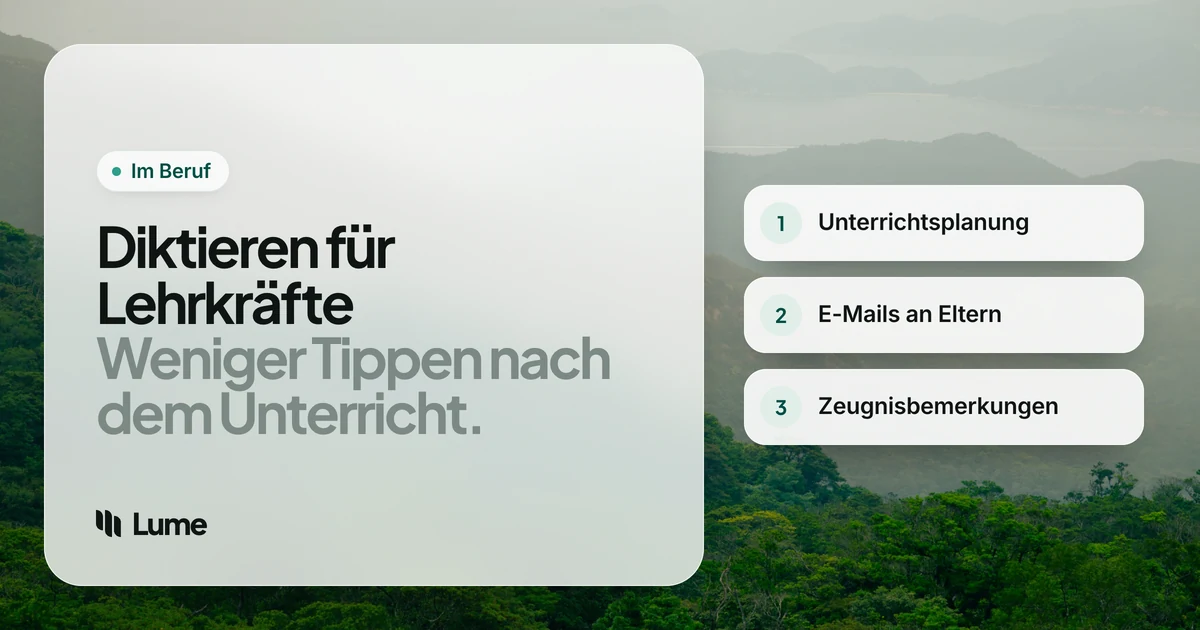
- Unterrichts- und Einheitenpläne. Ziele, Aktivitäten, Hinweise zur Differenzierung, Material.
- Mails an Eltern und Erziehungsberechtigte. Updates, Anliegen, Antworten, positive Rückmeldungen nach Hause.
- Feedback zu Schülerarbeiten. Kommentare zu Aufsätzen, Projekten und Laborberichten.
- Zeugniskommentare. Einer pro Schüler, pro Fach, pro Halbjahr.
- Vertretungspläne. Alles, was jemand anderes braucht, um Ihren Tag zu gestalten.
- Verwaltungsschreiben. Vorfallberichte, Notizen zu Förder- oder Unterstützungsplänen, Protokolle, Förderanträge.
Beginnen Sie mit dem, was Ihre Schule bereitstellt#
Spracheingabe in Google Docs. In Docs eingebaut, kostenlos und ein natürlicher erster Schritt in Google-Schulen. Google nennt Chrome, Edge und Safari als unterstützte Browser; sie tippt nur in Docs, und ihre Bearbeitungsbefehle gibt es nur auf Englisch. Satzzeichen sprechen Sie laut aus. Mehr dazu in unserem Leitfaden zu Alternativen zur Google-Docs-Spracheingabe.
„Talk to type“ in Chrome. Von Gemini unterstütztes Diktat in jedem Textfeld im Desktop-Chrome, auch unter ChromeOS. Läuft Ihre Schule mit Chromebooks, sind dies und die Docs-Spracheingabe Ihre besten Optionen.
Diktieren in Word. In Word und Outlook mit einem Microsoft-365-Abo eingebaut, das viele Schulen bereitstellen. Es hat Formatierungsbefehle, entfernt aber keine Füllwörter. Siehe Alternativen zum Diktieren in Word.
Apple Diktierfunktion und Windows-Spracheingabe. Kostenlos und systemweit auf Ihrem eigenen Mac (oder unter Windows mit Windows-Taste + H). Keine Bereinigung und kein eigenes Vokabular, aber sie funktionieren überall auf dem Rechner.
ChromeOS-Diktat. Chromebooks haben eine eigene Diktierfunktion, nützlich in Apps außerhalb von Chrome.
Diktier-Apps, für die sich Zahlen lohnt#
LumeVoice. KI-Diktat für Mac, Windows, iPhone und Android, ein Tarif für alle vier. Halten Sie in jeder App auf dem Mac fn oder unter Windows Strg + Win gedrückt, sprechen Sie und lassen Sie los. Füllwörter und Stotterer verschwinden, Selbstkorrekturen werden umgesetzt („Dienstag, eigentlich Mittwoch“ wird zu „Mittwoch“), Satzzeichen und Absätze werden ergänzt, und gesprochene Listen werden zu nummerierten oder Stichpunktlisten. Snippets tippen Text, den Sie wiederholen, etwa den Link zu Ihrer Klassenwebsite oder Ihre Grußformel. Fügen Sie auf dem Desktop dem eigenen Wörterbuch Fachbegriffe für Schüler hinzu (Lehrplanbegriffe, den Namen der Schule, den Namen des Leseprogramms). Lehrkräfte und Studierende erhalten Pro mit 50 % Rabatt: siehe die Seite für Studierende und Lehrende. Es ist cloudbasiert, braucht eine Verbindung und hat keine ChromeOS-App.
Wispr Flow. Eine ähnliche KI-Diktier-App auf denselben vier Plattformen. Pro kostet 15 $ im Monat oder 144 $ im Jahr, und im Preisartikel steht, dass Lehrende einen ermäßigten Pro-Preis beantragen können, Stand Oktober 2026 (Wispr-Flow-Preise). Die Team-Tarife ergänzen Admin-Steuerung, was wichtig ist, wenn eine Schule es zentral verwalten will.
Superwhisper. Kann mit lokalen Modellen ohne Internetverbindung auf Ihrem Mac laufen, was zu einem Schulträger passen kann, der Cloud-Verarbeitung nicht zulässt. Mehr Einstellungen zu lernen (Preise).
Lehrerarbeit per Sprache#
Diese Beispiele sind illustrativ, mit erfundenen Namen. Sie zeigen, was die Bereinigung bewirkt, kein gemessenes Ergebnis.
Elternmails#
Die Mail, die Sie vor sich herschieben, lässt sich meist leichter sagen als tippen. Öffnen Sie Gmail oder Outlook und sagen Sie sie so, wie Sie es an der Schultür sagen würden.
Sie sagen (Beispiel): „Guten Tag Frau Okafor, ähm, ich wollte Ihnen etwas Erfreuliches über Ada mitteilen. Sie hat, äh, in unserem Bruchrechenprojekt ihre Gruppe angeführt, und ihre letzte Klassenarbeit war ihre beste in diesem Halbjahr. Eine Sache zum Üben zu Hause: die Aufgabe zweimal lesen, bevor sie antwortet. Danke für Ihre Unterstützung, Entschuldigung, danke für alles, was Sie tun.“
Das erscheint: Guten Tag Frau Okafor,
ich wollte Ihnen etwas Erfreuliches über Ada mitteilen. Sie hat in unserem Bruchrechenprojekt ihre Gruppe angeführt, und ihre letzte Klassenarbeit war ihre beste in diesem Halbjahr.
Eine Sache zum Üben zu Hause: die Aufgabe zweimal lesen, bevor sie antwortet.
Danke für alles, was Sie tun.
Lesen Sie die Mail vor dem Senden einmal durch. Bei einem schwierigen Gespräch diktieren Sie einen Entwurf und gehen dann auf Abstand, bevor Sie ihn bearbeiten. Das ist eine Gewohnheit, die bei jedem Tool lohnt.
Feedback zu Schülerarbeiten#
Getipptes Feedback wird tendenziell kürzer, je höher der Stapel wird. Gesprochenes Feedback bleibt tendenziell konkret, weil Erklären das ist, was Sie im Klassenzimmer tun. Klicken Sie in das Kommentarfeld Ihrer Lernplattform oder in einen Kommentar in Google Docs und sprechen Sie zur Schülerin oder zum Schüler, als säße sie oder er an Ihrem Pult: eine Sache, die funktioniert hat, eine, die zu korrigieren ist, eine Frage zum Nachdenken.
Zeugniskommentare#
Das schwierigste Schreiben des Jahres, vor allem wegen der Menge. Ein Ablauf, der hilft:
- Notieren Sie vor dem Schreiben drei Beobachtungen pro Schüler aus Ihrem Notenbuch und Ihren Notizen.
- Öffnen Sie die Kommentarvorlage oder das System Ihrer Schule.
- Sehen Sie sich für jeden Schüler die Beobachtungen an und sprechen Sie eine halbe Minute.
- Bearbeiten Sie in einem zweiten Durchgang nach den Vorgaben Ihrer Schule.
Sie sagen (Beispiel): „Leo hat sich in diesem Halbjahr, ähm, als Schreiber stark weiterentwickelt, besonders darin, seine Gedanken in Absätzen zu ordnen. Er beteiligt sich nachdenklich an Unterrichtsgesprächen. Im nächsten Halbjahr sollte er sich darauf, darauf konzentrieren, seine Texte vor der Abgabe auf Rechtschreibung zu prüfen.“
Das erscheint: Leo hat sich in diesem Halbjahr als Schreiber stark weiterentwickelt, besonders darin, seine Gedanken in Absätzen zu ordnen. Er beteiligt sich nachdenklich an Unterrichtsgesprächen. Im nächsten Halbjahr sollte er sich darauf konzentrieren, seine Texte vor der Abgabe auf Rechtschreibung zu prüfen.
Die Worte und das Urteil sind Ihre. LumeVoice erfindet nichts über den Schüler; es ordnet, was Sie gesagt haben.
Unterrichts- und Vertretungspläne#
Für einen Unterrichtsplan nutzen Sie den Freihandmodus (Kürzel zweimal drücken) und gehen die Stunde der Reihe nach durch, als würden Sie sie halten: der Einstieg, die Vermittlung, die Aktivität, die Verständnisprüfung. Danach bringen Sie sie in Ihre Vorlage. Besonders Vertretungspläne profitieren: Sprechen Sie den Tag so durch, wie Sie eine Kollegin einweisen würden, und die Details, die Sie beim Tippen vergessen würden („Jordan hilft mit dem Beamer“), kommen mit.
Auf dem Smartphone#
Manche der besten Ideen kommen auf dem Weg zum Auto. Auf dem iPhone schalten Sie in Ihrer Notiz-App auf die Lume-Tastatur um; auf Android tippen Sie auf die Lume-Blase über Ihrer Tastatur (iPhone, Android).
Schülerdaten gehen vor#
Bevor Sie etwas diktieren, das einen Schüler identifiziert (Namen mit Noten, Verhaltensnotizen, Details zu Förderplänen, Gesundheitsinformationen), prüfen Sie die Richtlinie Ihrer Schule oder Ihres Schulträgers dazu, welche Tools Schülerdaten verarbeiten dürfen. In den USA regelt FERPA die Bildungsakten von Schülern, und viele Bundesstaaten und Schulbezirke ergänzen eigene Regeln und Listen zugelassener Anbieter. Anderswo gelten Ihr nationales Datenschutzrecht und die Richtlinien Ihrer Schule. Ihre Schule entscheidet, nicht der Diktieranbieter.
Wohin das Audio geht:
- Die Spracheingabe in Google Docs, „Talk to type“ in Chrome und Diktieren in Word sind ebenfalls Cloud-Dienste, aber sie sind möglicherweise bereits durch den Google- oder Microsoft-Vertrag Ihrer Schule abgedeckt und von Ihrem Schulträger freigegeben. Das ist ein echter Vorteil.
- Die lokalen Modelle von Superwhisper halten Audio auf Ihrem Mac.
- LumeVoice und Wispr Flow verarbeiten Audio in der Cloud, nach ihren eigenen Bedingungen und nicht nach dem Vertrag Ihrer Schule.
LumeVoice sendet Audio zur Verarbeitung und speichert es danach nicht; es verwendet nie, was Sie sagen, zum Trainieren von Modellen; Ihr Diktatverlauf bleibt auf Ihrem Gerät. Es braucht eine Internetverbindung und hält keine Compliance- oder Datenschutz-Zertifizierungen für den Bildungsbereich. Hat Ihr Schulträger es nicht freigegeben, nutzen Sie es für Schreiben ohne Schülerinformationen (Unterrichtspläne, Newsletter, Ihr eigenes berufliches Schreiben) und die freigegebenen Tools für den Rest.
Schreiben Sie die Elternmail so schnell, wie Sie sprechen
LumeVoice verwandelt Gesprochenes in E-Mail, Docs, Word und Ihrer Lernplattform auf Mac und Windows in sauberen Text, mit Ihrem Smartphone im selben Tarif. Lehrkräfte erhalten 50 % Rabatt: beginnen Sie mit 3.000 kostenlose Wörter, ohne Kreditkarte und schreiben Sie uns dann von Ihrer Schuladresse.
Die richtige Wahl#
- Ihre Schule läuft auf Chromebooks: Spracheingabe in Google Docs und „Talk to type“ in Chrome. LumeVoice läuft dort nicht.
- Ihre Schule stellt Microsoft 365 bereit: probieren Sie zuerst Diktieren in Word.
- Der Schulträger verbietet Cloud-Tools: die lokalen Modelle von Superwhisper auf einem Mac.
- Die Schule will ein Tool zentral verwalten: die Team-Tarife von Wispr Flow.
- Sie schreiben auf Ihrem eigenen Mac oder Windows-PC und Smartphone, wollen überall sauberen Text, und Ihre Schule erlaubt es: LumeVoice, zum Lehrer-Preis.