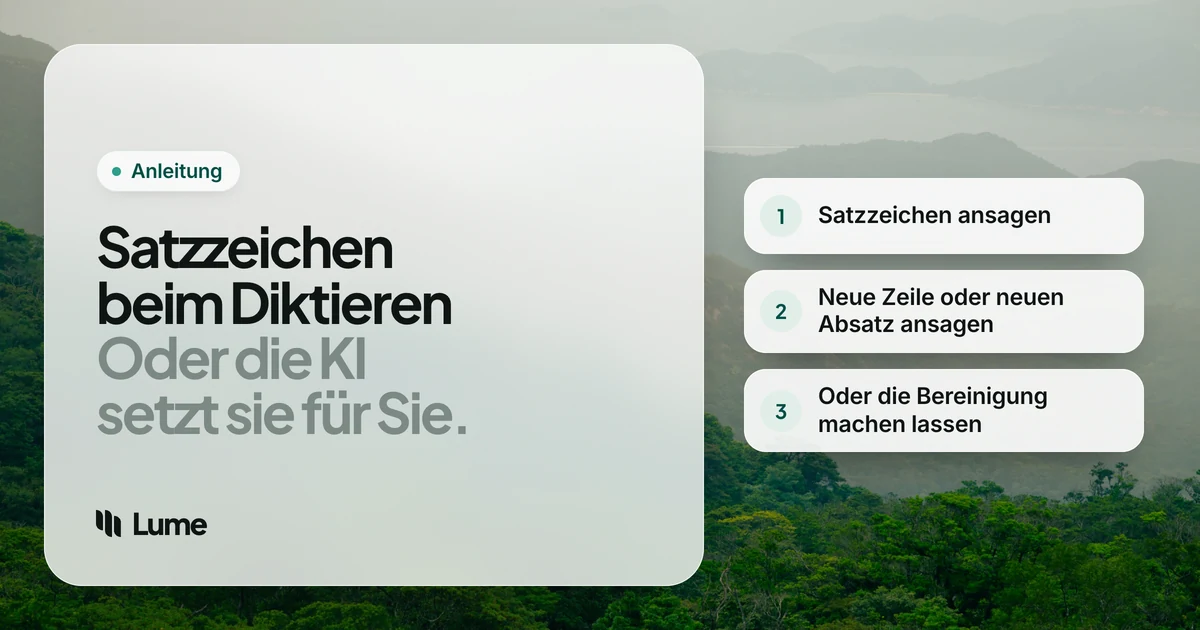
„Comma“ laut zu sagen, fühlt sich anfangs seltsam an, und es nach jedem Satzteil zu sagen, nervt schnell. Trotzdem sind Satzzeichen-Befehle beim Diktieren weiterhin wichtig: Mit ihnen setzen Sie einen Doppelpunkt, ein Anführungszeichen oder einen Absatz genau dorthin, wo Sie ihn wollen. Hier stehen die Listen für jedes große Werkzeug, aus den Hilfeseiten von Apple, Microsoft und Google, Stand: Oktober 2026, dazu, wie Sie die automatischen Satzzeichen einschalten, damit Sie die meisten Befehle weglassen können.
Es handelt sich um die englischen Befehle. Jeder Anbieter veröffentlicht für andere Sprachen eigene Listen. Wir haben hier keine deutschen Befehle aufgenommen, weil wir sie nur dann nennen würden, wenn sie von der deutschen Hilfeseite des jeweiligen Anbieters stammen. Die englischen Befehle sind deshalb unverändert in Anführungszeichen gesetzt.
Die Befehle, die fast überall funktionieren#
| Sie sagen (Englisch) | Sie erhalten | Apple | Windows | Google Docs / Gboard | Word |
|---|---|---|---|---|---|
| „period“ / „full stop“ | . | Beide | Beide | „period“ | Beide |
| „comma“ | , | Ja | Ja | Ja | Ja |
| „question mark“ | ? | Ja | Ja | Ja | Ja |
| „exclamation point“ / „exclamation mark“ | ! | Ja | „exclamation mark“ | „exclamation point“ (Docs) | Beide |
| „new line“ | Zeilenumbruch | Ja | Ja | Ja | Ja |
| „new paragraph“ | Absatzumbruch | Ja | Ja | Ja | Nicht aufgeführt |
Wischen, um alle Spalten anzuzeigen
Wenn Sie nur diese sechs lernen, können Sie fast alles diktieren.
Apple-Diktierfunktion (Mac und iPhone)#
Apples Liste für den Mac (Diktierbefehle) umfasst auf Englisch:
- Satzzeichen: „comma“, „period“ oder „full stop“, „question mark“, „exclamation mark“, „apostrophe“, „colon“, „semicolon“, „hyphen“, „dash“, „ellipsis“, „quote“ … „end quote“, „open parenthesis“ / „close parenthesis“.
- Formatierung: „new line“, „new paragraph“, „tab key“, „no space on“ / „no space off“.
- Großschreibung: „caps on“ / „caps off“ (Title Case), „all caps“ für das nächste Wort, „all caps on“ / „all caps off“.
- Symbole: „at sign“, „hashtag“, „ampersand“, „percent sign“, „dollar sign“, „euro sign“ und weitere.
Auf dem iPhone funktioniert Apples Liste genauso, mit Befehlen wie „new line“, „new paragraph“ und dem Nennen des Zeichennamens (Diktierbefehle auf dem iPhone).
Die meisten weglassen: Mit eingeschalteter automatischer Interpunktion (Auto-punctuation; Mac: Systemeinstellungen > Tastatur > Diktierfunktion; iPhone: Einstellungen > Allgemein > Tastatur) setzt Apple in unterstützten Sprachen Kommas, Punkte und Fragezeichen. Sagen Sie ein Zeichen nur, wenn Sie eines möchten, das es nicht von selbst setzt, etwa einen Doppelpunkt oder Anführungszeichen. Die vollständige Einrichtung auf dem Mac: Diktierfunktion auf dem Mac verwenden.
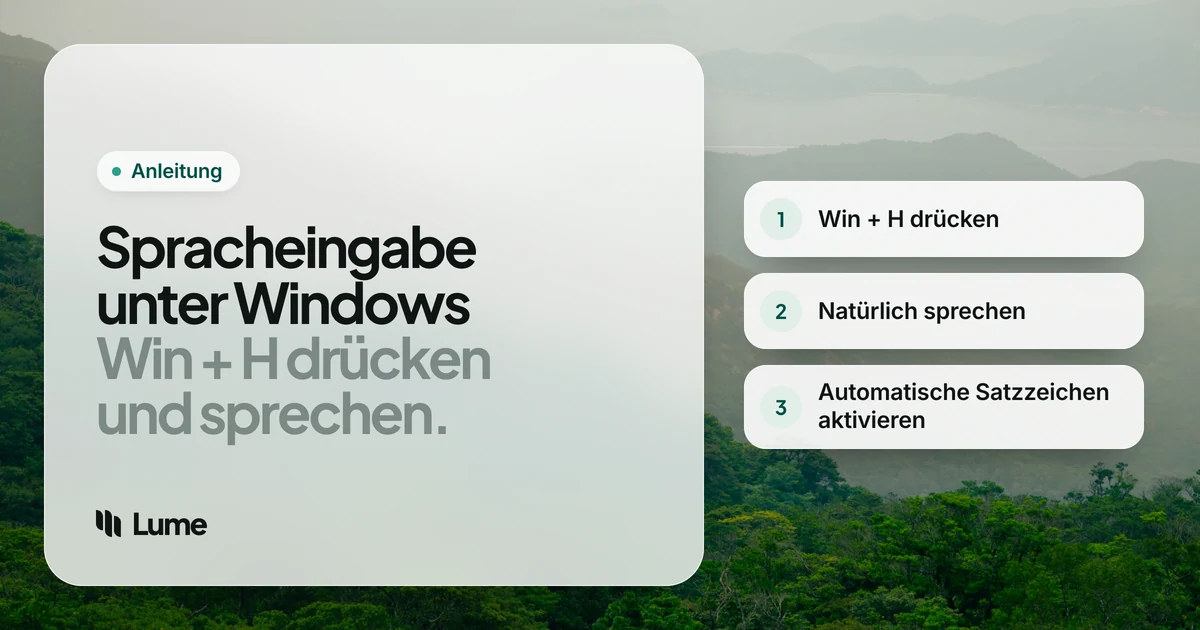
Windows-Spracheingabe (Win + H)#
Microsofts englische Liste für die Spracheingabe (Anleitung zur Spracheingabe) enthält:
- Satzzeichen: „period“ oder „full stop“, „comma“, „question mark“, „exclamation mark“.
- Umbrüche: „new line“, „new paragraph“.
- Bearbeiten: „delete that“, „select that“, „undo that“, „press enter“, „press backspace“, „press tab“, „stop listening“.
Die meisten weglassen: Schalten Sie in den Einstellungen der Spracheingabe die automatischen Satzzeichen ein. Auf Copilot+-PCs geht Fluid dictation auf Englisch noch weiter und korrigiert Grammatik, Satzzeichen und Füllwörter, während Sie sprechen. Mehr dazu in unserer Anleitung zur Windows-Spracheingabe.
Google-Docs-Spracheingabe und Gboard#
Google hält die Liste kurz. In Google Docs (Tools > Spracheingabe) sind die Satzzeichen, die Sie sagen können, „period“, „comma“, „exclamation point“, „question mark“, „new line“ und „new paragraph“. Docs hat außerdem Bearbeitungsbefehle wie „select paragraph“, „apply heading 2“ und „create bulleted list“; sagen Sie „voice commands list“, um sie zu sehen. Die Befehle brauchen sowohl Konto- als auch Dokumentsprache auf Englisch (Sprache-zu-Text in Google Docs).
In Gboard auf Android sagen Sie „period“, „comma“, „question mark“, „new line“ oder „new paragraph“ (Hilfe zur Gboard-Spracheingabe). Google weist darauf hin, dass Satzzeichen „might not be available in all languages“ (möglicherweise nicht in allen Sprachen verfügbar sind).
Die meisten weglassen: Auf dem Pixel 6 und neuer setzt die erweiterte Spracheingabe von Gboard Satzzeichen automatisch auf Englisch, Französisch, Deutsch, Italienisch, Japanisch und Spanisch. Docs hat keine Einstellung für automatische Satzzeichen.
Microsoft Word Dictate#
Word hat die längste Liste (Dictate in Word):
- Satzzeichen: „period“ oder „full stop“, „comma“, „question mark“, „exclamation mark“ oder „exclamation point“, „new line“, „apostrophe-s“, „colon“, „semicolon“, „open quotes“ / „close quotes“, „hyphen“, „ellipsis“ oder „dot dot dot“, „open single quote“ / „close single quote“, „open parentheses“ / „close parentheses“, „open bracket“ / „close bracket“, „open brace“ / „close brace“.
- Symbole: Befehle für Sternchen, Backslash, Schrägstrich, senkrechten Strich, Backtick, Unterstrich, Geviertstrich und Halbgeviertstrich, Absatz- und Paragraphenzeichen, Und-Zeichen, At-Zeichen, Copyright, Registered, Grad und Zirkumflex.
- Mathe und Geld: Prozent, Nummernzeichen, Plus, Minus, Multiplikation, Plus-Minus, Division, Gleichheitszeichen, Kleiner- und Größer-als sowie Dollar-, Pfund-, Euro- und Yen-Zeichen. Sagen Sie in Dictate „show commands“, um die genaue Formulierung in Ihrer Version zu sehen.
- Bearbeiten und Formatieren: „delete that“, „undo“, „insert space“, „bold“, „italicize“, „underline“, „capitalize“, „uppercase“, „align center“ und mehr, die meisten mit einem Ziel („bold last sentence“).
Die meisten weglassen: Schalten Sie Auto Punctuation unter dem Zahnradsymbol von Dictate ein, sofern Ihre Sprache es unterstützt. Siehe Spracheingabe in Microsoft Word.
Befehle in anderen Sprachen#
Jeder Anbieter übersetzt seine Befehle, und die Listen sind nicht in allen Sprachen identisch. Einiges sollten Sie wissen:
- Apple veröffentlicht Diktierbefehle pro Sprache und weist darauf hin, dass andere Diktiersprachen eigene haben; manche Funktionen, wie Emoji per Namen, gibt es nur in einigen Sprachen.
- Microsoft führt auf seiner Seite zur Spracheingabe eine vollständige Befehlsliste für jede unterstützte Sprache. Bei der älteren Diktierfunktion von Windows 10 gab es Befehle nur auf US-Englisch.
- Google-Docs-Befehle zum Bearbeiten und Formatieren gibt es nur auf Englisch, und Google weist darauf hin, dass gesprochene Satzzeichen nicht in jeder Sprache verfügbar sind.
- Word Dictate ist in seinen vollständig unterstützten Sprachen am umfassendsten; Vorschausprachen haben möglicherweise eingeschränkte Unterstützung für Satzzeichen.
Wenn Sie in mehr als einer Sprache diktieren, schlagen Sie die Satzzeichen-Wörter für jede nach und üben Sie die fünf, die Sie am häufigsten brauchen. Oder verlassen Sie sich auf die automatischen Satzzeichen, die ohne Neues zu lernen funktionieren.
Tipps, damit Befehle gleich beim ersten Mal funktionieren#
- Machen Sie um den Befehl eine kurze Pause. „…end of the quarter [Pause] period [Pause] Next…“ hilft dem Werkzeug, ihn als Befehl und nicht als Wort zu hören.
- Passen Sie die Sprache an. Befehle gelten pro Sprache. Wenn „comma“ immer wieder als Wort erscheint, prüfen Sie die Diktiersprache.
- Nutzen Sie den genauen Wortlaut des Anbieters. „Exclamation point“ und „exclamation mark“ sind nicht überall austauschbar.
- Kämpfen Sie nicht gegen die automatischen Satzzeichen. Wenn sie an sind, sagen Sie nur die Zeichen, die sie nicht setzen. Wenn sie ständig Zeichen an der falschen Stelle setzen, schalten Sie sie aus und sagen Sie alle selbst.
- Korrigieren Sie mit der Tastatur, wenn es schneller geht. Bearbeitungsbefehle sind nützlich, aber ein schneller Klick geht bei einem einzelnen Zeichen oft schneller.
Warum KI-Diktat weniger Befehle braucht#
Klassische Spracherkennung schreibt genau auf, was sie hört, deshalb müssen Satzzeichen gesprochen werden. Automatische Satzzeichen ergänzen die gängigen Zeichen anhand Ihrer Pausen und Ihres Satzbaus. KI-Diktier-Apps gehen einen Schritt weiter: Ein Sprachmodell liest das ganze Transkript und ergänzt Satzzeichen, Großschreibung und Absätze aus dem Sinn dessen, was Sie gesagt haben, und entfernt nebenbei Füllwörter.
Das macht Befehle nicht überflüssig. Sie brauchen sie weiterhin für einen Doppelpunkt vor einer Liste, einen Zeilenumbruch in einer Adresse oder Anführungszeichen um die Worte eines anderen.
LumeVoice arbeitet so. Es setzt Satzzeichen, Großschreibung und Absätze aus dem Zusammenhang, sodass Sie meistens einfach sprechen. Wenn Sie einen bestimmten Umbruch oder ein bestimmtes Zeichen möchten, folgt es gesprochenen Satzzeichen wie „comma“, „new line“ und „new paragraph“. Das sind die englischen Befehle, die wir dokumentieren; für deutsche Entsprechungen machen wir keine Zusage. Außerdem macht es aus gesprochenen Aufzählungen nummerierte oder Listen mit Aufzählungszeichen. Formatierungsbefehle wie „bold that“ hat es nicht; dafür sind Words Dictate oder die Spracheingabe von Docs das bessere Werkzeug.
Sie sagen (Beispiel, auf Englisch): „Hi Sam, quick update on the launch, um, we're on track for Friday new paragraph two things I need from you, first the final copy, second the pricing table“
Sie erhalten: „Hi Sam, quick update on the launch: we're on track for Friday.
Two things I need from you:
- The final copy
- The pricing table“
Schluss mit „comma“ sagen
LumeVoice setzt Satzzeichen aus dem Zusammenhang, entfernt Füllwörter und folgt weiterhin „new paragraph“, wenn Sie einen Absatz möchten, in jeder App auf Mac, Windows, iPhone und Android. Jedes neue Konto erhält 3.000 kostenlose Wörter, ohne Kreditkarte.