Si tienes baja visión, escribir a menudo tiene menos que ver con las manos y más con los ojos: encontrar la tecla adecuada, detectar la errata, no perder el punto en un correo largo. El dictado para baja visión ayuda con la primera parte, porque escribes hablando. La segunda parte, comprobar lo que has escrito, necesita un lector de pantalla, ampliación o lectura en voz alta como complemento.
Esta guía explica cómo combinar esas herramientas en Mac, Windows, iPhone y Android, a octubre de 2026. Nosotros hacemos LumeVoice, una app de dictado, y más abajo somos sinceros sobre dónde funciona bien y dónde todavía no. Para mucha gente con baja visión, las herramientas gratuitas integradas son el mejor punto de partida.
Esto no es consejo médico. Si tu vista ha cambiado, acude a un profesional de la salud visual. Organizaciones de ayuda a la pérdida de visión como RNIB y la American Foundation for the Blind también pueden ayudarte a encontrar la tecnología adecuada.
Las dos mitades: escribir y comprobar#
La American Foundation for the Blind describe los lectores de pantalla como software que permite a las personas ciegas o con discapacidad visual leer el texto de la pantalla mediante un sintetizador de voz o una línea braille (AFB). El dictado hace lo contrario: convierte tu voz en texto. Juntos forman un ciclo completo: lo dices, lo oyes de nuevo, lo corriges, lo envías.
Las personas con algo de visión útil suelen usar la ampliación en lugar de un lector de pantalla, o además de él. RNIB trata tanto la ampliación de pantalla como el software lector de pantalla en sus guías de tecnología (RNIB, ampliación; RNIB, lectores de pantalla).
Lectores de pantalla en cada plataforma#
Todos son gratuitos salvo que se indique lo contrario:
- Mac: VoiceOver, integrado. La Guía del usuario de VoiceOver de Apple explica la configuración y los comandos (Apple).
- iPhone y iPad: VoiceOver, en Ajustes > Accesibilidad (Apple).
- Windows: Narrador, integrado; se inicia con la tecla del logotipo de Windows + Ctrl + Intro (Microsoft). RNIB también menciona NVDA, una descarga gratuita, y JAWS, un lector de pantalla de pago (RNIB).
- Android: TalkBack (Google).
Ampliación en cada plataforma#
- Mac: Zoom, en Ajustes del Sistema > Accesibilidad (Apple).
- iPhone: Zoom (Apple).
- Windows: la Lupa, se activa con la tecla del logotipo de Windows + signo más y se desactiva con la tecla del logotipo de Windows + Esc (Microsoft).
- Android: Ampliación (Google).
Dictado integrado: empieza por aquí#
El dictado integrado es gratuito y lo hace la misma empresa que tu lector de pantalla, lo que normalmente significa que están pensados para funcionar juntos.
- Mac: el Dictado de Apple, con el atajo de Dictado (Apple).
- iPhone: la tecla del micrófono del teclado (Apple).
- Windows: escritura por voz con la tecla Windows + H; necesita conexión a internet (Microsoft).
- Android: escritura por voz en Gboard (Google).
Si además quieres moverte por tu dispositivo con la voz, lo hacen Control por voz (Mac, iPhone) y Acceso por voz (Windows 11, Android) (Apple, Microsoft, Google).
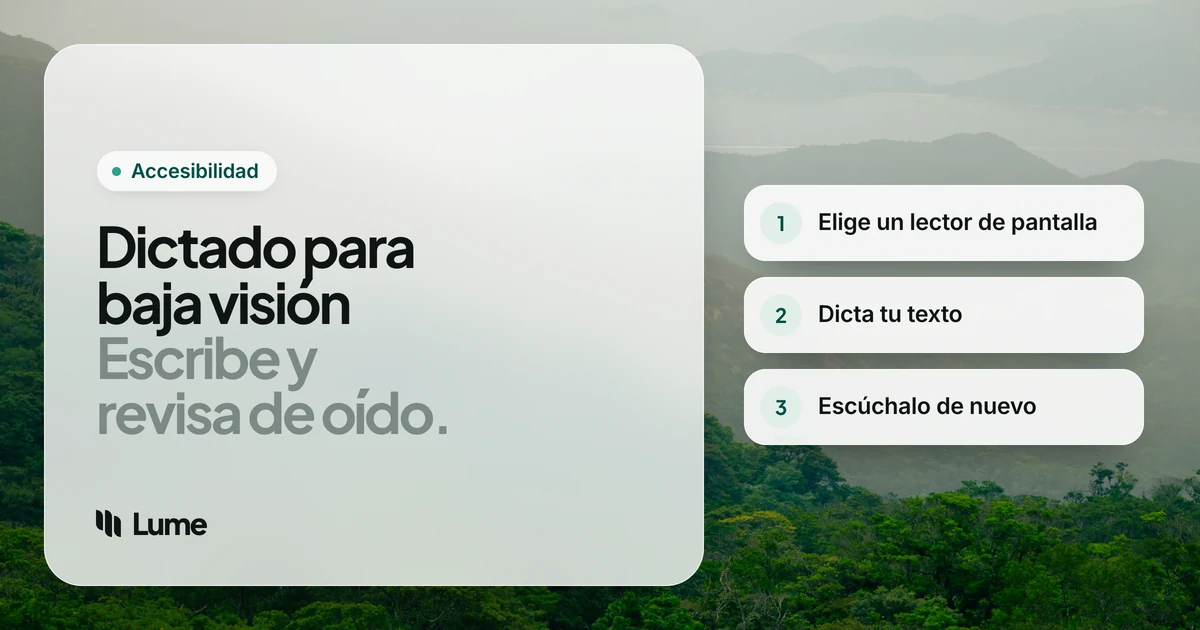
Un flujo de dictado que funciona sin ver el texto#
- Coloca el cursor donde debe ir el texto. Tu lector de pantalla te dirá en qué campo estás.
- Di una o dos frases cada vez. Los fragmentos cortos son más fáciles de comprobar de oído.
- Escúchalo enseguida. Haz que tu lector de pantalla lea la línea o el párrafo que acabas de dictar. Es más fácil corregir las palabras mal entendidas mientras la frase está fresca.
- Corrige por voz o con el teclado. Vuelve a dictar la frase si es más rápido que editar una palabra.
- Léelo entero una vez antes de enviarlo. Una función de lectura en voz alta como Leer y hablar en los dispositivos Apple (Apple) o Seleccionar para escuchar en Android (Google) también sirve para esto.
Cuidado con la superposición de audio. Si tu lector de pantalla habla mientras dictas, algunas herramientas de dictado pueden captar su voz. Unos auriculares lo evitan.
Para lecturas más largas, como documentos, PDF y libros, nuestra guía de alternativas a Speechify compara apps de texto a voz específicas.
Menos correcciones después de dictar
LumeVoice elimina los «eh» y los falsos comienzos, añade la puntuación y corrige la ortografía mientras hablas, así que hay menos que encontrar y corregir de oído o con ampliación. Escribe en cualquier app de Mac, Windows, iPhone y Android. Pruébala con 3000 palabras gratis, sin tarjeta junto a tu lector de pantalla, y si la baja visión te dificulta teclear, escribe a hello@lumevoice.com para conseguir 50 % de descuento.
Dónde ayuda LumeVoice y dónde se queda corta#
Dónde puede ayudar: comprobar el texto de oído o con ampliación es lento, así que cada corrección que no tengas que hacer cuenta. LumeVoice limpia el texto mientras hablas: elimina muletillas y tartamudeos, aplica las autocorrecciones («a las tres, mejor a las cuatro» pasa a ser «a las cuatro»), añade puntuación y saltos de párrafo y corrige la ortografía y la gramática. En un ordenador la inicias manteniendo pulsado un atajo, fn (Globo) en un Mac o Ctrl + Win en Windows, sin ningún botón que buscar en pantalla. Pulsa dos veces para el modo manos libres y, en Windows, Esc cancela. El texto llega al campo donde esté tu cursor, donde tu lector de pantalla puede leerlo. En Mac y Windows, un diccionario personalizado ayuda con los nombres y los términos.
Dónde se queda corta, sin rodeos:
- Su respuesta es visual. En un ordenador, una pequeña píldora sobre el Dock o la barra de tareas muestra una onda de audio mientras hablas y una marca de verificación cuando el texto llega. Si no hay un campo de texto, la píldora muestra tus palabras con un botón Copiar. Todavía no documentamos cómo se comportan con VoiceOver, Narrador, NVDA, JAWS o TalkBack, así que no cuentes con oír que se anuncien.
- Las apps de móvil no están pensadas en torno al texto grande. Las pantallas propias de la app de LumeVoice en iPhone y Android no crecen mucho ahora mismo cuando subes el tamaño del texto del móvil. Puede que necesites Zoom o la Ampliación para la configuración y los ajustes.
- El flujo en iPhone tiene pasos extra. Cambias al teclado Lume, tocas Start Lume (la app se abre un momento para activar el micrófono), y luego deslizas hacia atrás y hablas. Es más movimiento entre pantallas que tocar la tecla del micrófono integrada, lo que puede importar si usas VoiceOver.
- Coincidencia de atajos con Narrador. El atajo por defecto de LumeVoice en Windows, Ctrl + Win, comparte dos teclas con el atajo de encendido y apagado de Narrador (tecla del logotipo de Windows + Ctrl + Intro). Mantener pulsadas solo Ctrl + Win no inicia Narrador, pero si prefieres mantenerlos bien separados, elige otro atajo de LumeVoice en Ajustes, como Ctrl derecho, Alt derecho o una tecla de función.
- No lee en voz alta y no controla tu dispositivo. Necesita una conexión a internet.
Si esos límites te importan, las herramientas integradas de arriba son la mejor opción hoy. Si pruebas LumeVoice y algo no funciona con tu lector de pantalla, escribe a hello@lumevoice.com y cuéntanoslo. Al ser una empresa de una sola persona, ese comentario llega directamente a quien la desarrolla.
Sobre la privacidad: tu audio se envía para procesarse y no se guarda después, nada de lo que dices se usa para entrenar modelos y tu historial de dictado se queda en tu dispositivo.
Integrado o de pago: una comparación rápida#
| Dictado integrado | LumeVoice | |
|---|---|---|
| Coste | Gratis | 3000 palabras gratis, sin tarjeta, luego Pro (50 % de descuento si teclear es difícil) |
| Pensado para combinarse con tu lector de pantalla | Sí, misma empresa | Todavía no documentado; pruébala primero |
| Limpia muletillas y falsos comienzos | Algunos dispositivos más recientes, en inglés | Sí |
| Se inicia con | Atajo o tecla del micrófono | Una tecla mantenida en un ordenador; teclado Lume o burbuja en los móviles |
| Texto grande en sus propias pantallas | Forma parte del sistema, así que usa los ajustes de pantalla del sistema | La app de móvil todavía no amplía mucho |
| Necesita internet | Algunos no, según el dispositivo y el idioma | Sí |
Desliza para ver todas las columnas
Si dependes por completo de un lector de pantalla, el dictado integrado es la opción más segura hoy. Si conservas algo de visión, usas ampliación y pasas mucho tiempo corrigiendo muletillas y puntuación, merece la pena probar LumeVoice gratis.
Consejos para empezar#
- Aprende primero un comando del lector de pantalla: cómo leer la línea actual. Es el que usarás después de cada dictado.
- Usa auriculares para mantener la voz de tu lector de pantalla fuera del micrófono y que tu voz se oiga con claridad.
- Configura sustituciones de texto o fragmentos para lo que escribes a menudo, como tu dirección de correo o tu despedida.
- Pide ayuda. RNIB en el Reino Unido y AFB en EE. UU. tienen consejos para elegir y aprender tecnología de apoyo (RNIB; AFB).
Si el cambio en la vista es una de las varias razones por las que escribir se ha vuelto más difícil, nuestra página de dictado para mayores incluye una guía de configuración tranquila, y la página de accesibilidad explica el descuento.