Enseñar trae un segundo trabajo que nadie incluye en la descripción del puesto: escribir. Programaciones didácticas, resúmenes de unidades, correos a las familias, feedback sobre redacciones, comentarios de boletín para cada estudiante, notas para el profesor de guardia, el parte de incidencias que hay que entregar antes de acabar el día. Casi todo se escribe después del timbre, a menudo en la mesa de la cocina.
El software de dictado para docentes no va a reducir la carga de trabajo, pero puede cambiar cómo se vive la escritura. Los docentes explican cosas en voz alta todo el día. Decir la explicación a un documento, en lugar de teclearla, aprovecha una habilidad que ya tienes. Esta guía recoge qué usar (empezando por las herramientas gratuitas que tu centro probablemente ya tiene), flujos de trabajo para la escritura que de verdad hacen los docentes y las normas sobre datos del alumnado, que van primero.
Nosotros hacemos LumeVoice, que ofrece a los docentes 50 % de descuento. Aun así, te diremos cuándo la opción gratuita es mejor, y en un Chromebook del centro lo es.
Qué escriben los docentes#
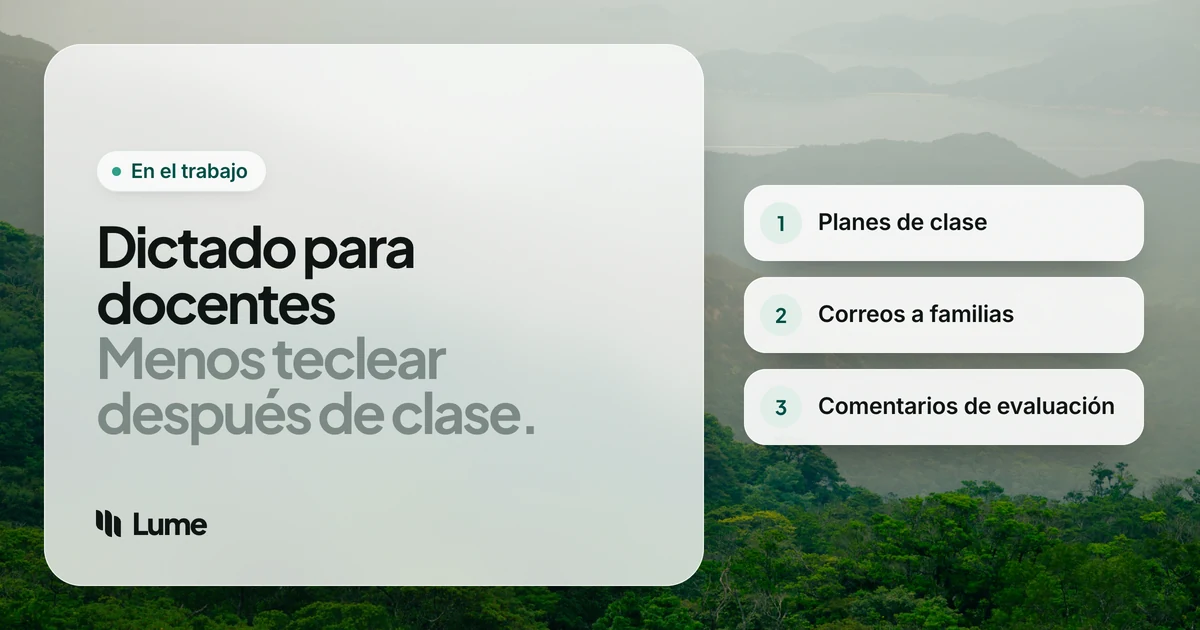
- Programaciones y planes de unidad. Objetivos, actividades, notas de atención a la diversidad, materiales.
- Correos a madres, padres y tutores. Novedades, inquietudes, respuestas, notas positivas a casa.
- Feedback sobre el trabajo del alumnado. Comentarios sobre redacciones, proyectos e informes de laboratorio.
- Comentarios de boletín. Uno por estudiante, por asignatura y por trimestre.
- Planes para el profesor de guardia. Todo lo que otra persona necesita para llevar tu jornada.
- Escritura administrativa. Partes de incidencias, notas de planes de apoyo o adaptaciones, actas de reuniones, solicitudes de subvenciones.
Empieza por lo que te da tu centro#
Escritura por voz de Google Docs. Integrada en Docs, gratuita y un primer paso natural en los centros que usan Google. Google indica como compatibles Chrome, Edge y Safari; solo escribe dentro de Docs, y sus comandos de edición están únicamente en inglés. Dices la puntuación en voz alta. Más en nuestra guía de alternativas a la escritura por voz de Google Docs.
«Hablar para escribir» de Chrome. Dictado con tecnología de Gemini en cualquier cuadro de texto de Chrome para escritorio, incluido en ChromeOS. Si tu centro funciona con Chromebook, esta opción y la escritura por voz de Docs son lo mejor que tienes.
Dictar de Word. Integrado en Word y Outlook con una suscripción a Microsoft 365, que muchos centros proporcionan. Tiene comandos de formato, pero no quita las muletillas. Consulta alternativas al dictado de Word.
Dictado de Apple y escritura por voz de Windows. Gratuitos y disponibles en todo el sistema de tu propio Mac (o pulsa la tecla Windows + H en Windows). Sin limpieza y sin vocabulario personalizado, pero funcionan en todo el ordenador.
Dictado de ChromeOS. Los Chromebook tienen su propia función de dictado, útil en apps fuera de Chrome.
Apps de dictado que merece la pena pagar#
LumeVoice. Dictado con IA para Mac, Windows, iPhone y Android, un solo plan para las cuatro. Mantén pulsada la tecla fn en un Mac o Ctrl + Win en Windows en cualquier app, habla y suelta. Desaparecen las muletillas y los tartamudeos, se aplican las autocorrecciones («el martes, mejor dicho, el miércoles» se convierte en «el miércoles»), se añaden puntuación y párrafos, y las listas habladas se convierten en listas numeradas o con viñetas. Los fragmentos de texto insertan lo que repites, como el enlace a la web de tu aula o la despedida de tus correos. En el escritorio, añade al diccionario personalizado el vocabulario de cara al alumnado (términos del currículo, el nombre del centro, el nombre del programa de lectura). Docentes y estudiantes obtienen 50 % de descuento Pro: consulta la página de estudiantes y docentes. Funciona en la nube, necesita conexión y no tiene app para ChromeOS.
Wispr Flow. Una app de dictado con IA similar en las mismas cuatro plataformas. Pro cuesta 15 $ al mes o 144 $ al año, y su artículo de precios señala que los educadores pueden solicitar una tarifa Pro con descuento, a octubre de 2026 (precio de Wispr Flow). Sus planes de equipo añaden controles de administración, algo que importa si un centro quiere gestionarla de forma centralizada.
Superwhisper. Puede funcionar en tu Mac con modelos locales y sin conexión a internet, lo que puede encajar con una administración educativa que no permita el procesamiento en la nube. Tiene más ajustes que aprender (precios).
La escritura del docente, con la voz#
Estos ejemplos son ilustrativos, con nombres inventados. Muestran lo que hace la limpieza, no un resultado medido.
Correos a las familias#
El correo que llevas días posponiendo suele ser más fácil de decir que de teclear. Abre Gmail u Outlook y dilo como lo dirías a la salida del colegio.
Dices (ilustrativo): «Hola, señora Okafor, eh, quería compartir una buena noticia sobre Ada. Ha estado, eh, liderando a su grupo en nuestro proyecto de fracciones y su último examen fue el mejor de este trimestre. Una cosa para trabajar en casa, leer la pregunta dos veces antes de responder. Gracias por todo su apoyo, perdón, gracias por todo lo que hace.»
Lo que se escribe: Hola, señora Okafor:
Quería compartir una buena noticia sobre Ada. Ha estado liderando a su grupo en nuestro proyecto de fracciones, y su último examen fue el mejor de este trimestre.
Una cosa para trabajar en casa: leer la pregunta dos veces antes de responder.
Gracias por todo lo que hace.
Léelo una vez antes de enviar. Para una conversación difícil, dicta un borrador y aléjate un rato antes de editarlo. Es un hábito que merece la pena conservar, uses la herramienta que uses.
Feedback sobre el trabajo del alumnado#
El feedback tecleado tiende a acortarse cuanto más alta es la pila. El feedback hablado tiende a seguir siendo concreto, porque explicar es lo que haces en clase. Haz clic en el cuadro de comentarios de tu plataforma de aprendizaje, o en un comentario de Google Docs, y habla al alumno como si estuviera en tu mesa: una cosa que funcionó, una cosa que corregir, una pregunta en la que pensar.
Comentarios de boletín#
La escritura más difícil del año, sobre todo por el volumen. Un flujo de trabajo que ayuda:
- Antes de escribir, anota tres observaciones por estudiante a partir de tu cuaderno de notas y tus apuntes.
- Abre la plantilla o el sistema de comentarios de tu centro.
- Para cada estudiante, mira las observaciones y habla medio minuto.
- Edita en una segunda pasada, según las pautas de tu centro.
Dices (ilustrativo): «Leo ha crecido, eh, mucho como escritor este trimestre, sobre todo al organizar sus ideas en párrafos. Participa con acierto en los debates de clase. El próximo trimestre, eh, debería centrarse en, en revisar la ortografía de sus trabajos antes de entregarlos.»
Lo que se escribe: Leo ha crecido mucho como escritor este trimestre, sobre todo al organizar sus ideas en párrafos. Participa con acierto en los debates de clase. El próximo trimestre, debería centrarse en revisar la ortografía de sus trabajos antes de entregarlos.
Las palabras, y el criterio, son tuyos. LumeVoice no inventa nada sobre el estudiante; ordena lo que dijiste.
Programaciones y planes para el profesor de guardia#
Para una programación, usa el modo manos libres (pulsa dos veces el atajo) y recorre la sesión en orden, como si la estuvieras dando: la introducción, la explicación, la actividad, la comprobación de lo aprendido. Luego dale forma en tu plantilla. Los planes para el profesor de guardia se benefician especialmente: cuenta la jornada como se la explicarías a un compañero, y los detalles que olvidarías teclear («Jordan ayuda con el proyector») quedan recogidos.
En el móvil#
Algunas de las mejores ideas llegan de camino al coche. En iPhone, cámbiate al teclado Lume en tu app de notas; en Android, toca la burbuja de Lume sobre tu teclado (iPhone, Android).
Primero, los datos del alumnado#
Antes de dictar nada que identifique a un estudiante (nombres con notas, anotaciones de conducta, detalles de planes de apoyo, información de salud), revisa la política de tu centro o de tu administración educativa sobre qué herramientas pueden tratar datos del alumnado. En Estados Unidos, FERPA regula los expedientes educativos del alumnado, y muchos estados y distritos añaden sus propias normas y listas de proveedores aprobados. En otros lugares se aplican la ley nacional de protección de datos y las políticas de tu centro. Decide tu centro, no el proveedor del dictado.
Adónde va el audio:
- La escritura por voz de Google Docs, «hablar para escribir» de Chrome y Dictar de Word también son servicios en la nube, pero es posible que ya los cubra el acuerdo de tu centro con Google o Microsoft y que tu administración los haya aprobado. Es una ventaja real.
- Los modelos locales de Superwhisper mantienen el audio en tu Mac.
- LumeVoice y Wispr Flow procesan el audio en la nube, bajo sus propias condiciones y no bajo el acuerdo de tu centro.
LumeVoice envía el audio para procesarlo y no lo guarda después; nunca usa lo que dices para entrenar modelos; tu historial de dictados se queda en tu dispositivo. Necesita conexión a internet y no tiene certificaciones de cumplimiento ni de privacidad educativa. Si tu administración no lo ha aprobado, úsalo para escribir sin información del alumnado (programaciones, boletines informativos, tu propia escritura profesional) y las herramientas aprobadas para el resto.
Escribe el correo a las familias a la velocidad a la que hablas
LumeVoice convierte lo que dices en texto limpio en el correo, Docs, Word y tu plataforma de aprendizaje en Mac y Windows, con tu móvil en el mismo plan. Los docentes obtienen 50 % de descuento: empieza con 3000 palabras gratis, sin tarjeta y luego escríbenos desde tu correo del centro.
Elegir una#
- Tu centro funciona con Chromebook: la escritura por voz de Google Docs y «hablar para escribir» de Chrome. LumeVoice no funciona ahí.
- Tu centro proporciona Microsoft 365: prueba primero Dictar de Word.
- La administración prohíbe las herramientas en la nube: los modelos locales de Superwhisper en un Mac.
- El centro quiere gestionar una sola herramienta de forma centralizada: los planes de equipo de Wispr Flow.
- Escribes en tu propio Mac o PC con Windows y en el móvil, quieres texto limpio en todas partes y tu centro lo permite: LumeVoice, con la tarifa de docente.