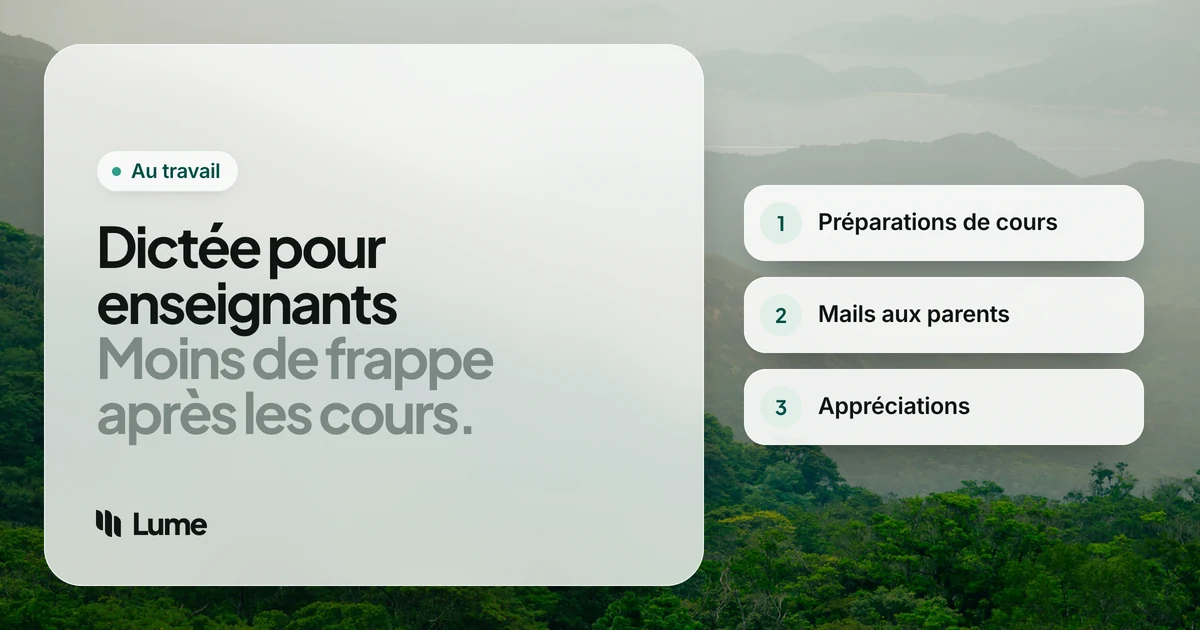
L’enseignement s’accompagne d’un deuxième métier que personne ne met dans la fiche de poste : écrire. Préparations de cours, présentations de séquences, e-mails aux parents, retours sur des rédactions, appréciations de bulletin pour chaque élève, notes pour le remplaçant, le rapport d’incident à rendre avant la fin de la journée. L’essentiel s’écrit après la sonnerie, souvent à la table de la cuisine.
Un logiciel de dictée pour enseignants ne réduira pas la charge de travail, mais il peut changer la manière dont l’écriture se vit. Les enseignants expliquent des choses à voix haute toute la journée. Dire l’explication dans un document, au lieu de la taper, s’appuie sur une compétence que vous avez déjà. Ce guide présente ce qu’il faut utiliser (en commençant par les outils gratuits que votre établissement a probablement déjà), des méthodes pour l’écriture que font réellement les enseignants, et les règles sur les données des élèves, qui passent en premier.
Nous éditons LumeVoice, qui propose aux enseignants 50 % de remise. Nous vous dirons quand même quand l’option gratuite est le meilleur choix, et sur un Chromebook d’établissement, c’est le cas.
Ce qu’écrivent les enseignants#
- Préparations de cours et de séquences. Objectifs, activités, notes de différenciation, matériel.
- E-mails aux parents et aux responsables légaux. Informations, inquiétudes, réponses, mots positifs à la maison.
- Retours sur le travail des élèves. Commentaires sur des rédactions, des projets et des comptes rendus de laboratoire.
- Appréciations de bulletin. Une par élève, par matière, par trimestre.
- Consignes pour le remplaçant. Tout ce dont quelqu’un d’autre a besoin pour mener votre journée.
- Écrits administratifs. Rapports d’incident, notes de plans d’accompagnement personnalisés, comptes rendus de réunion, dossiers de demande de subvention.
Commencez par ce que votre établissement vous fournit#
La saisie vocale de Google Docs. Intégrée à Docs, gratuite, et un premier pas naturel dans les établissements Google. Google indique Chrome, Edge et Safari comme navigateurs pris en charge ; elle n’écrit que dans Docs, et ses commandes de modification ne sont disponibles qu’en anglais. Vous dites la ponctuation à voix haute. Plus de détails dans notre guide des alternatives à la saisie vocale de Google Docs.
« Parler pour saisir » de Chrome. Une dictée propulsée par Gemini dans n’importe quelle zone de texte de Chrome sur ordinateur, y compris sur ChromeOS. Si votre établissement fonctionne avec des Chromebooks, c’est, avec la saisie vocale de Docs, votre meilleure option.
Dicter de Word. Intégré à Word et Outlook avec un abonnement Microsoft 365, que de nombreux établissements fournissent. Il a des commandes de mise en forme, mais ne supprime pas les mots de remplissage. Voir les alternatives à la dictée de Word.
La dictée Apple et la saisie vocale Windows. Gratuites, sur tout le système de votre propre Mac (ou touche Windows + H sous Windows). Pas de nettoyage ni de vocabulaire personnalisé, mais elles fonctionnent partout sur l’ordinateur.
La dictée ChromeOS. Les Chromebooks ont leur propre fonction de dictée, utile dans les applications en dehors de Chrome.
Les applications de dictée qui valent d’être payées#
LumeVoice. Dictée par IA pour Mac, Windows, iPhone et Android, une seule formule pour les quatre. Maintenez fn sur un Mac ou Ctrl + Win sous Windows dans n’importe quelle application, parlez et relâchez. Les mots de remplissage et les bégaiements disparaissent, les autocorrections sont appliquées (« mardi, enfin mercredi » devient « mercredi »), la ponctuation et les paragraphes sont ajoutés, et les listes parlées deviennent des listes numérotées ou à puces. Les raccourcis de texte insèrent le texte que vous répétez, comme le lien du site de votre classe ou votre formule de politesse. Sur ordinateur, ajoutez au dictionnaire personnalisé le vocabulaire destiné aux élèves (termes des programmes, nom de l’établissement, nom de la méthode de lecture). Les enseignants et les étudiants bénéficient de 50 % de remise sur Pro : voir la page étudiants et enseignants. Il fonctionne dans le cloud, il faut donc une connexion, et il n’a pas d’application ChromeOS.
Wispr Flow. Une application de dictée par IA similaire sur les mêmes quatre plateformes. Pro coûte 15 $ par mois ou 144 $ par an, et son article sur les tarifs indique que les enseignants peuvent demander un tarif Pro réduit, en octobre 2026 (tarifs de Wispr Flow). Ses formules d’équipe ajoutent des contrôles d’administration, ce qui compte si un établissement veut le gérer de façon centralisée.
Superwhisper. Peut fonctionner sur votre Mac avec des modèles locaux et sans connexion internet, ce qui peut convenir à une académie qui refuse le traitement dans le cloud. Plus de réglages à apprendre (tarifs).
L’écriture de l’enseignant, à la voix#
Ces exemples sont illustratifs, avec des noms inventés. Ils montrent ce que fait le nettoyage, pas un résultat mesuré.
E-mails aux parents#
L’e-mail que vous repoussez est généralement plus facile à dire qu’à taper. Ouvrez Gmail ou Outlook et dites-le comme vous le diriez à la sortie de l’école.
Vous dites (exemple illustratif) : « Bonjour Madame Okafor, euh, je voulais vous donner une bonne nouvelle au sujet d’Ada. Elle a, euh, mené son groupe dans notre projet sur les fractions et son dernier contrôle est son meilleur du trimestre. Un point à travailler à la maison, lire la question deux fois avant de répondre. Merci pour votre soutien, pardon, merci pour tout ce que vous faites. »
Ce qui s’écrit : Bonjour Madame Okafor,
Je voulais vous donner une bonne nouvelle au sujet d’Ada. Elle a mené son groupe dans notre projet sur les fractions, et son dernier contrôle est son meilleur du trimestre.
Un point à travailler à la maison : lire la question deux fois avant de répondre.
Merci pour tout ce que vous faites.
Relisez-le une fois avant d’envoyer. Pour une conversation difficile, dictez un brouillon, puis éloignez-vous avant de le retoucher. C’est une habitude qui vaut la peine d’être gardée, quel que soit l’outil.
Retours sur le travail des élèves#
Les retours tapés ont tendance à raccourcir à mesure que la pile grandit. Les retours oraux restent plutôt précis, parce qu’expliquer, c’est ce que vous faites en classe. Cliquez dans la zone de commentaire de votre plateforme d’apprentissage, ou dans un commentaire dans Google Docs, et parlez à l’élève comme s’il était à votre bureau : une chose qui a fonctionné, une chose à corriger, une question à méditer.
Appréciations de bulletin#
L’écriture la plus difficile de l’année, surtout à cause du volume. Une méthode qui aide :
- Avant d’écrire, listez trois observations par élève à partir de votre carnet de notes et de vos notes.
- Ouvrez le modèle ou le système d’appréciations de votre établissement.
- Pour chaque élève, regardez les observations et parlez pendant une demi-minute.
- Retouchez dans un second passage, d’après les consignes de votre établissement.
Vous dites (exemple illustratif) : « Léo a, euh, beaucoup progressé comme rédacteur ce trimestre, surtout pour organiser ses idées en paragraphes. Il participe de façon réfléchie aux discussions de classe. Le trimestre prochain, euh, il devrait se concentrer sur, sur la correction de l’orthographe de ses travaux avant de les rendre. »
Ce qui s’écrit : Léo a beaucoup progressé comme rédacteur ce trimestre, surtout pour organiser ses idées en paragraphes. Il participe de façon réfléchie aux discussions de classe. Le trimestre prochain, il devrait se concentrer sur la correction de l’orthographe de ses travaux avant de les rendre.
Les mots, et le jugement, sont les vôtres. LumeVoice n’invente rien sur l’élève ; il met en ordre ce que vous avez dit.
Préparations de cours et consignes pour le remplaçant#
Pour une préparation de cours, utilisez le mode mains libres (appuyez deux fois sur le raccourci) et déroulez la leçon dans l’ordre, comme si vous la faisiez : l’accroche, l’enseignement, l’activité, la vérification de la compréhension. Mettez-la ensuite en forme dans votre modèle. Les consignes pour le remplaçant en profitent particulièrement : racontez la journée comme vous briefiez un collègue, et les détails que vous oublieriez de taper (« Jordan s’occupe du vidéoprojecteur ») y figurent.
Sur votre téléphone#
Certaines des meilleures idées viennent sur le chemin vers la voiture. Sur iPhone, passez au clavier Lume dans votre application de notes ; sur Android, touchez la bulle Lume au-dessus de votre clavier (iPhone, Android).
Les données des élèves passent en premier#
Avant de dicter quoi que ce soit qui identifie un élève (noms avec notes, notes de comportement, détails de plans d’accompagnement, informations de santé), vérifiez la politique de votre établissement ou de votre académie sur les outils autorisés à traiter des données d’élèves. Aux États-Unis, FERPA régit les dossiers scolaires des élèves, et de nombreux États et districts ajoutent leurs propres règles et listes de fournisseurs approuvés. Ailleurs, la loi nationale sur la protection des données et les politiques de votre établissement s’appliquent. C’est votre établissement qui décide, pas l’éditeur de dictée.
Où va l’audio :
- La saisie vocale de Google Docs, « Parler pour saisir » de Chrome et Dicter de Word sont aussi des services cloud, mais ils peuvent déjà être couverts par l’accord Google ou Microsoft de votre établissement et approuvés par votre académie. C’est un vrai avantage.
- Les modèles locaux de Superwhisper gardent l’audio sur votre Mac.
- LumeVoice et Wispr Flow traitent l’audio dans le cloud, selon leurs propres conditions et non selon l’accord de votre établissement.
LumeVoice envoie l’audio pour traitement et ne le conserve pas ensuite ; il ne se sert jamais de ce que vous dites pour entraîner des modèles ; votre historique de dictée reste sur votre appareil. Il demande une connexion internet et ne détient aucune certification de conformité ou de confidentialité dans l’éducation. Si votre académie ne l’a pas approuvé, utilisez-le pour l’écriture sans information sur les élèves (préparations de cours, lettres d’information, vos propres écrits professionnels) et les outils approuvés pour le reste.
Écrivez l’e-mail aux parents à la vitesse où vous parlez
LumeVoice transforme ce que vous dites en texte propre dans l’e-mail, Docs, Word et votre plateforme d’apprentissage sur Mac et Windows, avec votre téléphone dans la même formule. Les enseignants bénéficient de 50 % de remise : commencez avec 3 000 mots gratuits, sans carte bancaire, puis écrivez-nous depuis votre adresse d’établissement.
Faire son choix#
- L’établissement fonctionne avec des Chromebooks : la saisie vocale de Google Docs et « Parler pour saisir » de Chrome. LumeVoice n’y fonctionne pas.
- L’établissement fournit Microsoft 365 : essayez d’abord Dicter de Word.
- L’académie interdit les outils cloud : les modèles locaux de Superwhisper sur un Mac.
- L’établissement veut gérer un seul outil de façon centralisée : les formules d’équipe de Wispr Flow.
- Vous écrivez sur votre propre Mac ou PC Windows et votre téléphone, voulez du texte propre partout, et votre établissement l’autorise : LumeVoice, au tarif enseignant.