Eine Präsentation per Sprache zu schreiben ist naheliegend. Folien sind das, was Sie ohnehin laut sagen werden, und Sprechernotizen sind im Grunde ein Skript. PowerPoint hat eine eigene Schaltfläche Diktieren (Dictate), und die eingebaute Diktierfunktion Ihres Computers funktioniert dort ebenfalls.
Dieser Leitfaden zeigt, wie Sie in PowerPoint diktieren, zuerst mit Microsofts Werkzeug, nach Microsofts PowerPoint-Seite zum Diktieren, Stand Oktober 2026. Danach folgen die Alternativen und dann, wie Sie aus dem Diktat brauchbare Folien machen.
Was Sie brauchen#
- Ein Mikrofon. In einem lauten Büro ist ein Headset besser als das Laptop-Mikrofon.
- Eine Internetverbindung. Microsoft sagt, „Diktieren“ braucht „ein Mikrofon und eine zuverlässige Internetverbindung“.
- Ein Microsoft-365-Abonnement für die Windows-Desktop-App. Microsoft nennt es „eine Funktion nur für Abonnenten“. PowerPoint für das Web braucht ein Microsoft-Konto und Edge, Firefox oder Chrome.
- Eine bearbeitbare Datei. Ist die Präsentation schreibgeschützt, ist die Schaltfläche ausgegraut.
So diktieren Sie in PowerPoint für das Web#
- Melden Sie sich in Edge, Firefox oder Chrome bei PowerPoint für das Web an.
- Wählen Sie auf der Registerkarte Start in der Gruppe „Sprache“ (Voice) die Option Diktieren (das Mikrofon).
- Erlauben Sie den Mikrofonzugriff, wenn der Browser danach fragt.
- Warten Sie, bis die Schaltfläche eingeschaltet ist und zuhört.
- Klicken Sie in einen Platzhalter (ein Titel- oder Textfeld) oder in die Foliennotizen und sprechen Sie.
- Wählen Sie „Diktieren“ erneut oder sagen Sie „exit dictation“, um zu beenden.
Fehler können Sie mit der Tastatur korrigieren, ohne das Mikrofon auszuschalten.
So diktieren Sie in PowerPoint unter Windows#
- Öffnen Sie die Präsentation in PowerPoint für Microsoft 365.
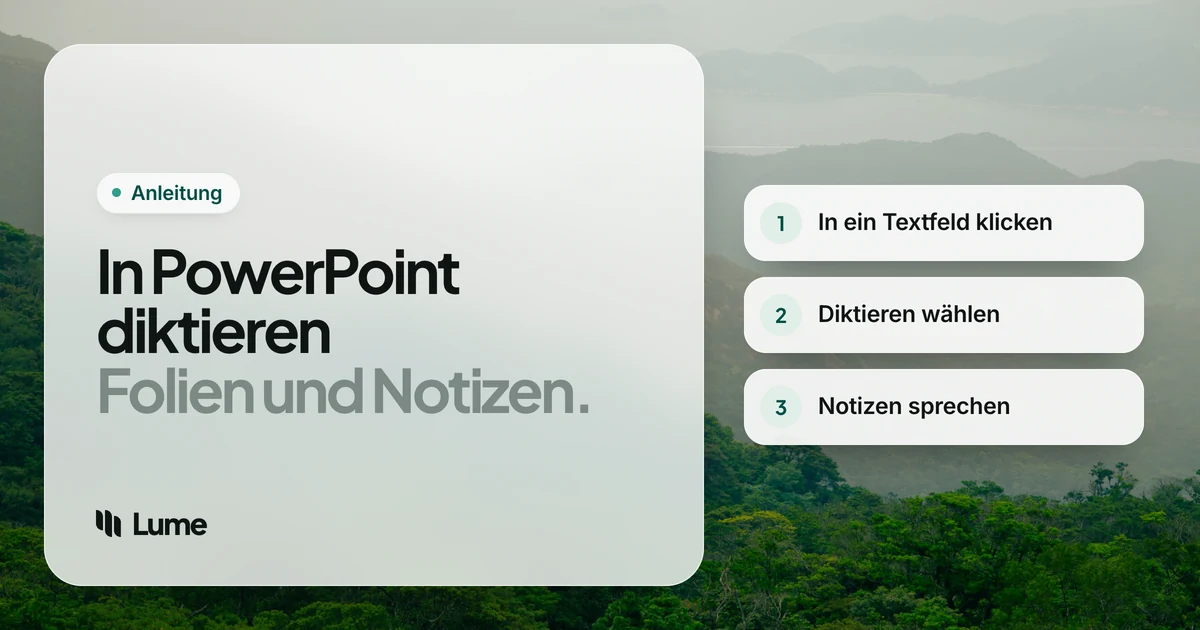
- Gehen Sie zu Start > Diktieren. Das Symbol wird rot, wenn zugehört wird.
- Klicken Sie in einen Platzhalter oder den Notizbereich und sprechen Sie.
- Wählen Sie das Mikrofon erneut, um zu beenden.
Microsoft gibt einen nützlichen Tipp: Setzen Sie Ihren Cursor in einen neuen Kommentar, und Sie können Feedback diktieren. Das geht schneller als Prüfnotizen zur Präsentation eines Kollegen zu tippen.
PowerPoint am Mac#
Microsofts Überblick Diktieren in Microsoft 365 nennt PowerPoint für Windows und Mac. Zeigt Ihre Mac-Version „Diktieren“ auf der Registerkarte „Start“, sind die Schritte dieselben wie unter Windows. Wenn nicht, nutzen Sie die macOS-Diktierfunktion: Klicken Sie in die Folie oder die Notizen, drücken Sie Ihren Diktier-Kurzbefehl (festgelegt unter Systemeinstellungen > Tastatur) und sprechen Sie. Unsere Anleitung zur Diktierfunktion am Mac behandelt die Einrichtung.
Sprachbefehle, die sich lohnen#
Microsofts PowerPoint-Seite sagt, Satzzeichen fügen Sie ein, indem Sie sie „ausdrücklich aussprechen“, also lohnt es sich, die Wörter zu lernen. Microsoft nennt (auf Englisch):
- Satzzeichen: „period“ oder „full stop“, „comma“, „question mark“, „exclamation point“, „colon“, „semicolon“, „ellipsis“
- Zeilen: „new line“
- Symbole: „percent sign“, „at sign“, „ampersand“, „plus sign“, „equal sign“, „dollar sign“, „euro sign“
- Bearbeiten: „undo“, „delete that“, „delete [Wort]“, „delete last [Zahl] words“, „backspace“, „insert space“
- Steuerung: „pause dictation“, „exit dictation“, „show help“
Wenn Sie das Diktieren verlassen haben, setzt Alt + ' es laut Microsoft fort.
Sprachen#
„Diktieren“ verwendet standardmäßig Ihre Dokumentsprache. Microsofts Liste für PowerPoint enthält mehrere englische Varianten (USA, Großbritannien, Australien, Kanada, Indien), Französisch, Deutsch, Italienisch, Spanisch, Portugiesisch (Brasilien), Japanisch, Chinesisch und Hindi, weitere in der Vorschau. Microsoft weist darauf hin, dass Vorschausprachen weniger genau sein oder nur eingeschränkte Interpunktion bieten können.
Der andere eingebaute Weg: Win + H#
Wenn Sie kein Microsoft 365 haben oder die Schaltfläche fehlt, funktioniert die Windows-Spracheingabe in jedem PowerPoint-Textfeld. Klicken Sie in das Feld, drücken Sie die Windows-Logo-Taste + H und sprechen Sie. Sie ergänzt Interpunktion automatisch, wenn Sie das in ihren Einstellungen einschalten, und auf Copilot+ PCs entfernt Fluid Dictation in Englisch Füllwörter. Lesen Sie dazu den Leitfaden zur Windows-Spracheingabe.
Auf Smartphone oder Tablet#
PowerPoint auf iPhone, iPad und Android braucht keine besondere Schaltfläche: Tippen Sie in einen Platzhalter oder die Notizen, damit sich die Tastatur öffnet, und tippen Sie dann auf das Mikrofon der Tastatur. Das reicht, um im Taxi auf dem Weg zu einem Pitch noch eine Zeile zu korrigieren. Für den Aufbau einer Präsentation ist ein Computer viel einfacher, weil Sie Folie, Notizen und Gliederung gleichzeitig sehen.
Ein Beispiel: ein gesprochener Absatz, eine Folie#
Illustratives Beispiel. Sie klicken in den Notizbereich und sprechen einen Punkt durch:
„Das Wichtigste hier ist, dass die Support-Tickets nach der Einführung des neuen Onboardings zurückgegangen sind, im ersten Monat um etwa ein Drittel, und der Rückgang betraf vor allem Fragen zu Passwort und Anmeldung, genau das, was der neue Ablauf beheben sollte.“
Das ist Ihre Sprechernotiz, mehr oder weniger so, wie gesagt. Die Folie selbst braucht dann nur:
- Titel: Support-Tickets sanken nach dem neuen Onboarding
- Aufzählungspunkt: Größter Rückgang: Fragen zu Passwort und Anmeldung
- Aufzählungspunkt: Bisher ein Monat an Daten
Sie haben einmal gesprochen und beides geschrieben. Die Zahlen in der Notiz müssen Sie vor dem Vortrag trotzdem mit Ihrer Quelle abgleichen.
Gute Folien aus dem Diktat#
Beim Sprechen schreibt man leicht zu viel. Eine Folie, die wie ein Transkript liest, ist eine schlechte Folie. Ein paar Gewohnheiten helfen:
Diktieren Sie die Notizen, nicht die Folie#
Sprechen Sie Ihre vollständige Erklärung in die Sprechernotizen, so wie Sie sie im Raum sagen würden. Schreiben Sie dann eine kurze Überschrift und drei Stichpunkte auf die Folie selbst. So erhalten Sie in einem Durchgang ein Skript für die Probe und eine saubere Folie.
Sagen Sie die Überschrift als Satz#
„Der Umsatz wuchs in jeder Region außer im Norden“ ist ein besserer Folientitel als „Umsatz“. Ganze Satzüberschriften (manchmal Aussagetitel genannt) zu diktieren geht schneller als sie zu tippen, und die Präsentation erzählt ihre Geschichte schon über die Titel.
Entwerfen Sie zuerst die ganze Präsentation an einem Ort#
Manche finden es schneller, die Gliederung in ein Dokument zu sprechen, zu bearbeiten und die Teile dann in Folien einzufügen. Beim Diktieren zwischen Dutzenden Platzhaltern zu wechseln ist fummelig; ein langes Dokument nicht. Unsere Seite zum Diktieren in Microsoft Word behandelt diese Hälfte.
Überlassen Sie die Formatierung der Tastatur#
Diktieren schreibt Wörter. Felder verschieben, Layouts wählen und Bilder einfügen geht mit der Maus schneller.
Lesen Sie Namen und Zahlen Korrektur#
Kundennamen, Produktnamen und Zahlen sind die Stellen, an denen Diktieren danebenliegt. Lesen Sie jede Folie einmal durch, bevor sie vor Publikum auf einem Bildschirm erscheint.
Wo die eingebauten Optionen zu kurz greifen#
- Wortgetreuer Text. „Diktieren“ tippt, was Sie sagen, einschließlich Fehlstarts, Sie bearbeiten also hinterher.
- Kein eigenes Vokabular. Produkt- und Kundennamen, die es falsch versteht, werden weiter falsch verstanden.
- Gesprochene Interpunktion in „Diktieren“ erfordert Gewöhnung.
- Eine App nach der anderen. „Diktieren“ lebt in Microsoft 365, für Ihre Arbeit in Keynote oder Google Präsentationen (Google Slides) brauchen Sie also etwas anderes.
Wann eine Diktier-App hilft#
Wenn Sie viele Präsentationen, Notizen und Folge-E-Mails schreiben, kann eine Diktier-App, die überall gleich funktioniert, einfacher sein, als das Werkzeug jeder App zu lernen.
LumeVoice ist eine Option. Klicken Sie auf einem Mac oder Windows-PC in einen Folienplatzhalter, den Notizbereich oder einen Kommentar, halten Sie fn (Mac) oder Strg + Win (Windows) gedrückt, sprechen Sie und lassen Sie los. Der Text kommt aufgeräumt an: Füllwörter entfernt, Selbstkorrekturen umgesetzt, Interpunktion aus dem Kontext ergänzt und gesprochene Listen in Aufzählungspunkte verwandelt, was zu Folientexten gut passt. Auf Mac und Windows gibt ein eigenes Wörterbuch Kunden- und Produktnamen an die Spracherkennung weiter, damit sie richtig geschrieben herauskommen. Es tippt in PowerPoint, Keynote oder Google Präsentationen im Browser gleichermaßen und braucht eine Internetverbindung. Es schreibt nur Text; Layouts ändert es nicht, und PowerPoint-Befehle führt es nicht aus. Mehr dazu auf den Seiten für Windows und Mac.
Sprechen Sie Ihre Präsentation durch
LumeVoice verwandelt Gesprochenes in sauberen Folientext und Sprechernotizen in PowerPoint, Keynote oder Google Präsentationen, auf Mac und Windows, mit iPhone und Android im selben Tarif. Jedes neue Konto erhält 3.000 kostenlose Wörter, ohne Kreditkarte.
Kurzübersicht#
- „Diktieren“ starten: Start > Diktieren (Mikrofon)
- Nach dem Beenden fortsetzen: Alt + '
- Wohin klicken: in einen Platzhalter, den Notizbereich oder einen neuen Kommentar
- Ausgegraut: Die Datei ist schreibgeschützt, oder Sie sind nicht bei Microsoft 365 angemeldet
- Ohne Microsoft 365: Windows-Logo-Taste + H oder die Diktierfunktion am Mac
- Voraussetzung: ein Mikrofon und eine Internetverbindung