Sie klicken auf Tools > Spracheingabe, das Mikrofon wird rot, Sie sprechen, und nichts erscheint. Oder das Mikrofon schaltet sich gar nicht erst ein. Oder „Spracheingabe“ fehlt sogar im Menü.
Wenn die Spracheingabe in Google Docs nicht funktioniert, liegt es fast immer an einer von wenigen Ursachen: dem Browser, der Mikrofonberechtigung, dem gewählten Mikrofon, der Sprache oder (bei Arbeitskonten) einer Admin-Einstellung. Unten finden Sie neun Lösungen, geordnet von der häufigsten bis zur seltensten Ursache, mit den genauen Menüpfaden aus den Hilfeseiten von Google, Stand Oktober 2026.
Wenn Sie etwas suchen, das über Docs hinaus funktioniert, behandelt unser Leitfaden zu den Alternativen zur Spracheingabe in Google Docs das ausführlich. Diese Seite hilft Ihnen, das eigene Werkzeug von Docs wieder zum Laufen zu bringen.
Kurzcheck: Was braucht die Spracheingabe laut Google?#
Die Hilfeseite zur Spracheingabe von Google nennt diese Voraussetzungen:
- Einen unterstützten Browser: die neueste Version von Chrome, Edge oder Safari.
- Ein funktionierendes Mikrofon, das eingeschaltet ist.
- Die von Ihrer Organisation aktivierte Funktion, wenn Sie ein Arbeits- oder Schulkonto nutzen.
- Englisch für Sprachbefehle (Interpunktion, Formatierung, Bearbeitung). Das Diktieren selbst funktioniert in vielen Sprachen.
Docs gibt Ihre Sprache an den Spracherkennungsdienst des Browsers weiter und tippt dann das Ergebnis. Sie brauchen also auch eine funktionierende Internetverbindung.
Die Lösungen, die wahrscheinlichste zuerst#
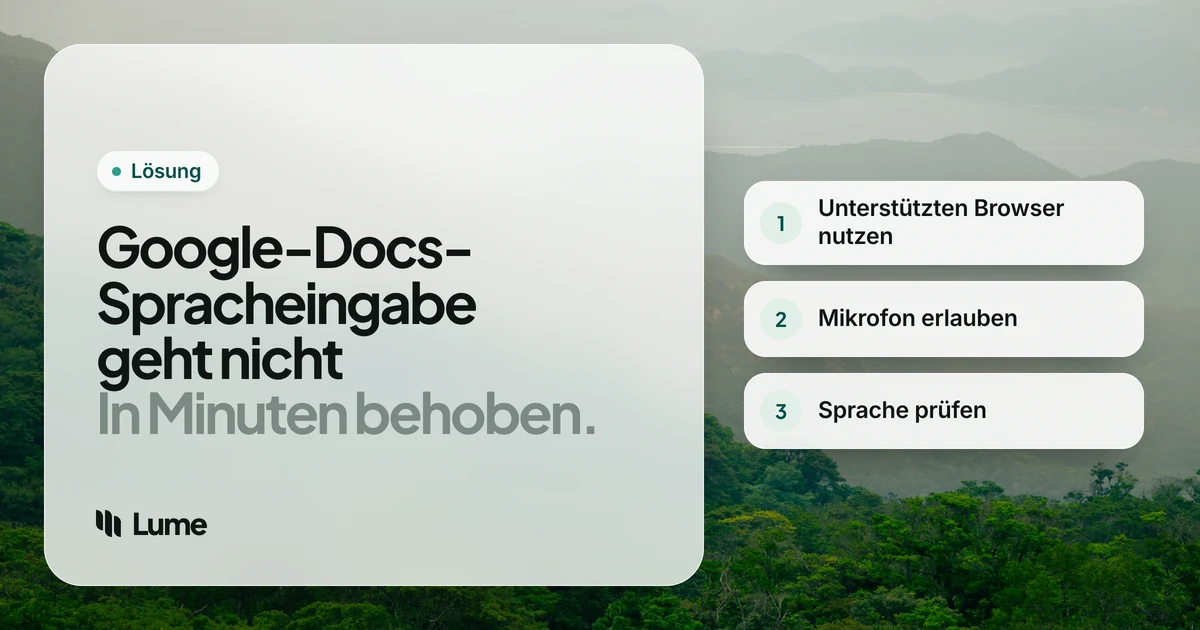
1. Einen unterstützten Browser verwenden und aktualisieren#
Das ist die häufigste Ursache. Die Spracheingabe ist nur für Chrome, Edge und Safari in ihren neuesten Versionen aufgeführt. In Firefox, Brave, Opera oder einem älteren Browser fehlt der Menüpunkt womöglich, oder das Mikrofon startet nie.
- Chrome: Mehr (drei Punkte) > Hilfe > Über Google Chrome. Chrome sucht nach Updates und fordert Sie zum Neustart auf.
- Edge: Einstellungen und mehr > Hilfe und Feedback > Informationen zu Microsoft Edge (About Microsoft Edge).
- Safari: Updates kommen mit macOS über Systemeinstellungen > Allgemein > Softwareupdate.
Wenn Sie Firefox nutzen und nicht wechseln möchten, springen Sie zu „Wenn nichts funktioniert“ weiter unten: Die Diktierfunktion Ihres Computers tippt in jedem Browser in Docs.
2. Das Mikrofon für Google Docs im Browser erlauben#
Wenn Sie einmal auf „Blockieren“ geklickt haben, kann Docs Sie nicht hören und fragt auch nicht erneut. In Chrome nennt der Leitfaden zu Websiteberechtigungen von Google diesen Pfad:
Mehr > Einstellungen > Datenschutz und Sicherheit > Websiteeinstellungen > Mikrofon
Suchen Sie unter „Nicht zulässig“ nach docs.google.com und ändern Sie es auf „Zulassen“. Prüfen Sie bei der Gelegenheit das Dropdown-Menü oben: Es zeigt, welches Mikrofon Chrome standardmäßig verwendet. Laden Sie dann das Dokument neu und versuchen Sie Tools > Spracheingabe erneut.
In Edge finden Sie dieselbe Einstellung unter Einstellungen > Cookies und Websiteberechtigungen > Mikrofon. In Safari nutzen Sie Safari > Einstellungen > Websites > Mikrofon.
3. Dem Browser auf Systemebene den Mikrofonzugriff erlauben#
Ihr Betriebssystem hat einen eigenen Mikrofonschalter, der den des Browsers übersteuert.
- Windows 11: Start > Einstellungen > Datenschutz & Sicherheit > Mikrofon. Schalten Sie „Mikrofonzugriff“, „Zugriff auf das Mikrofon durch Apps zulassen“ (Let apps access your microphone) und „Desktop-Apps den Zugriff auf Ihr Mikrofon erlauben“ (Let desktop apps access your microphone) ein (Anleitung von Microsoft).
- Mac: Systemeinstellungen > Datenschutz & Sicherheit > Mikrofon, und schalten Sie Ihren Browser ein.
Auf dem Mac müssen Sie den Browser nach dieser Änderung eventuell beenden und neu öffnen.
4. Das richtige Mikrofon wählen und von anderen Apps freigeben#
Googles eigene Fehlerbehebung für ein Mikrofon, das nicht funktioniert: Prüfen Sie, dass es nicht defekt ist, kontrollieren Sie die Mikrofoneinstellungen Ihres Systems, stellen Sie sicher, dass es angeschlossen ist, und dass es nicht von einer anderen App verwendet wird.
Das Letzte erwischt viele. Ein Videoanruf in einem anderen Tab, Zoom, Teams oder eine Aufnahme-App können das Mikrofon belegen. Schließen Sie sie und versuchen Sie es erneut.
Prüfen Sie auch, welchen Eingang Ihr Computer nutzt. Ein Laptop an einem Monitor wählt oft standardmäßig eine Webcam oder ein Monitormikrofon, das ausgeschaltet oder weit entfernt ist. Unter Windows finden Sie das unter Einstellungen > System > Sound, im Abschnitt „Eingabe“. Auf dem Mac unter Systemeinstellungen > Ton > Eingabe.
5. Die richtige Sprache im Spracheingabe-Feld wählen#
Wenn das Mikrofonfeld erscheint, gibt es über dem Mikrofon ein Sprachmenü. Ist dort eine andere Sprache oder Region eingestellt als die, die Sie sprechen, erhalten Sie Unsinn oder nichts. Wählen Sie Ihre Sprache und Ihren Akzent (Google nennt Varianten wie Englisch (USA), Englisch (Vereinigtes Königreich) und Spanisch (Spanien)) und klicken Sie dann erneut auf das Mikrofon.
6. „Wir können Sie nur schlecht verstehen“ beheben#
Diese Meldung bedeutet, dass Docs Audio empfängt, aber keine Sprache erkennen kann. Google schlägt drei Dinge vor: in einen ruhigen Raum wechseln, ein externes Mikrofon anschließen und die Eingangslautstärke Ihres Mikrofons erhöhen. Eingebaute Laptop-Mikrofone neben einem lauten Lüfter sind ein häufiger Übeltäter; ein günstiges Headset behebt das oft sofort.
7. Wenn Befehle als Wörter getippt werden: die Englisch-Voraussetzung prüfen#
Die Spracheingabe kann einwandfrei funktionieren, während „neuer Absatz“ oder „fett“ als Text im Dokument landet. Laut Google funktionieren Sprachbefehle nur auf Englisch, und sowohl die Sprache Ihres Kontos als auch die Dokumentsprache müssen Englisch sein. Die Dokumentsprache prüfen Sie unter Datei > Sprache.
Sprechen Sie Befehle dann langsam, machen Sie vor und nach jedem eine Pause, und beobachten Sie die Sprechblase im Mikrofonfeld. Wenn Docs den Befehl getippt hat, sagen Sie „undo“ und versuchen Sie es erneut.
8. Bei Arbeits- oder Schulkonten den Administrator fragen#
Google weist darauf hin, dass Ihr Administrator die Spracheingabe einschalten muss. Wenn alles oben Genannte stimmt und die Option in Ihrem Arbeitskonto fehlt oder deaktiviert ist, in einem privaten Gmail-Konto aber funktioniert, ist das der Grund. Nur der Administrator kann es ändern.
9. Browser und Computer neu starten#
Googles letzter Schritt bei Mikrofonproblemen ist ein Neustart des Computers. Schließen Sie zuerst alle Browserfenster, öffnen Sie das Dokument erneut und versuchen Sie es noch einmal. Das beseitigt hängende Audiotreiber und Tabs, die das Mikrofon unbemerkt belegen.
Auf dem Smartphone? Das ist ein anderes Werkzeug#
Die Spracheingabe in Docs ist eine Funktion für Desktop-Browser. In der Docs-App auf Android oder iPhone kommt das Mikrofon von Ihrer Tastatur: das Gboard-Mikrofon unter Android oder die Diktierfunktion der iPhone-Tastatur. Wenn auch das nicht funktioniert, lesen Sie unsere Anleitungen Android-Spracheingabe funktioniert nicht und iPhone-Diktieren funktioniert nicht.
Wenn nichts funktioniert#
Manchmal liegt das Problem im Setup selbst: ein gesperrter Firmenlaptop, ein Browser, den Sie nicht wechseln können, oder ein Schreibtag, der mehr als nur Docs umfasst. Sie haben Optionen, und die kostenlosen kommen zuerst.
Die eingebaute Diktierfunktion Ihres Computers. Sie tippt in jedem Browser in Docs, auch in Firefox, weil sie auf Betriebssystemebene arbeitet.
- Windows: Drücken Sie im Dokument die Windows-Logo-Taste + H. Lesen Sie dazu unsere Anleitung zur Windows-Spracheingabe.
- Mac: Schalten Sie die Diktierfunktion unter Systemeinstellungen > Tastatur ein und drücken Sie das Diktierkürzel. Lesen Sie dazu So verwenden Sie die Diktierfunktion auf dem Mac.
„Talk to Type“ in Chrome. Desktop-Chrome hat jetzt eine Gemini-gestützte Diktierfunktion, die in jedem Textfeld funktioniert, auch in Docs. Sie müssen in Chrome angemeldet und außerhalb des Inkognitomodus sein; starten Sie sie beim ersten Mal über das Rechtsklickmenü und nutzen Sie danach Option + Leertaste auf dem Mac oder Strg + Leertaste unter Windows (Chrome-Hilfe). Google weist darauf hin, dass das Bearbeiten vorhandenen Texts per Sprache in Google-Workspace-Apps noch nicht verfügbar ist, das Hinzufügen neuen Texts aber funktioniert. Mehr dazu in unserem Leitfaden zur Spracheingabe in Chrome.
Diktierfunktion unter ChromeOS. Öffnen Sie auf einem Chromebook Einstellungen > Bedienungshilfen und schalten Sie unter „Tastatur und Texteingabe“ die Diktierfunktion (Dictation) ein (Chromebook-Hilfe).
Eine Diktier-App. LumeVoice ist eine Möglichkeit. Es ist keine Browsererweiterung, sondern tippt auf Mac und Windows in jedem Browser in Docs: Halten Sie auf dem Mac fn oder unter Windows Strg + Win gedrückt, sprechen Sie und lassen Sie los. Es entfernt Füllwörter, übernimmt Ihre Korrekturen („Dienstag, nein Mittwoch“) und setzt Satzzeichen ohne gesprochene Befehle. Der gleiche Tarif deckt iPhone und Android ab. Es braucht eine Internetverbindung und beherrscht keine Docs-typischen Formatierungsbefehle wie „das fett“. Siehe LumeVoice für Google Docs.
Diktieren Sie in Docs aus jedem Browser
LumeVoice tippt sauberen Text mit Satzzeichen in Google Docs und jede andere App auf Mac und Windows, mit iPhone und Android im selben Tarif. Jedes neue Konto erhält 3.000 kostenlose Wörter, ohne Kreditkarte.
Zusammenfassung#
- Nutzen Sie das neueste Chrome, Edge oder Safari.
- Erlauben Sie das Mikrofon für docs.google.com im Browser.
- Erlauben Sie dem Browser in den Datenschutzeinstellungen von Windows oder macOS den Mikrofonzugriff.
- Wählen Sie das richtige Mikrofon und schließen Sie Apps, die es verwenden.
- Stellen Sie im Spracheingabe-Feld die richtige Sprache ein.
- Bei „Wir können Sie nur schlecht verstehen“: Lärm verringern oder ein Headset nutzen.
- Bei Befehlen: Konto- und Dokumentsprache müssen Englisch sein.
- Bei Arbeitskonten: den Administrator fragen.
- Browser und danach den Computer neu starten.
Meistens behebt schon Schritt 1 oder Schritt 2 das Problem.