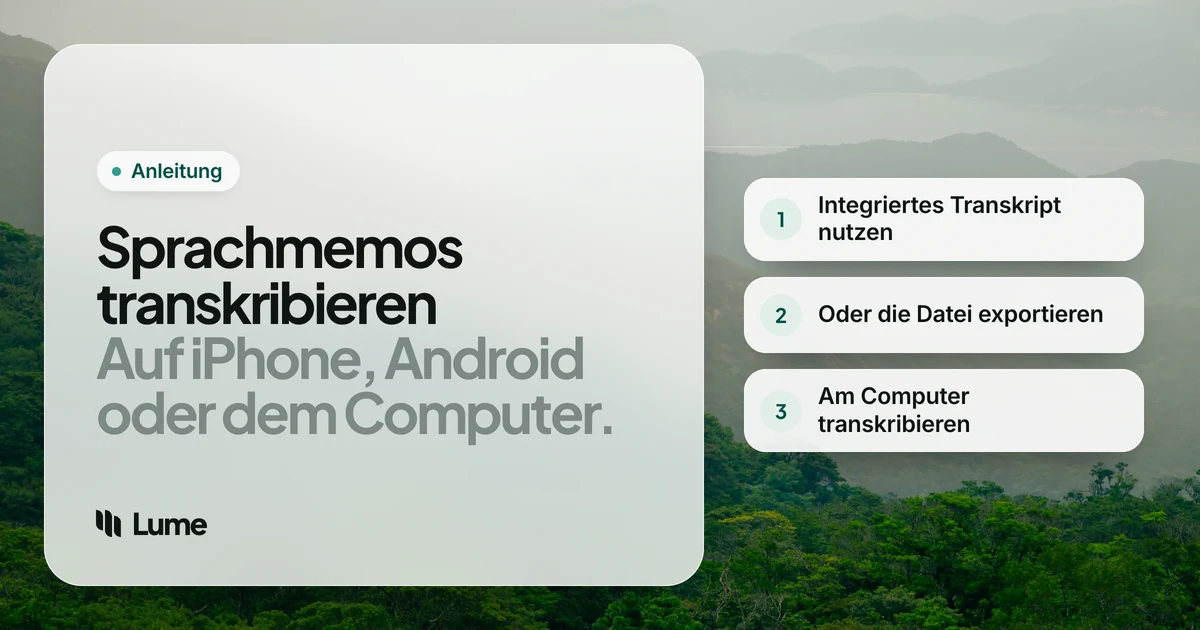
Sprachmemos sind der schnellste Weg, eine Idee festzuhalten: Aufnahme drücken, sprechen, Telefon weglegen. Die Worte wieder herauszubekommen ist der Teil, an dem viele hängen bleiben. Die gute Nachricht: Die meisten Smartphones können Sprachmemos inzwischen selbst transkribieren, und wenn nicht, kann es ein Computer.
Unten stehen zuerst die eingebauten Optionen mit den Voraussetzungen aus den Hilfeseiten von Apple und Google, Stand Oktober 2026, dann Desktop-Werkzeuge für Dateien, mit denen Ihr Telefon nicht zurechtkommt.
Auf dem iPhone: Transkripte in Sprachmemos#
Apples App „Sprachmemos“ (Voice Memos) transkribiert Aufnahmen. Laut Apples Anleitung Transkription eines Sprachmemos auf dem iPhone anzeigen:
Live mitlesen während der Aufnahme#
Streichen Sie von der Wellenform nach oben und tippen Sie auf die Taste Transkription. Der Text erscheint, während Sie sprechen. Tippen Sie erneut auf die Taste, um zur Wellenform zurückzukehren.
Ein Transkript nachträglich kopieren#
- Öffnen Sie die Aufnahme in Sprachmemos.
- Tippen Sie auf die Taste Mehr.
- Wählen Sie Transkription anzeigen (View Transcript), um sie zu lesen und einen Teil zu kopieren, oder Transkription kopieren (Copy Transcript), um alles zu kopieren.
- Fügen Sie sie in Notizen, eine E-Mail oder ein Dokument ein.
Memos nach Gesagtem durchsuchen#
Das Suchfeld findet Treffer im Transkripttext und in Titeln, und ein Tipp auf einen Treffer springt in der Wiedergabe an diese Stelle. Allein das macht alte Memos viel nützlicher.
Voraussetzungen#
- iPhone 12 oder neuer.
- Unterstützte Sprachen: Apple nennt Englisch, Spanisch, Portugiesisch, Italienisch, Französisch, Deutsch, Japanisch, Koreanisch sowie vereinfachtes und traditionelles Chinesisch.
- Land oder Region: Die Funktion ist nicht überall verfügbar.
- Alte Memos: Laut Apple werden Aufnahmen aus iOS 17 oder früher automatisch transkribiert, wenn sie Sprache enthalten.
Das Transkript ist eine schlichte Aufzeichnung dessen, was Sie gesagt haben. Rechnen Sie bei einem Memo, das Sie im Gehen aufgenommen haben, mit „ähm“, Fehlstarts und endlosen Sätzen.
Auf dem Mac: ebenfalls Sprachmemos#
Auch Sprachmemos auf dem Mac kann Transkripte anzeigen. Apples Anleitung zu Sprachmemos auf dem Mac sagt, dafür braucht es macOS 15 oder neuer und einen Mac mit Apple Silicon, und die Verfügbarkeit hängt von Sprache und Region ab. Über iCloud synchronisierte Memos erscheinen auf dem Mac, sodass Sie eine Aufnahme von Ihrem Telefon am Schreibtisch transkribieren und kopieren können.
Auf Android: Pixel Recorder und andere Rekorder#
Google Pixel: Recorder#
Pixel-Smartphones bringen Googles App Recorder (Rekorder) mit, die während der Aufnahme transkribiert. Googles Hilfeseite Transkriptionen erstellen, bearbeiten und verwalten nennt:
- Live-Transkription in einer kleineren Zahl von Sprachen auf dem Pixel 3 bis 5a und in mehr (darunter Spanisch, Italienisch, Hindi und Mandarin-Chinesisch) auf dem Pixel 6 und neuer.
- Erneut transkribieren für gespeicherte Aufnahmen, mit deutlich mehr Sprachen. Google weist darauf hin, dass dabei das Audio auf seinen Servern verarbeitet werden kann.
- Sprecherlabels auf dem Pixel 6 und neuer, nur in amerikanischem Englisch.
- Zusammenfassungen auf dem Pixel 8 und neuer, in einer Handvoll Sprachen.
Sie können das Transkript im Recorder bearbeiten, durchsuchen und den Text teilen oder exportieren.
Samsung und andere Android-Smartphones#
Viele Android-Smartphones haben eine eigene Rekorder-App, und manche bieten eine Transkriptionsoption; die Funktionen hängen von Modell und Softwareversion ab, prüfen Sie also das Menü Ihres Rekorders. Wenn Ihrer keine hat, teilen Sie die Audiodatei mit einer Transkriptions-App oder senden Sie sie an Ihren Computer.
Wenn das Transkript nicht erscheint#
Wenn Sprachmemos oder Recorder kein Transkript zeigt, gehen Sie diese Punkte durch, bevor Sie zu einer anderen App greifen:
- Prüfen Sie das Gerät. Auf dem iPhone nennt Apple ein iPhone 12 oder neuer, auf dem Mac Apple Silicon und macOS 15 oder neuer. Ältere Geräte bieten es schlicht nicht.
- Aktualisieren Sie die Software. Die Transkription kam in einer neueren Version der jeweiligen App, ein veraltetes Telefon hat sie also womöglich gar nicht.
- Prüfen Sie die Sprache. Ein Memo in einer Sprache, die die App nicht unterstützt, wird nicht transkribiert. Auf dem Pixel deckt die Option „Erneut transkribieren“ des Recorders mehr Sprachen ab als die Live-Transkription.
- Prüfen Sie Ihre Region. Laut Apple sind Transkripte nicht in jedem Land oder jeder Region verfügbar.
- Geben Sie ihm einen Moment. Ältere Aufnahmen werden im Hintergrund transkribiert, und ein langes Memo kann etwas dauern.
- Hören Sie die Aufnahme an. Besteht das Audio hauptsächlich aus Wind oder Raumgeräuschen, gibt es womöglich kaum Sprache zu finden.
Hilft nichts davon, ist die Datei selbst weiter in Ordnung: Exportieren Sie sie und transkribieren Sie sie auf einem Computer.
Auf einem Computer: die Audiodatei transkribieren#
Manchmal klappt der Weg über das Telefon nicht: Die Sprache wird nicht unterstützt, das Telefon ist zu alt, das Memo stammt von jemand anderem, oder Sie brauchen den Text auf einem Windows-PC. Dann transkribieren Sie die Datei auf Ihrem Computer.
- Holen Sie die Datei vom Telefon. Nutzen Sie in Sprachmemos „Teilen“ > „In Dateien sichern“ (Save to Files), senden Sie sie per AirDrop an einen Mac oder mailen Sie sie sich selbst. Auf Android teilen Sie die Aufnahme zu Google Drive oder kopieren sie per USB. iPhone-Memos sind meist m4a-Dateien.
- Wählen Sie ein Werkzeug. Die wichtigsten Möglichkeiten:
- Apps, die auf Ihrem Computer laufen, etwa MacWhisper (Mac) oder Buzz (kostenlos, Mac, Windows und Linux), führen Whisper-Modelle auf Ihrem eigenen Rechner aus, das Audio wird also nicht hochgeladen. Gut für alles Sensible.
- Cloud-Dienste wie Otter, Rev oder Descript laden die Datei hoch und liefern ein Transkript, oft mit Sprecherlabels und Zeitstempeln.
- In Word transkribieren (Transcribe in Word) verarbeitet hochgeladene Aufnahmen, wenn Sie Microsoft 365 haben.
- Prüfen Sie das Ergebnis bei Namen und Zahlen am Audio.
Unser Vergleich der besten Transkriptionssoftware stellt diese mit Preisen und Grenzen gegenüber.
Transkript oder Entwurf? Wissen Sie, was Sie wollen#
Ein Transkript behält alles, was Sie gesagt haben. Das passt bei einem Interview oder einem Zitat. Für Ihre eigenen Memos ist es oft nicht das, was Sie wollen: Sie haben laut gedacht, und was Sie brauchen, ist die Idee sauber aufgeschrieben.
Diese Lücke füllt LumeVoice auf einem Computer. Die Mac- und Windows-Apps transkribieren Audiodateien, darunter m4a, mp3, wav, aac, aiff, flac und ogg, sowie Videodateien wie mp4 und mov (Windows liest zusätzlich wma, wmv und webm). Öffnen Sie ein Memo über die Menüleiste oder das Infobereich-Symbol, mit Öffnen mit im Finder oder über das Rechtsklickmenü im Explorer. Der Text kommt genauso aufgeräumt zurück wie beim Diktieren mit LumeVoice: Füllwörter und Stottern entfernt, Selbstkorrekturen umgesetzt, Interpunktion und Absätze ergänzt, gesprochene Listen in Listen verwandelt. Er wird in Ihre Zwischenablage kopiert und in Ihrem Verlauf gespeichert.
Seien Sie sich im Klaren darüber, was es nicht ist:
- Keine Sprecherlabels, Zeitstempel oder Untertiteldateien. Für Interviews oder Meetings nutzen Sie ein Transkriptionswerkzeug.
- Nur Desktop. Die Apps für iPhone und Android sind zum Diktieren da, nicht für Dateien.
- Cloudbasiert. Es braucht eine Verbindung; das Audio wird zur Verarbeitung gesendet, danach nicht gespeichert und nicht zum Training von Modellen verwendet. Wenn eine Aufnahme Ihren Computer nie verlassen darf, nutzen Sie eine App, die auf Ihrem Computer läuft, etwa MacWhisper oder Buzz.
Und wenn Sie Memos nur aufnehmen, um sie später abzutippen, können Sie den Schritt überspringen: Diktieren Sie direkt in das Dokument, mit LumeVoice auf dem iPhone, Android oder Ihrem Computer.
Aus einem Sprachmemo wird ein sauberer Entwurf
Öffnen Sie eine Aufnahme in LumeVoice auf Mac oder Windows und erhalten Sie lesbaren Text statt eines rohen Transkripts. Diktieren auf iPhone und Android ist im selben Tarif enthalten, und jedes neue Konto erhält 3.000 kostenlose Wörter, ohne Kreditkarte.
Tipps für Memos, die gut transkribiert werden#
- Halten Sie das Telefon nah heran oder nutzen Sie Ohrhörer mit Mikrofon. Abstand und Wind schaden jedem Transkriptionswerkzeug.
- Sagen Sie Namen deutlich und buchstabieren Sie ungewöhnliche beim ersten Mal („Ankita, A-N-K-I-T-A“).
- Eine Idee pro Memo macht sie später leichter auffindbar und ablegbar.
- Benennen Sie das Memo sofort. Ein Titel wie „Idee für Preis-E-Mail“ schlägt „Neue Aufnahme 42“.
- Machen Sie Pausen zwischen Gedanken. Eine kurze Stille gibt dem Transkript eine natürliche Stelle für einen Punkt oder einen neuen Absatz.
- Nehmen Sie möglichst an einem ruhigen Ort auf. Ein geparktes Auto, ein kleiner möblierter Raum oder ein Schrank voller Kleidung schluckt Hall besser als eine kahle Küche.
- Behalten Sie das Audio, bis Sie den Text geprüft haben.
- Fragen Sie vorher, bevor Sie andere aufnehmen. Die Regeln zur Einwilligung unterscheiden sich je nach Land und Bundesstaat.