„Sprachnotiz“ bedeutet für verschiedene Menschen Verschiedenes. Für manche ist es die Sprachnachricht, die ein Freund auf WhatsApp geschickt hat. Für andere ein Memo, das sie sich selbst aufgenommen haben, oder eine Notiz in einer App, die Ideen per Sprache festhält. Wie Sie Sprachnachrichten in Text umwandeln, hängt davon ab, welche Sie vor sich haben.
Dieser Leitfaden behandelt jede: zuerst Messenger, dann den Rekorder Ihres Telefons, dann eigene Sprachnotiz-Apps, dann Dateien auf Ihrem Computer. Funktionen und Grenzen stammen, wo wir sie prüfen konnten, von den Seiten der jeweiligen Anbieter, Stand Oktober 2026.
Sprachnachrichten in WhatsApp#
WhatsApp hat eingebaute Transkripte für Sprachnachrichten. Sie sind standardmäßig ausgeschaltet.
Einschalten#
- Öffnen Sie in WhatsApp Einstellungen > Chats.
- Schalten Sie Transkripte von Sprachnachrichten ein.
- Wählen Sie die Transkriptsprache, also die, die Sie am häufigsten erhalten.
Eine Nachricht transkribieren#
Halten Sie eine Sprachnachricht gedrückt und tippen Sie auf Transkribieren. Der Text erscheint unter der Nachricht. Es werden nicht automatisch alle Nachrichten transkribiert; Sie fordern die gewünschten an.
Was Sie wissen sollten#
- Die Sprachen unterscheiden sich je nach Plattform. Android und iPhone unterstützen unterschiedliche Sprachen, und beim iPhone hängt die Unterstützung von Ihrer iOS-Version ab. Der WhatsApp-Hilfeartikel zu Transkripten enthält die aktuelle Liste.
- Datenschutz. Bei der Einführung der Funktion im November 2024 sagte WhatsApp, Transkripte würden auf Ihrem Gerät erzeugt, sodass die Sprachnachricht Ende-zu-Ende-verschlüsselt bleibt.
- Falsche Sprache, kein Transkript. Ist die Nachricht in einer anderen Sprache als der gewählten, erhalten Sie in der Regel „Transkript nicht verfügbar“ (transcript unavailable). Ändern Sie die Sprache unter Einstellungen > Chats.
Sprachnachrichten in Telegram#
Telegram hat eine Schaltfläche Sprache zu Text (voice-to-text) an Sprach- und Videonachrichten. Tippen Sie darauf, und das Transkript erscheint unter der Nachricht.
- Telegram Premium enthält unbegrenzte Sprache-zu-Text-Umwandlung.
- Kostenlose Konten haben seit Ende 2023 ein kleines wöchentliches Kontingent an Transkriptionen. Telegram hat die Details im Lauf der Zeit geändert, prüfen Sie also, was Ihre App anbietet.
Andere Messenger#
Viele Chat-Apps haben Transkripte ergänzt, und die Optionen ändern sich oft. Hat Ihre keine, können Sie die Audiodatei meist speichern oder weiterleiten und auf einem Computer transkribieren (siehe unten). Überlegen Sie vorher, wessen Stimme es ist: Eine Nachricht, die jemand Ihnen privat geschickt hat, sollte nicht zu einem Dienst hochgeladen werden, dem die Person nicht zugestimmt hat.
Eine Sprachnachricht aus der App herausholen#
Um eine Sprachnachricht anderswo zu transkribieren, brauchen Sie zuerst die Audiodatei. Die Schritte unterscheiden sich je nach App und Telefon, die üblichen Wege sind:
- WhatsApp: Halten Sie die Sprachnachricht gedrückt und senden Sie sie mit Weiterleiten oder Teilen an eine andere App, etwa Dateien, Google Drive oder eine E-Mail an sich selbst. Auf einem Computer kann die WhatsApp-Desktop-App Medien aus einem Chat meist speichern.
- Telegram: Halten Sie die Nachricht gedrückt oder klicken Sie mit der rechten Maustaste darauf, um sie zu speichern oder weiterzuleiten. Die Telegram-Desktop-App kann die Datei direkt auf Ihrem Computer speichern.
- Der Rekorder Ihres Telefons: Nutzen Sie die Teilen-Schaltfläche der App und wählen Sie das Ziel.
Behalten Sie das Original, bis Sie den Text geprüft haben, und löschen Sie Kopien, die Sie nicht mehr brauchen, besonders von Nachrichten, die andere Ihnen geschickt haben.
Sprachnotizen, die Sie selbst aufnehmen#
Für Ihre eigenen Memos transkribiert Ihr Telefon wahrscheinlich schon.
- iPhone und Mac: Apples Sprachmemos zeigt ein Transkript live und danach, mit Suche über alle Transkripte. Laut Apple braucht es ein iPhone 12 oder neuer oder einen Mac mit Apple Silicon unter macOS 15 oder neuer, in unterstützten Sprachen und Regionen.
- Pixel-Smartphones: Googles Recorder transkribiert während der Aufnahme, kann gespeicherte Aufnahmen in vielen Sprachen erneut transkribieren und ergänzt auf neueren Pixel-Modellen Sprecherlabels in amerikanischem Englisch.
- Andere Android-Smartphones: Prüfen Sie das Menü Ihrer Rekorder-App; manche enthalten eine Transkriptionsoption.
Unsere Anleitung zum Transkribieren von Sprachmemos enthält die vollständigen Schritte und Voraussetzungen für jede Variante.
Sprachnotiz-Apps#
Manche Apps gibt es nur für Sprachnotizen. Sie nehmen auf, transkribieren und ordnen dann: Tags, Zusammenfassungen, KI-Fragen über alles, was Sie gesagt haben, oder ein ordentliches Transkript in Ihrem Posteingang.
- Voicenotes hält Ihre Notizen in einer durchsuchbaren Bibliothek, der Sie Fragen stellen können, mit einem kostenlosen Tarif, der die wöchentlichen Transkriptionsminuten begrenzt (Stand Oktober 2026). Wie es sich von einer Diktier-App unterscheidet, lesen Sie unter LumeVoice vs. Voicenotes.
- Whisper Memos nimmt auf dem iPhone oder der Apple Watch auf und mailt Ihnen von jedem Memo ein aufgeräumtes Transkript. Siehe LumeVoice vs. Whisper Memos.
- Just Press Record ist ein Rekorder für iPhone, iPad, Mac und Apple Watch gegen einmaligen Kauf, der auch transkribiert. Siehe LumeVoice vs. Just Press Record.
Sie sind die richtige Wahl, wenn die Notizen selbst der Zweck sind und Sie sie später finden und wiederverwenden wollen.
Sprachnotizen auf Ihrem Computer#
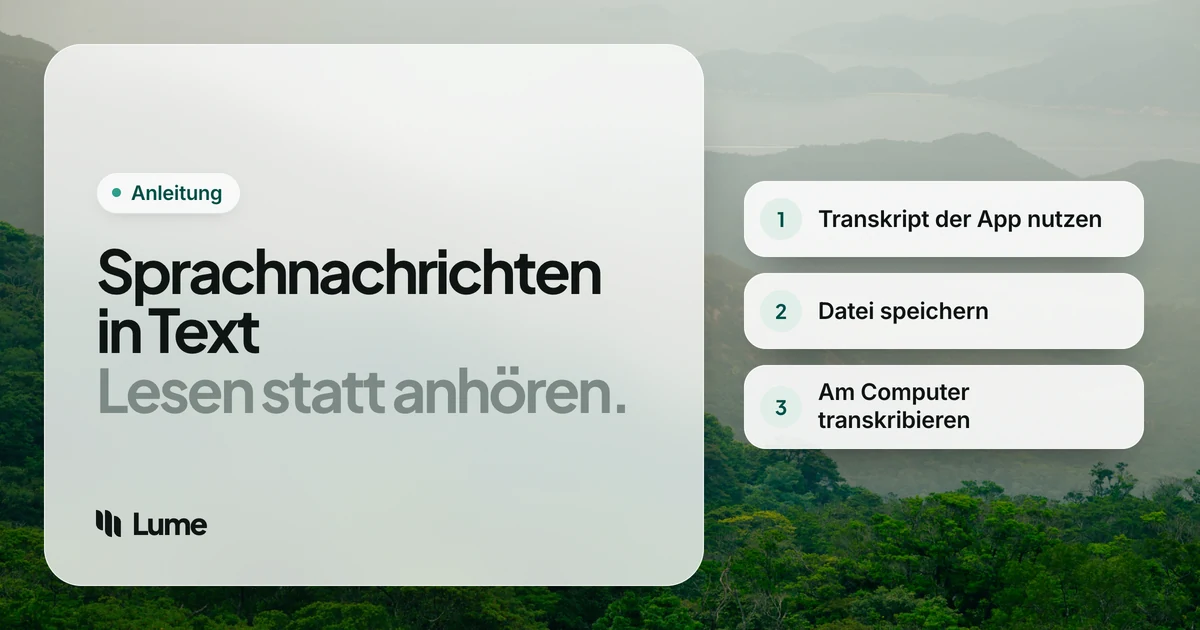
Wenn die Sprachnotiz nur eine Audiodatei ist (eine weitergeleitete Nachricht, ein Export aus Ihrem Rekorder, ein Memo von jemand anderem), transkribieren Sie sie auf einem Computer:
- Speichern Sie die Datei. WhatsApp und Telegram erlauben beide, Sprachnachrichten zu teilen oder zu exportieren; Sprachnotizen aus Messengern liegen oft im Format ogg oder opus vor. Rekorder auf dem Telefon speichern meist m4a. Prüfen Sie vor dem Start, ob Ihr Werkzeug das Format akzeptiert.
- Öffnen Sie sie in einem Transkriptionswerkzeug. Apps, die auf Ihrem Computer laufen, etwa MacWhisper (Mac) oder Buzz (kostenlos, Mac, Windows und Linux), laden das Audio nicht hoch. Cloud-Dienste wie Otter oder Descript tun es und ergänzen Sprecherlabels und Zeitstempel.
- Prüfen Sie Namen und Zahlen am Audio.
Unser Vergleich der besten Transkriptionssoftware stellt die wichtigsten Werkzeuge gegenüber, und wie Audio-zu-Text-Konverter funktionieren erklärt Formate und Genauigkeit.
Wo LumeVoice passt#
LumeVoice ist eine Diktier-App, aber die Mac- und Windows-Apps transkribieren auch Dateien: Audio in ogg, m4a, mp3, wav, aac, aiff und flac sowie Video in mp4, mov und m4v (Windows zusätzlich wma, wmv und webm). Öffnen Sie eine Sprachnotiz über die Menüleiste oder das Infobereich-Symbol, mit Öffnen mit im Finder oder über das Rechtsklickmenü im Explorer. Opus steht nicht auf dieser veröffentlichten Liste. .opus-Dateien öffnet sie nicht; wandeln Sie eine .opus-Sprachnachricht zuerst in m4a oder mp3 um. Sie erhalten aufgeräumten Text, ohne Füllwörter und mit ergänzter Interpunktion und Absätzen, kopiert in Ihre Zwischenablage und gespeichert in Ihrem Verlauf.
Es liefert Fließtext, keine Aufzeichnung: keine Sprecherlabels oder Zeitstempel. Es gibt es nur für den Desktop (die Smartphone-Apps transkribieren keine Dateien) und es ist cloudbasiert, das Audio wird also zur Verarbeitung gesendet; es wird danach nicht gespeichert und nicht zum Training von Modellen verwendet.
Oder verzichten Sie auf die Sprachnotiz#
Viele Sprachnotizen gibt es nur, weil Tippen auf dem Telefon langsam ist: Sie nehmen jetzt auf und tippen es später ab. Wenn die Notiz ohnehin in einer E-Mail, einer Nachricht oder einem Dokument landet, können Sie sie gleich dort einsprechen.
Dafür ist LumeVoice da. Auf dem iPhone wechseln Sie in einer beliebigen App zur Lume-Tastatur, tippen auf „Start Lume“ und sprechen. Auf Android tippen Sie auf die schwebende Blase über Ihrer Tastatur. Am Mac halten Sie fn gedrückt, unter Windows Strg + Win. Ihre Worte kommen als sauberer, interpunktierter Text in der App an, in der Sie sind, mit umgesetzten Selbstkorrekturen und formatierten gesprochenen Listen. Eine lange WhatsApp-Nachricht per Sprache als Text zu beantworten ist ein gutes Beispiel. Mehr dazu auf den Seiten für iPhone und Android.
Sagen Sie es, senden Sie es als Text
LumeVoice tippt sauberen, interpunktierten Text in WhatsApp, E-Mail oder jede App auf iPhone, Android, Mac und Windows und transkribiert gespeicherte Sprachnotizen auf Ihrem Computer. Jedes neue Konto erhält 3.000 kostenlose Wörter, ohne Kreditkarte.
Welchen Weg Sie nehmen sollten#
- Eine WhatsApp-Sprachnachricht, die Sie lieber lesen: Schalten Sie die Transkripte unter Einstellungen > Chats ein.
- Eine Telegram-Sprachnachricht: die Sprache-zu-Text-Schaltfläche; Premium für unbegrenzte Nutzung.
- Ihr eigenes Memo auf iPhone, Mac oder Pixel: das eingebaute Transkript.
- Eine Bibliothek von Ideen, die Sie später durchsuchen: eine Sprachnotiz-App wie Voicenotes.
- Eine Datei auf Ihrem Computer, die privat bleiben muss: eine Transkriptions-App, die auf Ihrem Computer läuft.
- Eine Datei, die Sie als sauberen Entwurf wollen: LumeVoice auf Mac oder Windows.
- Text, den Sie ohnehin getippt hätten: diktieren Sie ihn, statt ihn aufzunehmen.
Welchen Weg Sie auch nehmen: Lesen Sie den Text einmal durch, bevor Sie danach handeln. Namen, Uhrzeiten und Zahlen sind die Stellen, an denen jedes Transkript danebenliegt, und bei einer Sprachnachricht, die „Donnerstag um vier“ sagt, lohnt es sich, es richtig zu haben.