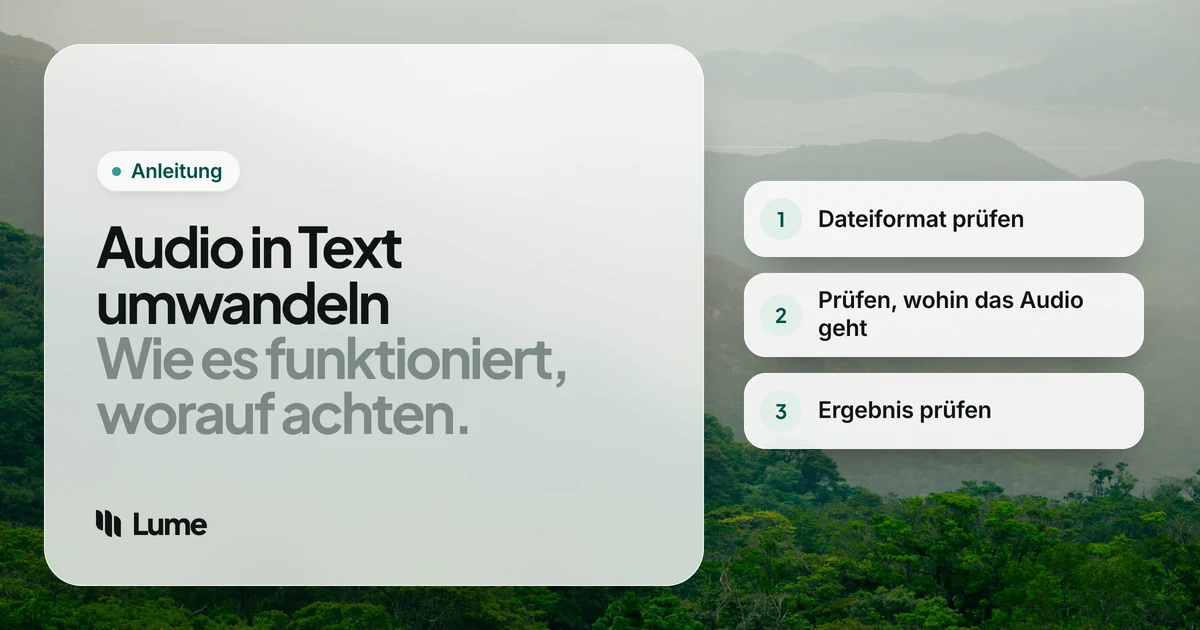
Ein Audio-zu-Text-Konverter nimmt eine Aufnahme und gibt Ihnen die Wörter zurück. Das klingt einfach, und bei einer sauberen Aufnahme einer einzelnen sprechenden Person ist es das meist auch. Aber dasselbe Werkzeug, das ein Sprachmemo perfekt umwandelt, kann bei einem lauten Meeting straucheln, und die kostenlose Website, die Ihre Datei umgewandelt hat, hat vielleicht eine Kopie davon behalten.
Dieser Leitfaden erklärt, was zwischen Upload und Transkript passiert, welche Dateiformate funktionieren, was die Genauigkeit bestimmt und wie Sie über kostenlose Werkzeuge und Datenschutz nachdenken sollten. Wenn Sie nur eine Liste von Werkzeugen wollen, lesen Sie unseren Vergleich der besten Transkriptionssoftware.
Was ein Konverter tatsächlich tut#
Fast jeder Konverter folgt denselben Grundschritten, egal von welcher Marke.
1. Die Datei dekodieren#
Ihre Aufnahme ist eine komprimierte Datei: mp3, m4a, ogg und so weiter. Der Konverter dekodiert sie zu rohem Audio, meist auf einen Kanal heruntergemischt, mit einer festen Abtastrate, die das Spracherkennungsmodell erwartet. Wenn Sie ein Video hochladen, zieht er die Tonspur heraus und ignoriert das Bild.
2. Das Audio vorbereiten und zerlegen#
Spracherkennungsmodelle arbeiten mit kurzen Audiofenstern, lange Aufnahmen werden also in Abschnitte geschnitten, idealerweise an Pausen. Manche Werkzeuge erkennen auch, wo niemand spricht, und überspringen das, und manche verringern zuvor das Hintergrundgeräusch.
3. Die Sprache erkennen#
Das ist der Kern. Ein Spracherkennungsmodell, trainiert mit sehr großen Mengen aufgenommener Sprache und passendem Text, hört jeden Abschnitt an und sagt die wahrscheinlichsten Wörter voraus. Moderne Modelle wie die offene Whisper-Familie von OpenAI tun das in einem einzigen Netz, können viele Sprachen verarbeiten und erkennen die Sprache oft selbst.
Das Schlüsselwort ist vorhersagen. Das Modell wählt die wahrscheinlichsten Wörter anhand von Klang und Kontext. Ist der Klang undeutlich, rät es, und ein selbstsicherer Irrtum sieht auf der Seite genauso aus wie ein richtiges Wort.
4. Struktur ergänzen#
Die rohe Erkennung liefert einen Strom von Wörtern. Konverter ergänzen dann einiges davon:
- Interpunktion und Großschreibung, damit es sich als Sätze liest.
- Zeitstempel, die jede Wendung mit ihrer Stelle im Audio verknüpfen.
- Sprecherlabels („Sprecher 1“, „Sprecher 2“), aus einem eigenen Schritt namens Diarisierung (diarization), der Stimmen gruppiert.
- Untertiteldateien (SRT, VTT) für Video.
5. Optionale Bereinigung#
Neuere Werkzeuge lassen ein Sprachmodell über das Transkript laufen, um Füllwörter zu entfernen, Grammatik zu korrigieren, zusammenzufassen oder ein Gerede in lesbare Absätze zu verwandeln. Das ist nützlich für Ihre eigenen Notizen und falsch für alles, was wortgetreu sein muss, etwa ein Zitat oder einen Beweis.
Wo die Arbeit passiert: auf Ihrem Computer oder auf deren#
Jeder Konverter führt die obigen Schritte entweder auf Ihrem eigenen Gerät oder auf einem Server aus.
- Auf Ihrem Computer. Apps wie MacWhisper (Mac) und Buzz (kostenlos, Mac, Windows und Linux) laden ein Modell herunter und lassen es auf Ihrem Rechner laufen. Das Audio muss nie hochgeladen werden. Die Geschwindigkeit hängt von Ihrer Hardware ab, und größere, genauere Modelle brauchen mehr davon.
- In der Cloud. Websites und Dienste laden Ihre Datei hoch und verarbeiten sie auf ihren Servern. Sie sind auf einem schwächeren Laptop oft schneller, funktionieren vom Smartphone aus und können Extras wie Zusammenfassungen und Teamfreigabe bieten. Aber Ihr Audio verlässt Ihre Hände.
Keines von beiden ist generell besser. Es hängt davon ab, was auf der Aufnahme ist.
Dateiformate#
Die meisten Konverter akzeptieren die gängigen Formate:
| Format | Wo Sie es sehen |
|---|---|
| mp3 | Podcasts, ältere Rekorder, die meisten Downloads |
| m4a / aac | Sprachmemos auf dem iPhone, viele Smartphone-Rekorder |
| wav / aiff | Professionelle Rekorder, unkomprimiertes Audio |
| flac | Verlustfreie Archive |
| ogg / opus | Sprachnotizen aus Messengern, manche Android-Rekorder |
| mp4 / mov / webm | Video; der Konverter nutzt die Tonspur |
Wischen, um alle Spalten anzuzeigen
Lehnt ein Werkzeug Ihre Datei ab, wandeln Sie sie mit einem kostenlosen Audioeditor in mp3 oder wav um und versuchen es erneut. Kompression schadet der Transkription bei normaler Qualität selten; ein schlechtes Mikrofon schadet weit mehr.
Was die Genauigkeit bestimmt#
Es gibt keine einzelne Genauigkeitszahl für einen Konverter, denn die Aufnahme zählt mehr als die Software. Grob nach Einfluss geordnet:
- Abstand zum Mikrofon. Ein Telefon in der Tasche oder quer über dem Tisch nimmt den Raum auf. Ein Mikrofon nah am Mund nimmt die Stimme auf.
- Hintergrundgeräusche. Cafés, Verkehr, Klimaanlagen und Tastaturklappern konkurrieren mit der Sprache.
- Sich überlagernde Sprecher. Wenn Leute durcheinanderreden, werden beide schlechter, und die Sprecherlabels geraten durcheinander.
- Akzente und Sprachen. Modelle sind besser in den Sprachen und Akzenten, die sie im Training am meisten sahen.
- Namen und Fachjargon. Ein Modell hat den Nachnamen Ihres Kunden oder den internen Produktcode nie gehört. Manche Werkzeuge lassen Sie ein Vokabular oder einen Prompt ergänzen; wie das funktioniert, erklären wir unter Eigenes Vokabular beim Diktieren.
- Modellgröße. Größere Modelle sind im Allgemeinen genauer und langsamer. Apps, die auf Ihrem Computer laufen, lassen Sie oft wählen.
Gehen Sie mit jeder veröffentlichten Genauigkeitsprozentzahl vorsichtig um. Sie wurde an fremdem Audio gemessen, und Ihres ist anders.
Kostenlos oder bezahlt#
Kostenlos ist dank offener Modelle inzwischen wirklich gut:
- Apps, die auf Ihrem Computer laufen, wie Buzz kosten nichts und haben keine Minutenlimits, wenn Ihr Computer es schafft.
- Eingebaute Werkzeuge transkribieren Ihre eigenen Aufnahmen: Sprachmemos auf iPhone und Mac, Recorder auf dem Pixel. Siehe Sprachmemos transkribieren.
- Kostenlose Stufen von Cloud-Diensten taugen für gelegentliche Nutzung, begrenzen aber Minuten pro Monat, Minuten pro Datei oder die Zahl der Uploads.
- Kostenlose Websites ohne Konto sind die, bei denen Sie am vorsichtigsten sein sollten. Prüfen Sie, wer sie betreibt und was sie mit Ihrer Datei tun.
Bezahlte Werkzeuge verdienen ihren Preis mit Komfort und Extras: Sprecherlabels, die funktionieren, Teamfreigabe, Meeting-Bots, Audio durch Bearbeiten von Text schneiden und menschliche Transkription, bei der eine Person jede Zeile prüft. Wenn Ihre Aufnahmen juristisch, medizinisch, Forschung oder für eine Veröffentlichung sind, lohnt es sich, menschliche Prüfung einzuplanen.
Datenschutz: Was mit Ihrem Upload passiert#
Bevor Sie eine Aufnahme zu einem Online-Konverter hochladen, finden Sie in dessen Datenschutzerklärung oder Bedingungen Antworten auf vier Fragen:
- Wird die Datei gespeichert, und wie lange nach der Verarbeitung?
- Wer hat Zugriff: Mitarbeitende, Auftragnehmer, Unterauftragsverarbeiter?
- Wird sie zum Training von Modellen verwendet? Manche Dienste tun das standardmäßig, wenn Sie nicht widersprechen.
- Wo wird sie verarbeitet, falls Ihre Organisation dazu Regeln hat?
Denken Sie dann daran, wer auf der Aufnahme zu hören ist. Ein Memo mit Ihren eigenen Ideen ist Ihre Entscheidung. Ein Interview, ein Patient, ein Kunde oder ein Kollege gehört nicht allein Ihnen zum Hochladen. Holen Sie die Einwilligung ein, bevor Sie Menschen aufnehmen, befolgen Sie die Regeln Ihrer Organisation und nutzen Sie im Zweifel ein Werkzeug, das auf Ihrem Computer läuft.
Konverter, Transkriptionswerkzeug oder Diktier-App?#
Diese überschneiden sich, es hilft also, die Aufgabe zu benennen:
- Konverter / Transkriptionswerkzeug: Eine Aufnahme existiert; Sie wollen Text. Sprecherlabels und Zeitstempel zählen bei Interviews und Meetings.
- Diktier-App: Noch ist nichts aufgenommen; Sie wollen Ihre Worte beim Sprechen in eine E-Mail oder ein Dokument getippt haben. Siehe Die besten Sprache-zu-Text-Apps.
LumeVoice ist hauptsächlich eine Diktier-App, und die Mac- und Windows-Apps wandeln auch Dateien um: Audio in mp3, m4a, wav, aac, aiff, flac und ogg sowie Video in mp4, mov und m4v (Windows zusätzlich wma, wmv und webm). Öffnen Sie eine Datei über die Menüleiste oder das Infobereich-Symbol, mit „Öffnen mit“ im Finder oder über das Rechtsklickmenü im Explorer, und Sie erhalten aufgeräumten Fließtext, ohne Füllwörter, mit umgesetzten Selbstkorrekturen und ergänzten Absätzen, kopiert in Ihre Zwischenablage und gespeichert in Ihrem Verlauf.
Es passt gut zu Memos, aufgenommenen Gedankenstürmen und Vorträgen, die Sie selbst gehalten haben. Es passt nicht zu Meetings, Interviews oder Untertiteln, da es keine Sprecherlabels, Zeitstempel oder Untertiteldateien erzeugt. Es gibt es nur für den Desktop und es ist cloudbasiert: Das Audio wird zur Verarbeitung gesendet, danach nicht gespeichert und nicht zum Training von Modellen verwendet. Wenn eine Aufnahme Ihren Computer nie verlassen darf, nutzen Sie stattdessen eine App, die auf Ihrem Computer läuft.
Von der Aufnahme zum lesbaren Entwurf
LumeVoice wandelt Audiodateien auf Mac und Windows in sauberen Text um und tippt, was Sie sagen, auf allen vier Plattformen in jede App. Jedes neue Konto erhält 3.000 kostenlose Wörter, ohne Kreditkarte.
Checkliste vor dem Umwandeln#
- Nehmen Sie nah am Sprecher in einem ruhigen Raum auf.
- Nutzen Sie ein Format, das das Werkzeug akzeptiert (mp3, m4a oder wav sind sichere Wahlen).
- Entscheiden Sie, ob das Audio Ihren Computer verlassen darf.
- Wählen Sie wortgetreuen oder aufgeräumten Text, je nachdem, wofür er gedacht ist.
- Ergänzen Sie Namen und Fachjargon, wo das Werkzeug es erlaubt.
- Prüfen Sie Namen, Zahlen und Zitate am Audio.
- Behalten Sie das Original, bis Sie fertig sind.