Rédiger une présentation à la voix a beaucoup de sens. Les diapositives, c’est ce que vous direz de toute façon à voix haute, et les notes du présentateur sont presque un script. PowerPoint a son propre bouton Dicter, et la dictée intégrée à votre ordinateur y fonctionne aussi.
Ce guide explique comment dicter dans PowerPoint en commençant par l’outil de Microsoft, d’après la page de Microsoft sur la dictée dans PowerPoint en octobre 2026, puis les alternatives, puis comment obtenir des diapositives utilisables.
Ce qu’il vous faut#
- Un micro. Un casque vaut mieux que le micro d’un portable dans un bureau bruyant.
- Une connexion internet. Microsoft indique que Dicter nécessite « un micro et une connexion internet fiable ».
- Un abonnement Microsoft 365 pour l’application de bureau Windows. Microsoft parle d’« une fonction réservée aux abonnés ». PowerPoint pour le web demande un compte Microsoft et Edge, Firefox ou Chrome.
- Un fichier modifiable. Si la présentation est en lecture seule, le bouton est grisé.
Comment dicter dans PowerPoint pour le web#
- Connectez-vous à PowerPoint pour le web dans Edge, Firefox ou Chrome.
- Dans l’onglet Accueil, sélectionnez Dicter (le micro) dans le groupe Voix.
- Autorisez l’accès au micro si le navigateur le demande.
- Attendez que le bouton s’active et se mette à écouter.
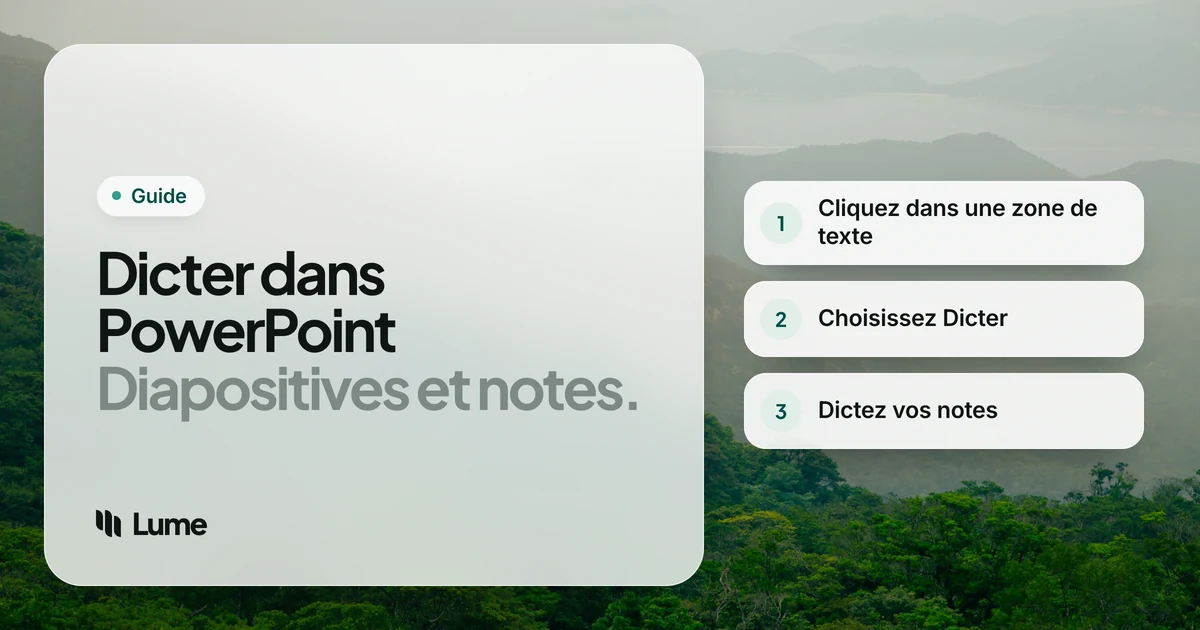
- Cliquez dans un espace réservé (une zone de titre ou de corps) ou dans les notes de la diapositive, et parlez.
- Sélectionnez de nouveau Dicter, ou dites « exit dictation », pour arrêter.
Vous pouvez corriger les erreurs au clavier sans désactiver le micro.
Comment dicter dans PowerPoint sous Windows#
- Ouvrez la présentation dans PowerPoint pour Microsoft 365.
- Allez dans Accueil > Dicter. L’icône devient rouge quand il écoute.
- Cliquez dans un espace réservé ou dans le volet de notes et parlez.
- Sélectionnez de nouveau le micro pour arrêter.
Microsoft ajoute un conseil utile : placez votre curseur dans un nouveau commentaire et vous pouvez dicter vos retours, ce qui est plus rapide que de taper des remarques de relecture sur la présentation d’un collègue.
PowerPoint sur Mac#
L’aperçu Dicter dans Microsoft 365 de Microsoft cite PowerPoint pour Windows et Mac. Si votre version Mac affiche Dicter dans l’onglet Accueil, les étapes sont les mêmes que sous Windows. Sinon, utilisez la dictée de macOS : cliquez dans la diapositive ou les notes, appuyez sur votre raccourci de dictée (défini dans Réglages Système > Clavier) et parlez. Notre guide de la dictée sur Mac explique la configuration.
Les commandes vocales à connaître#
La page de Microsoft sur PowerPoint indique d’insérer la ponctuation « en la prononçant explicitement » : mieux vaut donc en apprendre les mots. Microsoft donne la liste suivante, en anglais :
- Ponctuation : « period » ou « full stop », « comma », « question mark », « exclamation point », « colon », « semicolon », « ellipsis »
- Lignes : « new line »
- Symboles : « percent sign », « at sign », « ampersand », « plus sign », « equal sign », « dollar sign », « euro sign »
- Édition : « undo », « delete that », « delete [mot] », « delete last [nombre] words », « backspace », « insert space »
- Contrôle : « pause dictation », « exit dictation », « show help »
Si vous avez quitté la dictée, Microsoft indique que Alt + ' la reprend.
Langues#
Dicter utilise par défaut la langue de votre document. La liste de Microsoft pour PowerPoint comprend plusieurs variantes de l’anglais (États-Unis, Royaume-Uni, Australie, Canada, Inde), le français, l’allemand, l’italien, l’espagnol, le portugais (Brésil), le japonais, le chinois et l’hindi, d’autres étant en préversion. Microsoft précise que les langues en préversion peuvent être moins précises ou avoir une ponctuation limitée.
L’autre solution intégrée : Win + H#
Si vous n’avez pas Microsoft 365, ou si le bouton est absent, la saisie vocale de Windows fonctionne dans n’importe quelle zone de texte de PowerPoint. Cliquez dans la zone, appuyez sur la touche Windows + H et parlez. Elle ajoute la ponctuation automatiquement si vous l’activez dans ses paramètres, et sur les PC Copilot+, la dictée fluide supprime les mots de remplissage en anglais. Voir le guide de la saisie vocale Windows.
Sur téléphone ou tablette#
PowerPoint sur iPhone, iPad et Android n’a pas besoin de bouton spécial : touchez un espace réservé ou les notes pour ouvrir le clavier, puis touchez le micro du clavier. C’est suffisant pour corriger une ligne dans un taxi en route vers une présentation. Pour construire une présentation, un ordinateur est bien plus simple, car vous voyez la diapositive, les notes et le plan en même temps.
Un exemple : un paragraphe parlé, une diapositive#
Exemple illustratif. Imaginons que vous cliquiez dans le volet de notes et développiez un point à voix haute :
« Alors l’essentiel ici, c’est que les tickets de support ont baissé après le lancement du nouvel onboarding, environ un tiers de moins le premier mois, et l’essentiel de la baisse concerne les questions de mot de passe et de connexion, ce que le nouveau parcours devait justement corriger. »
C’est votre note du présentateur, à peu près telle que dite. La diapositive elle-même n’a alors besoin que de :
- Titre : Les tickets de support ont baissé après le nouvel onboarding
- Puce : Plus forte baisse : mot de passe et connexion
- Puce : Un mois de données pour l’instant
Vous avez parlé une fois et écrit les deux. Les chiffres de la note doivent encore être vérifiés auprès de votre source avant la présentation.
Obtenir de bonnes diapositives avec la dictée#
Parler incite à écrire trop. Une diapositive qui se lit comme une transcription est une mauvaise diapositive. Quelques habitudes qui aident :
Dictez les notes, pas la diapositive#
Dites votre explication complète dans les notes du présentateur, comme vous la diriez dans la salle. Écrivez ensuite un titre court et trois puces sur la diapositive elle-même. Vous obtenez un script pour répéter et une diapositive claire, en une seule séance de parole.
Dites le titre comme une phrase#
« Le chiffre d’affaires a progressé dans toutes les régions sauf le nord » fait un meilleur titre de diapositive que « Chiffre d’affaires ». Dicter des titres en phrases complètes (parfois appelés titres d’action) est plus rapide que de les taper, et la présentation raconte son histoire rien qu’avec ses titres.
Rédigez d’abord toute la présentation au même endroit#
Certains trouvent plus rapide de dicter le plan dans un document, de le retoucher, puis de coller les morceaux dans les diapositives. Passer d’un espace réservé à l’autre pendant la dictée est fastidieux ; un long document, non. Notre page sur la dictée dans Microsoft Word traite cette moitié.
Laissez la mise en forme au clavier#
La dictée écrit des mots. Déplacer des zones, choisir des dispositions et ajouter des images est plus rapide à la souris.
Relisez noms et chiffres#
Les noms de clients, de produits et les chiffres sont ce que la dictée rate le plus. Relisez chaque diapositive une fois avant qu’elle s’affiche sur un écran devant du public.
Là où les options intégrées montrent leurs limites#
- Texte verbatim. Dicter écrit ce que vous dites, faux départs compris : vous retouchez ensuite.
- Pas de vocabulaire personnalisé. Les noms de produits et de clients mal compris continuent de l’être.
- La ponctuation parlée de Dicter demande un temps d’adaptation.
- Une application à la fois. Dicter vit dans Microsoft 365 : votre travail dans Keynote ou Google Slides demande donc autre chose.
Quand une application de dictée aide#
Si vous écrivez beaucoup de présentations, de notes et d’e-mails de suivi, une application de dictée qui fonctionne partout de la même façon peut être plus simple que d’apprendre l’outil de chaque application.
LumeVoice est une option. Sur un Mac ou un PC Windows, cliquez dans un espace réservé de diapositive, dans le volet de notes ou dans un commentaire, maintenez fn (Mac) ou Ctrl + Win (Windows), parlez, puis relâchez. Le texte arrive nettoyé : mots de remplissage supprimés, autocorrections appliquées, ponctuation ajoutée d’après le contexte, et listes parlées transformées en puces, ce qui convient bien au corps des diapositives. Sur Mac et Windows, un dictionnaire personnalisé transmet les noms de clients et de produits à la reconnaissance vocale pour qu’ils soient bien orthographiés. Il écrit aussi bien dans PowerPoint que dans Keynote ou Google Slides dans un navigateur, et il nécessite une connexion internet. Il n’écrit que du texte ; il ne change pas les dispositions et n’exécute pas les commandes de PowerPoint. Plus de détails sur les pages Windows et Mac.
Dictez votre présentation
LumeVoice transforme ce que vous dites en texte de diapositive et en notes du présentateur propres dans PowerPoint, Keynote ou Google Slides, sur Mac et Windows, avec iPhone et Android inclus dans le même abonnement. Chaque nouveau compte reçoit 3 000 mots gratuits, sans carte bancaire.
Aide-mémoire#
- Lancer Dicter : Accueil > Dicter (micro)
- Reprendre après avoir quitté : Alt + '
- Où cliquer : un espace réservé, le volet de notes ou un nouveau commentaire
- Grisé : le fichier est en lecture seule, ou vous n’êtes pas connecté à Microsoft 365
- Sans Microsoft 365 : touche Windows + H, ou dictée du Mac
- Nécessite : un micro et une connexion internet