Vous pouvez dicter dans Excel, mais ce n’est pas Word. Un tableur contient surtout des nombres, des formules et de courts libellés, alors que la voix est faite pour les phrases. La vraie question derrière comment dicter dans Excel est donc la suivante : quelles parties de votre feuille valent la peine d’être dites à voix haute, et quel outil les y fait entrer ?
Ce guide présente d’abord les options intégrées, d’après les pages d’aide de Microsoft et d’Apple en octobre 2026, puis les tâches pour lesquelles la dictée est efficace dans un tableur, celles pour lesquelles elle ne l’est pas, et quelques habitudes qui vous épargnent des corrections.
Option 1 : le bouton Dicter (si votre Excel en dispose)#
Microsoft 365 propose une fonction Dicter : un bouton micro qui transforme la parole en texte grâce au service de reconnaissance vocale en ligne de Microsoft. La page Dicter dans Microsoft 365 de Microsoft propose des guides complets pour Word, Outlook, PowerPoint et OneNote. Excel n’y est mentionné qu’en passant, dans une remarque indiquant que les étapes s’appliquent aux « versions de bureau de Word, Excel, Outlook et PowerPoint ». Il n’existe pas de guide distinct pour Excel.
Concrètement :
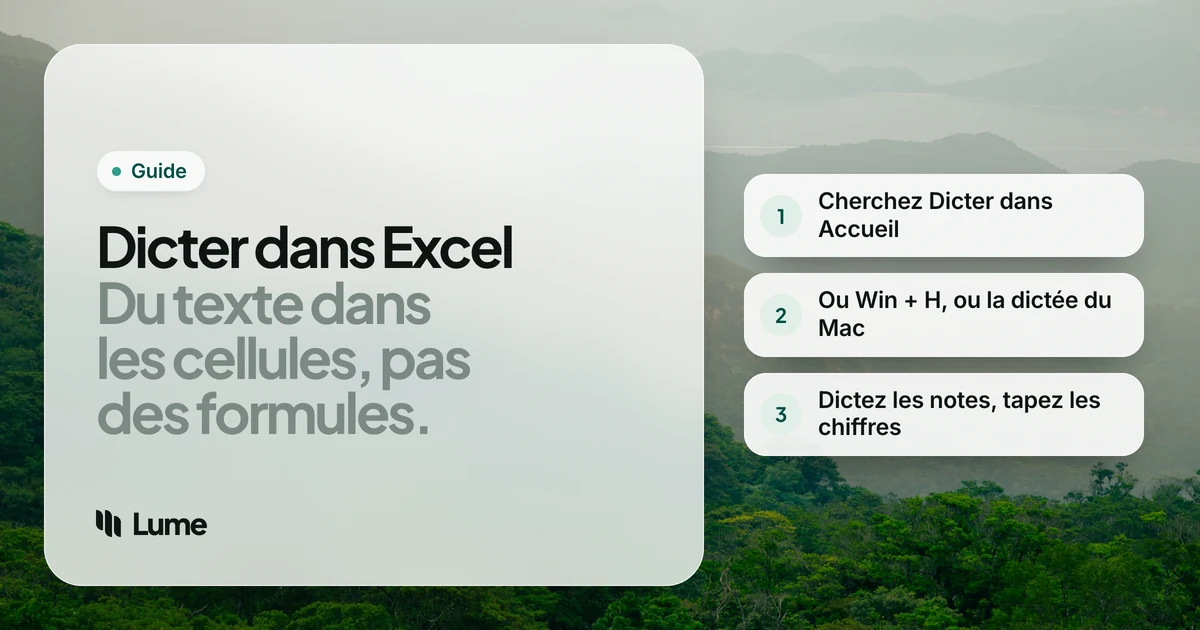
- Cherchez dans l’onglet Accueil un bouton Dicter (un micro, généralement dans un groupe Voix à droite).
- S’il est là, sélectionnez une cellule, cliquez sur Dicter, attendez qu’il se mette à écouter, puis parlez.
- Cliquez de nouveau sur le bouton pour arrêter.
Si vous ne le voyez pas, c’est que votre version ou votre canal de mise à jour ne l’inclut pas. Vous n’avez pas raté un réglage. Utilisez plutôt la dictée de votre ordinateur : elle fonctionne de la même façon dans toutes les cellules.
Dicter nécessite un micro, une connexion internet et, pour les applications de bureau, un abonnement Microsoft 365.
Option 2 : la saisie vocale de Windows (Win + H)#
Sous Windows, la saisie vocale fonctionne dans Excel comme partout ailleurs :
- Sélectionnez la cellule. Pour ajouter du texte à ce qu’elle contient déjà, double-cliquez dessus ou appuyez sur F2 afin que le curseur soit à l’intérieur.
- Appuyez sur la touche Windows + H et attendez « Écoute en cours... ».
- Parlez. Dites « virgule » ou « point » si la ponctuation automatique est désactivée.
- Dites « arrêter l’écoute » ou cliquez sur le micro pour arrêter, puis appuyez sur Entrée pour valider la cellule.
La saisie vocale nécessite une connexion internet. Notre guide de la saisie vocale Windows présente les réglages, les langues et les commandes ; si rien ne se passe quand vous appuyez sur le raccourci, consultez la saisie vocale Windows qui ne fonctionne pas.
Option 3 : la dictée sur Mac#
Excel pour Mac accepte la dictée de macOS comme n’importe quelle autre application :
- Sélectionnez la cellule, ou double-cliquez dessus pour la modifier.
- Lancez la dictée avec le raccourci défini dans Réglages Système > Clavier > Dictée (souvent la touche micro, ou un appui deux fois sur une touche de modification), ou choisissez Édition > Démarrer la dictée si votre menu l’affiche.
- Parlez, puis appuyez de nouveau sur le raccourci ou sur Retour pour terminer.
Notre guide de la dictée sur Mac explique comment l’activer et corriger les problèmes courants.
Option 4 : Excel sur iPhone, iPad et Android#
Sur un téléphone ou une tablette, utilisez le micro de votre clavier : touchez une cellule, touchez la barre de formule ou l’éditeur de cellule pour ouvrir le clavier, puis touchez le micro. C’est pratique pour une note rapide dans une feuille partagée ; ce n’est pas ainsi que vous voudrez saisir un tableau de données.
Ce que la dictée fait bien dans un tableur#
Pensez aux mots de votre classeur, pas aux nombres. La voix est rapide pour :
- Les notes et commentaires. « Le chiffre du T3 inclut la facture tardive de Harper Ltd ; vérifier avec la comptabilité avant l’envoi. » Faites un clic droit sur une cellule, ajoutez une note ou un commentaire, et dictez dedans.
- Les colonnes de description. Descriptions de dépenses, détails de tâches dans un suivi, colonne « prochaine étape » d’un pipeline commercial, raisons d’un écart.
- Les en-têtes et libellés, s’ils font plus d’un mot ou deux.
- Les instructions d’une feuille de garde. L’onglet « mode d’emploi du classeur » que personne n’a envie de taper.
- Les notes d’enquête ou de recherche, quand chaque ligne contient un paragraphe d’observations.
Partout où une cellule contient une phrase, la dictée vous évite de taper.
Ce qu’elle fait mal (et quoi faire à la place)#
Les formules#
Les outils de dictée généralistes ne sont pas conçus pour les formules prononcées. « Égale somme B2 à B14 » doit devenir =SOMME(B2:B14), avec les bons symboles, les deux-points et les parenthèses. La dictée est entraînée sur le langage courant : vous risquez donc d’obtenir des mots, un point égaré ou le mauvais symbole. Saisissez les formules. Si vous préférez réfléchir à voix haute, dictez ce que vous voulez dans une note (« total de la colonne B des lignes 2 à 14, hors remboursements ») et construisez la formule à partir de là, ou décrivez-la à Copilot si votre abonnement l’inclut.
Les nombres#
Les nombres isolés passent en général, mais vérifiez-les. La dictée peut écrire un petit nombre en toutes lettres, ajouter un point après une valeur, lire une date dans un autre format ou traiter un code produit comme un numéro de téléphone. Un chiffre faux dans une feuille est pire qu’une coquille dans un e-mail, car il est additionné. Au-delà de quelques valeurs, saisissez-les ou collez-les depuis la source.
Le déplacement entre cellules#
La plupart des outils de dictée écrivent du texte ; ils ne naviguent pas. Les commandes propres à la saisie vocale concernent l’édition du texte, et passer de B4 à C4 est un travail de clavier. Appuyez sur Tab ou Entrée entre les cellules, ou cliquez.
Les retours à la ligne#
Voici un piège. Si un texte contenant des retours à la ligne est collé dans une cellule sélectionnée (plutôt que dans une cellule en cours de modification), Excel l’étale sur plusieurs lignes. Une application de dictée qui colle son résultat, ou qui transforme votre parole en liste à puces, peut le provoquer. Double-cliquez sur la cellule ou appuyez sur F2 avant de dicter et le texte reste dans une seule cellule. Dans une cellule, Alt + Entrée (Windows) ou Option + Retour (Mac) ajoute un retour à la ligne à la main.
Conseils pour dicter dans Excel#
- Élargissez la colonne et activez le renvoi à la ligne automatique (Wrap Text) avant de dicter de longues notes, pour pouvoir lire ce qui est arrivé.
- Utilisez des notes pour tout ce qui dépasse une phrase. Elles n’encombrent pas la grille.
- Dictez toute une colonne d’un coup. Faites toutes les descriptions en une seule passe, en appuyant sur Entrée entre les cellules, plutôt que d’alterner entre saisie des nombres et parole.
- Parlez en phrases complètes. La dictée a plus de contexte avec « le client a demandé de reporter la livraison à mars » qu’avec « mars ».
- Relisez les noms. Les noms de clients, les codes produit et les acronymes sont ce que la dictée rate le plus souvent.
Quand une application de dictée aide#
Les outils intégrés écrivent surtout ce que vous dites, hésitations comprises (sauf si vous avez la dictée fluide sur un PC Copilot+), et ils ne connaissent pas les noms de vos clients. Si vos feuilles sont pleines de notes rédigées, une application de dictée qui nettoie au fur et à mesure peut être plus agréable à vivre.
LumeVoice est une option sur Mac et Windows. Double-cliquez sur une cellule (ou ouvrez une note ou un commentaire), maintenez fn sur un Mac ou Ctrl + Win sous Windows, parlez, puis relâchez. Le texte arrive sans mots de remplissage, avec vos autocorrections appliquées (« on expédie mardi, enfin mercredi » devient « On expédie mercredi ») et la ponctuation ajoutée. Un dictionnaire personnalisé transmet les noms de clients, les références et les acronymes à la reconnaissance vocale pour qu’ils soient bien orthographiés, et les snippets saisissent une note type à partir d’une courte phrase déclencheur. Il fonctionne dans Excel comme dans Word, Outlook ou votre navigateur, car il écrit dans le champ où se trouve le curseur.
Soyons clairs sur ses limites dans un tableur : il n’écrit pas de formules, ne passe pas d’une cellule à l’autre et n’exécute pas de commandes Excel, et il nécessite une connexion internet. Il sert pour les mots de votre classeur. Plus de détails sur les pages Windows et Mac.
Dictez les notes de votre tableur
LumeVoice transforme ce que vous dites en texte propre et ponctué dans les cellules, notes et commentaires Excel, sur Mac et Windows, avec iPhone et Android inclus dans le même abonnement. Chaque nouveau compte reçoit 3 000 mots gratuits, sans carte bancaire.
Aide-mémoire#
- Bouton Dicter : onglet Accueil, si votre version de Microsoft 365 l’affiche
- Windows : sélectionnez ou double-cliquez sur une cellule, puis touche Windows + H
- Mac : votre raccourci de dictée, défini dans Réglages Système > Clavier
- Modifier d’abord dans la cellule : double-clic ou F2
- Retour à la ligne dans une cellule : Alt + Entrée (Windows), Option + Retour (Mac)
- À saisir à la main : formules, longues séries de nombres, navigation entre cellules