El dictado acierta casi siempre con el español corriente. Donde se cae es en las palabras que más te importan: tu apellido, tus clientes, tu producto, las siglas de tu sector. El vocabulario personalizado en el dictado es la forma de arreglarlo, y cada herramienta lo gestiona de manera distinta, desde un editor de vocabulario al estilo de los años noventa hasta un diccionario con IA que aprende de tus correcciones.
Esta guía explica cómo funcionan las palabras personalizadas por dentro y después qué ofrece cada herramienta importante, según la documentación de cada proveedor a octubre de 2026.
Por qué el dictado entiende mal tus palabras#
Un modelo de reconocimiento de voz predice las palabras más probables para los sonidos que oye. Lo «probable» viene de lo que vio en el entrenamiento. Las palabras comunes pesan muchísimo; tu colega «Siobhan», tu producto «Kestrl» o el fármaco «apixabán» pesan poco o nada. Así que el modelo elige algo que suena parecido y es más común: «Shivon», «kestrel», «a pixi bán» (ejemplos inventados, pero el patrón resulta familiar).
El vocabulario personalizado cambia esas probabilidades, o limpia el resultado después.
Dos formas de que funcionen las palabras personalizadas#
1. Pistas para el reconocedor#
La herramienta pasa tus palabras al reconocimiento de voz junto con el audio, de modo que el modelo es más propenso a elegirlas cuando el sonido encaja. Cada motor lo hace a su manera: algunos refuerzan palabras concretas, otros aceptan una indicación breve de texto con las palabras. En cualquier caso, la corrección ocurre durante el reconocimiento, así que puede manejar palabras que no te ha oído decir antes y terminaciones como los plurales.
La pega: las pistas son empujones, no reglas. Una palabra aún puede fallar, y una lista muy larga puede salir mal al arrastrar al modelo hacia las palabras equivocadas.
2. Sustituciones tras el reconocimiento#
La herramienta busca una salida errónea conocida y pone la correcta: «kestrel» pasa a «Kestrl», «lume voice» pasa a «LumeVoice». Es totalmente predecible y excelente para mayúsculas y grafías raras.
La pega: solo corrige los errores que ya has visto, y puede equivocarse si la forma errónea también es una palabra real que a veces quieres decir («kestrel», el ave).
Los sistemas más antiguos, como Dragon, también aprenden la pronunciación: dices la palabra y el motor guarda cómo la dices. La mayoría de las herramientas de dictado con IA en la nube no lo piden.
La respuesta práctica para casi todo el mundo es ambas: pistas para los nombres, sustituciones para los tercos.
Dragon: el editor de vocabulario#
Dragon tiene los controles más detallados de todas las herramientas aquí, lo que tiene sentido en un producto usado desde hace mucho en medicina y derecho. Según la ayuda de Dragon sobre cómo añadir palabras, de Nuance:
- Vocabulary Editor (editor de vocabulario; DragonBar > Tools > Vocabulary Center): añade, edita o borra palabras y frases, da a una palabra una forma hablada distinta y, si quieres, entrena su pronunciación.
- Aprender de documentos concretos: indica a Dragon tus propios archivos y recoge las palabras y frases que usas.
- Alcance: las palabras personalizadas están ligadas a tu perfil de usuario en ese ordenador, salvo que un administrador configure una gestión central.
Las páginas de ayuda que encontramos son de Dragon 15, así que los nombres de los menús pueden ser distintos en tu versión. Dragon hoy es solo para Windows; consulta el precio de Dragon y LumeVoice frente a Dragon.
Apple: ninguno en el Dictado, algo en el Control por voz#
El Dictado de Apple no tiene vocabulario personalizado. En Mac, iPhone y iPad no hay una lista donde añadir una palabra para que el dictado la aprenda. La sustitución de texto de los ajustes del teclado expande atajos que tecleas; no es un vocabulario de dictado.
El Control por voz de Apple es distinto. Es una función de accesibilidad para controlar tu dispositivo por completo con la voz, y tiene un ajuste de Vocabulario. La guía de Apple Usar un vocabulario personalizado con el Control por voz en el Mac dice que puedes:
- Añadir hasta 1000 términos en Ajustes del Sistema > Accesibilidad > Control por voz > Vocabulario.
- Seleccionar una palabra en pantalla y decir «Add to vocabulary» (añadir al vocabulario).
- Importar un archivo de texto con un término por línea, y exportar la lista.
- No todos los idiomas lo admiten; la opción aparece atenuada si el tuyo no.
El Control por voz cambia cómo responde todo tu Mac a la voz, así que es un cambio enorme solo para que los nombres salgan bien. Para la mayoría de las personas que simplemente quieren que el dictado escriba bien las cosas, ahí entra una app de dictado. Consulta las alternativas al Dictado de Apple.
Windows: sin palabras personalizadas en la escritura por voz#
La escritura por voz de Windows (tecla del logotipo de Windows + H) no tiene vocabulario personalizado a octubre de 2026. En los PC Copilot+, el Dictado fluido pule la gramática y las muletillas en inglés, pero sigue sin haber dónde enseñarle un nombre. El antiguo Reconocimiento de voz de Windows tenía un diccionario de voz, pero Microsoft lo ha dejado obsoleto en favor del acceso por voz. Más en nuestra guía de la escritura por voz de Windows.
Wispr Flow: un diccionario que aprende#
Wispr Flow tiene un Dictionary (diccionario). Su página de ayuda describe dos formas de llenarlo:
- Manual: añade términos de tu sector y grafías poco habituales en la pestaña Dictionary.
- Aprendizaje automático: cuando corriges la grafía de una sola palabra después de dictar y pulsas Intro, Flow puede añadirla automáticamente, con la etiqueta «Auto-learned».
El aprendizaje automático es una comodidad real: corriges un nombre una vez y suele quedarse. La página de ayuda está fechada, así que los detalles de tu versión pueden diferir. Consulta LumeVoice frente a Wispr Flow.
Superwhisper: vocabulario y sustituciones, por separado#
Superwhisper separa con claridad los dos enfoques, lo que lo convierte en un buen ejemplo de la teoría anterior. Según su documentación:
- Las palabras de Vocabulary son pistas que se envían al modelo de transcripción. La documentación de vocabulario de Superwhisper aconseja usarlas con moderación, porque demasiadas palabras pueden confundir al modelo.
- Las Replacements (sustituciones) se ejecutan después de la transcripción. Se aplican de forma programática, no con IA, así que los resultados son predecibles. La coincidencia ignora las mayúsculas y la salida usa las mayúsculas que fijes.
Superwhisper también puede ejecutar modelos en tu Mac, que es su gran ventaja para el trabajo sensible a la privacidad. Consulta LumeVoice frente a Superwhisper.
LumeVoice: un diccionario en cada dispositivo, más fuerte en el escritorio#
LumeVoice tiene un diccionario personalizado, y cómo funciona depende de la plataforma:
- Mac y Windows: los nombres, la jerga y las siglas que añades se pasan al reconocimiento de voz, así que salen bien escritos desde el principio. Es el enfoque de las «pistas».
- iPhone y Android: se aplican las correcciones del diccionario. Si una palabra se entiende mal una y otra vez, fija la grafía correcta y LumeVoice la arregla en el texto. Es el enfoque de las «sustituciones».
Así que si tu vocabulario es denso (una consulta médica, un despacho de abogados, un equipo de desarrollo con una docena de nombres de producto), haz la mayor parte del dictado con mucha jerga en un ordenador y usa las correcciones para atrapar las palabras tercas en el teléfono. El diccionario convive con el resto de la limpieza de LumeVoice: muletillas eliminadas, autocorrecciones aplicadas, puntuación añadida según el contexto y fragmentos que escriben una frase larga a partir de una señal hablada corta. LumeVoice funciona en la nube y necesita conexión a internet; si tu vocabulario incluye material que debe quedarse en tu ordenador, una herramienta local como Superwhisper puede irte mejor.
Enséñale tus palabras una vez
El diccionario personalizado de LumeVoice acierta con nombres, jerga y siglas en Mac y Windows, con correcciones en iPhone y Android, todo en un solo plan. Cada cuenta nueva recibe 3000 palabras gratis, sin tarjeta.
De un vistazo#
| Herramienta | ¿Palabras personalizadas? | Cómo funciona |
|---|---|---|
| Dragon | Sí, extensas | Editor de vocabulario, aprendizaje a partir de documentos, entrenamiento de pronunciación |
| Dictado de Apple | No | El Control por voz tiene un vocabulario aparte de hasta 1000 términos (Mac) |
| Escritura por voz de Windows | No | Nada que configurar |
| Wispr Flow | Sí | Diccionario, añadido a mano o aprendido automáticamente de tus correcciones |
| Superwhisper | Sí | Pistas de vocabulario más sustituciones aparte |
| LumeVoice | Sí | Escritorio: palabras pasadas al reconocimiento. Móviles: correcciones |
Desliza para ver todas las columnas
Detalles a octubre de 2026, según la documentación de cada proveedor.
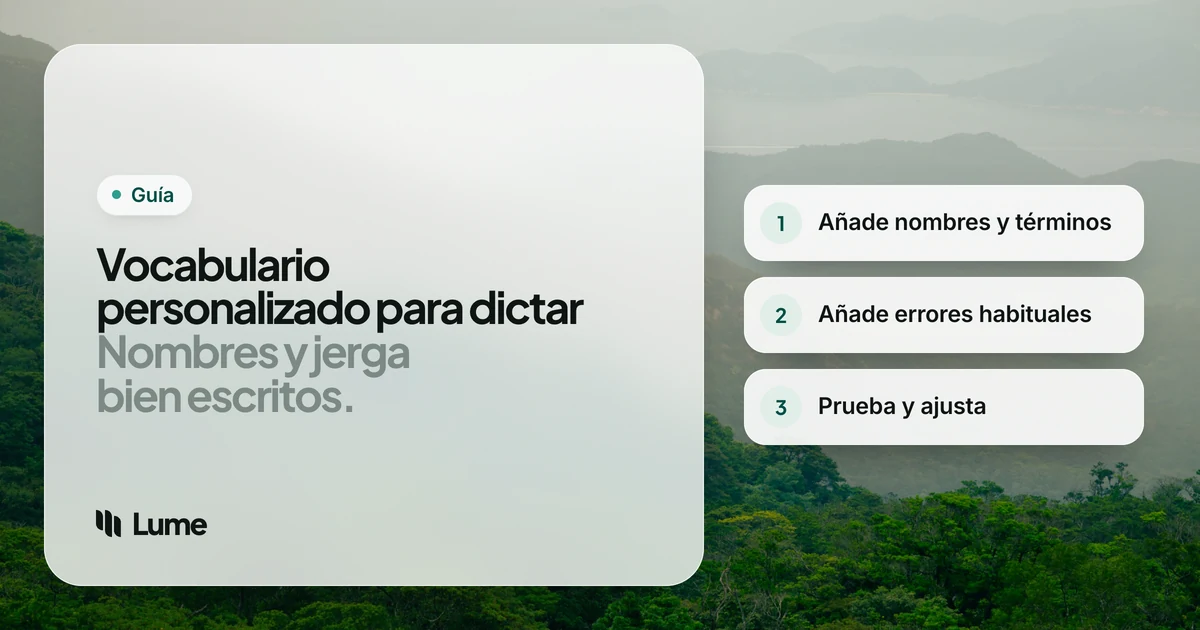
Cómo construir un vocabulario que funcione#
- Parte de errores reales. Durante una semana, anota cada palabra que el dictado se equivoque. Esa es tu lista.
- Añade primero los nombres propios. Personas, empresas, productos y lugares causan la mayoría de los errores.
- Escribe las palabras exactamente como deben aparecer, con las mayúsculas: «iOS», «McAllister», «SaaS».
- Que sea corto. Decenas de palabras, no miles, salvo que tu herramienta esté hecha para listas grandes, como Dragon.
- Añade una sustitución para las tercas. Si una palabra se sigue entendiendo mal después de añadirla, asocia la salida errónea con la correcta.
- Evita sustituciones que sean palabras reales que también usas, o «corregirás» lo que no toca.
- Habla con claridad y naturalidad. Un nombre dicho dentro de una frase completa da contexto al modelo; un nombre dicho solo no le da ninguno.
- Revísalo cada pocos meses. Quita clientes y proyectos antiguos; añade los nuevos.