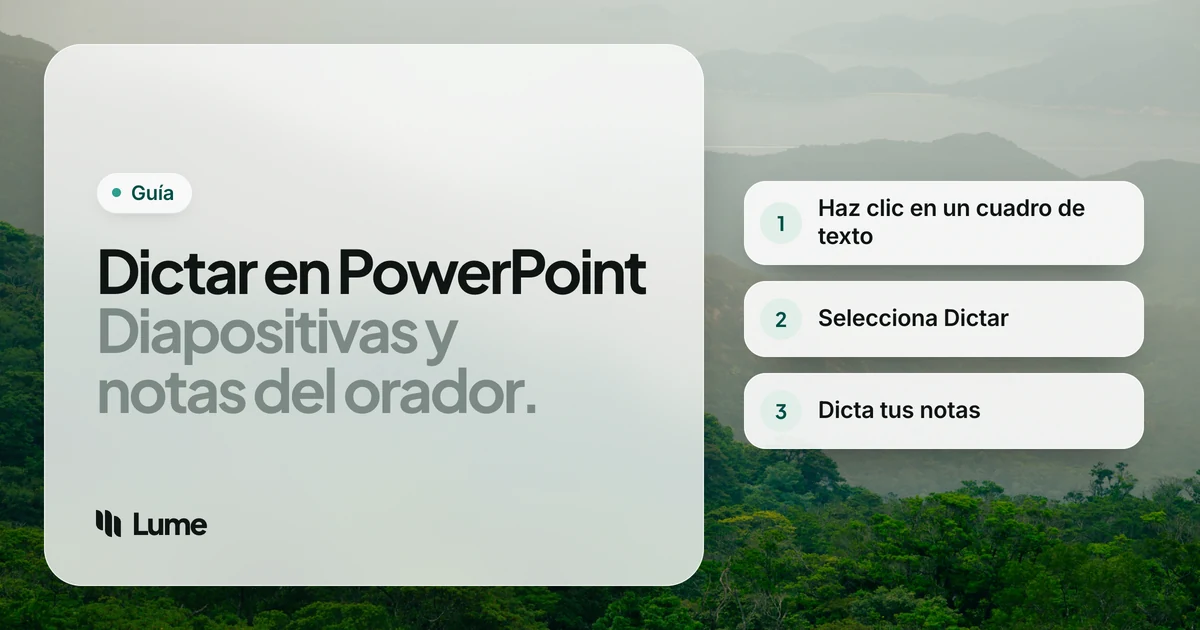
Escribir una presentación con la voz tiene mucho sentido. Las diapositivas son lo que dirás en voz alta de todos modos, y las notas del orador son prácticamente un guion. PowerPoint tiene su propio botón Dictar, y el dictado integrado de tu equipo también funciona en él.
Esta guía explica cómo dictar en PowerPoint primero con la herramienta de Microsoft, según la página de Microsoft sobre el dictado en PowerPoint a octubre de 2026; después, las alternativas, y por último cómo sacar diapositivas aprovechables del dictado.
Qué necesitas#
- Un micrófono. Unos auriculares con micrófono superan al micrófono de un portátil en una oficina ruidosa.
- Conexión a internet. Microsoft dice que Dictar necesita «un micrófono y una conexión a internet fiable».
- Una suscripción a Microsoft 365 para la aplicación de escritorio de Windows. Microsoft la llama «una función exclusiva para suscriptores». PowerPoint para la web necesita una cuenta de Microsoft y Edge, Firefox o Chrome.
- Un archivo editable. Si la presentación es de solo lectura, el botón aparece atenuado.
Cómo dictar en PowerPoint para la web#
- Inicia sesión en PowerPoint para la web en Edge, Firefox o Chrome.
- En la pestaña Inicio, selecciona Dictar (el micrófono) en el grupo Voz.
- Permite el acceso al micrófono si el navegador lo pide.
- Espera a que el botón se active y empiece a escuchar.
- Haz clic en un marcador de posición (un cuadro de título o de contenido) o en las notas de la diapositiva y habla.
- Vuelve a seleccionar Dictar, o di «exit dictation» (salir del dictado), para parar.
Puedes corregir errores con el teclado sin apagar el micrófono.
Cómo dictar en PowerPoint en Windows#
- Abre la presentación en PowerPoint para Microsoft 365.
- Ve a Inicio > Dictar. El icono se pone rojo cuando está escuchando.
- Haz clic en un marcador de posición o en el panel de notas y habla.
- Vuelve a seleccionar el micrófono para parar.
Microsoft añade un consejo útil: coloca el cursor en un comentario nuevo y podrás dictar tus observaciones, lo que es más rápido que teclear notas de revisión en la presentación de un compañero.
PowerPoint en un Mac#
La visión general Dictar en Microsoft 365 de Microsoft incluye PowerPoint para Windows y Mac. Si tu versión para Mac muestra Dictar en la pestaña Inicio, los pasos son los mismos que en Windows. Si no, usa el Dictado de macOS: haz clic en la diapositiva o en las notas, pulsa tu atajo de Dictado (definido en Ajustes del Sistema > Teclado) y habla. Nuestra guía del dictado en Mac explica la configuración.
Comandos de voz que conviene conocer#
La página de Microsoft sobre PowerPoint indica que insertes la puntuación «diciéndola de forma explícita», así que conviene aprender las palabras. Microsoft enumera, en inglés:
- Puntuación: «period» o «full stop» (punto), «comma» (coma), «question mark» (signo de interrogación), «exclamation point» (signo de exclamación), «colon» (dos puntos), «semicolon» (punto y coma), «ellipsis» (puntos suspensivos)
- Líneas: «new line» (nueva línea)
- Símbolos: «percent sign» (signo de porcentaje), «at sign» (arroba), «ampersand» (et), «plus sign» (signo más), «equal sign» (signo igual), «dollar sign» (signo de dólar), «euro sign» (signo de euro)
- Edición: «undo» (deshacer), «delete that» (borrar eso), «delete [word]» (borrar [palabra]), «delete last [number] words» (borrar las últimas [número] palabras), «backspace» (retroceso), «insert space» (insertar espacio)
- Control: «pause dictation» (pausar el dictado), «exit dictation» (salir del dictado), «show help» (mostrar ayuda)
Si has salido del dictado, Microsoft dice que Alt + ' lo reanuda.
Idiomas#
Dictar usa por defecto el idioma de tu documento. La lista de Microsoft para PowerPoint incluye varias variantes del inglés (EE. UU., Reino Unido, Australia, Canadá, India), francés, alemán, italiano, español, portugués (Brasil), japonés, chino e hindi, y otros en versión preliminar. Microsoft señala que los idiomas en versión preliminar pueden ser menos precisos o tener una puntuación limitada.
La otra vía integrada: Win + H#
Si no tienes Microsoft 365, o falta el botón, la escritura por voz de Windows funciona en cualquier cuadro de texto de PowerPoint. Haz clic en el cuadro, pulsa la tecla del logotipo de Windows + H y habla. Añade la puntuación automáticamente si la activas en sus ajustes, y en los PC Copilot+ el Dictado fluido elimina las muletillas en inglés. Consulta la guía de la escritura por voz de Windows.
En un teléfono o una tableta#
PowerPoint en iPhone, iPad y Android no necesita un botón especial: toca un marcador de posición o las notas para que se abra el teclado y toca el micrófono del teclado. Está bien para corregir una línea en un taxi camino de una presentación. Para construir una presentación, un ordenador es mucho más fácil, porque puedes ver a la vez la diapositiva, las notas y el esquema.
Un ejemplo: un párrafo hablado, una diapositiva#
Ejemplo ilustrativo. Imagina que haces clic en el panel de notas y explicas una idea:
«Lo principal aquí es que las incidencias de soporte bajaron después de lanzar el nuevo proceso de alta, cerca de un tercio menos en el primer mes, y la mayor parte de la bajada fue en preguntas sobre contraseñas e inicio de sesión, que es justo lo que el nuevo flujo pretendía resolver.»
Esa es tu nota del orador, más o menos tal como la dijiste. La diapositiva solo necesita entonces:
- Título: Las incidencias de soporte bajaron tras el nuevo proceso de alta
- Viñeta: Mayor descenso: preguntas sobre contraseñas e inicio de sesión
- Viñeta: Por ahora, un mes de datos
Hablaste una vez y escribiste las dos cosas. Las cifras de la nota aún deben comprobarse con tu fuente antes de presentar.
Cómo sacar buenas diapositivas del dictado#
Hablar facilita escribir demasiado. Una diapositiva que parece una transcripción es una mala diapositiva. Algunos hábitos que ayudan:
Dicta las notas, no la diapositiva#
Di tu explicación completa en las notas del orador, como la dirías en la sala. Luego escribe un titular corto y tres viñetas en la propia diapositiva. Obtienes un guion para ensayar y una diapositiva limpia, con una sola pasada de voz.
Di el titular como una frase#
«Los ingresos crecieron en todas las regiones salvo en el norte» es mejor título de diapositiva que «Ingresos». Dictar titulares con frases completas (a veces llamados títulos de acción) es más rápido que teclearlos, y la presentación cuenta su historia solo con los títulos.
Redacta primero toda la presentación en un solo sitio#
A algunas personas les resulta más rápido hablar el esquema en un documento, editarlo y luego pegar las partes en las diapositivas. Moverse entre decenas de marcadores de posición mientras se dicta es engorroso; un solo documento largo, no. Nuestra página sobre dictar en Microsoft Word cubre esa mitad.
Deja el formato para el teclado#
El dictado escribe palabras. Mover cuadros, elegir diseños y añadir imágenes es más rápido con el ratón.
Revisa nombres y números#
Los nombres de clientes, de productos y las cifras son donde el dictado falla. Lee cada diapositiva una vez antes de que salga en una pantalla delante de gente.
Dónde se quedan cortas las opciones integradas#
- Texto literal. Dictar escribe lo que dices, con los titubeos incluidos, así que editas después.
- Sin vocabulario personalizado. Los nombres de productos y clientes que entiende mal se siguen entendiendo mal.
- La puntuación hablada de Dictar requiere cierta costumbre.
- Una aplicación cada vez. Dictar vive dentro de Microsoft 365, así que tu trabajo en Keynote o Google Slides necesita otra cosa.
Cuándo ayuda una aplicación de dictado#
Si escribes muchas presentaciones, notas y correos de seguimiento, una aplicación de dictado que funcione igual en todas partes puede ser más fácil que aprender la herramienta de cada aplicación.
LumeVoice es una opción. En un Mac o un PC con Windows, haz clic en un marcador de posición de la diapositiva, en el panel de notas o en un comentario, mantén pulsada fn (Mac) o Ctrl + Win (Windows), habla y suelta. El texto llega limpio: sin muletillas, con las autocorrecciones aplicadas, con la puntuación añadida según el contexto y con las listas habladas convertidas en viñetas, lo que va bien para el cuerpo de las diapositivas. En Mac y Windows, un diccionario personalizado pasa a reconocimiento de voz los nombres de clientes y de productos para que salgan bien escritos. Escribe igual en PowerPoint, Keynote o Google Slides en un navegador, y necesita conexión a internet. Solo escribe texto; no cambia diseños ni ejecuta comandos de PowerPoint. Más información en las páginas de Windows y Mac.
Dicta tu presentación
LumeVoice convierte lo que dices en texto limpio para diapositivas y notas del orador en PowerPoint, Keynote o Google Slides, en Mac y Windows, con iPhone y Android en el mismo plan. Cada cuenta nueva recibe 3000 palabras gratis, sin tarjeta.
Referencia rápida#
- Iniciar Dictar: Inicio > Dictar (micrófono)
- Reanudar tras salir: Alt + '
- Dónde hacer clic: un marcador de posición, el panel de notas o un comentario nuevo
- Atenuado: el archivo es de solo lectura, o no has iniciado sesión en Microsoft 365
- Sin Microsoft 365: tecla del logotipo de Windows + H, o el Dictado del Mac
- Necesita: un micrófono y conexión a internet