Puedes dictar en Excel, pero no es Word. Una hoja de cálculo es sobre todo números, fórmulas y etiquetas cortas, y la voz está pensada para frases. Así que la pregunta de fondo de cómo dictar en Excel es: qué partes de tu hoja merece la pena decir en voz alta y qué herramienta las introduce.
Esta guía repasa primero las opciones integradas, según las páginas de ayuda de Microsoft y Apple a octubre de 2026; después, los trabajos en los que el dictado rinde en una hoja de cálculo, aquellos en los que no, y unos cuantos hábitos que te ahorran correcciones.
Opción 1: el botón Dictar (si tu Excel lo tiene)#
Microsoft 365 incluye la función Dictar: un botón de micrófono que convierte la voz en texto con el servicio de voz en línea de Microsoft. La página de Microsoft Dictar en Microsoft 365 tiene guías completas para Word, Outlook, PowerPoint y OneNote. Excel solo recibe una mención de pasada, en una nota que dice que los pasos se aplican a «las versiones de escritorio de Word, Excel, Outlook y PowerPoint». No hay una guía específica de Excel.
En la práctica, eso significa:
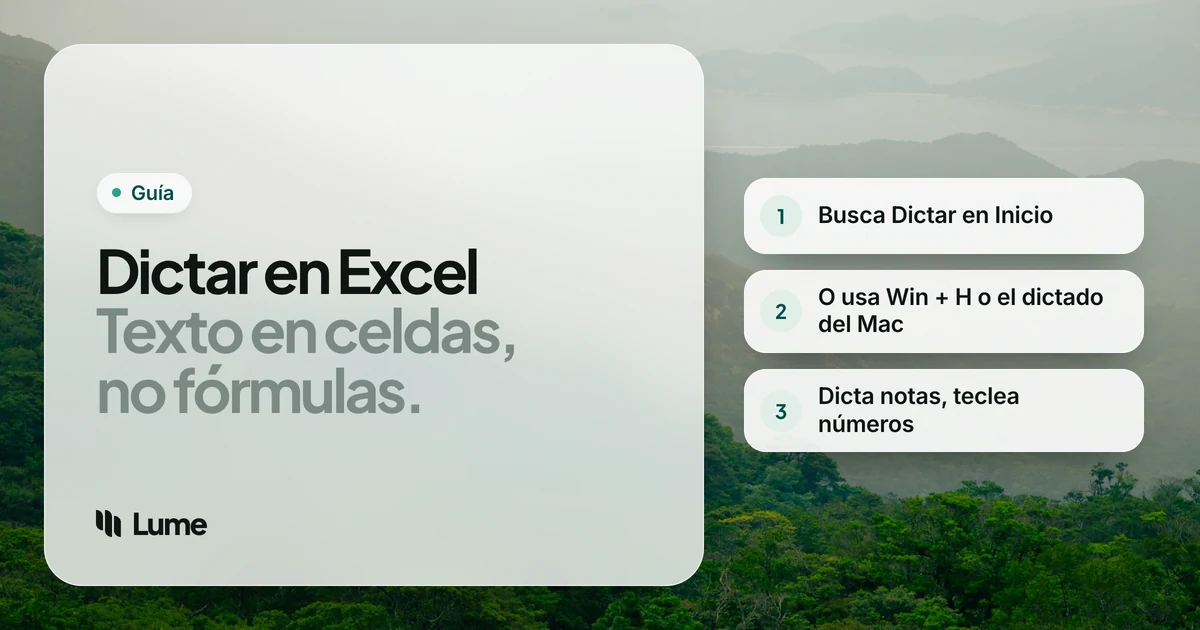
- Busca en la pestaña Inicio un botón Dictar (un micrófono, normalmente en un grupo Voz a la derecha).
- Si está, selecciona una celda, haz clic en Dictar, espera a que empiece a escuchar y habla.
- Vuelve a hacer clic en el botón para parar.
Si no lo ves, tu versión o tu canal de actualizaciones no lo incluye. No te has dejado ningún ajuste sin activar. Usa entonces el dictado de tu equipo; funciona igual en todas las celdas.
Dictar necesita un micrófono, conexión a internet y, en las aplicaciones de escritorio, una suscripción a Microsoft 365.
Opción 2: la escritura por voz de Windows (Win + H)#
En Windows, la escritura por voz funciona en Excel igual que en cualquier otro sitio:
- Selecciona la celda. Para añadir a un texto que ya está en la celda, haz doble clic en ella o pulsa F2 para que el cursor quede dentro.
- Pulsa la tecla del logotipo de Windows + H y espera el aviso «Escuchando...».
- Habla. Di «coma» o «punto» si la puntuación automática está desactivada.
- Di «dejar de escuchar» o haz clic en el micrófono para parar, y pulsa Intro para confirmar la celda.
La escritura por voz necesita conexión a internet. Nuestra guía de la escritura por voz de Windows explica ajustes, idiomas y comandos, y si no pasa nada al pulsar el atajo, consulta la escritura por voz de Windows que no funciona.
Opción 3: el dictado en un Mac#
Excel para Mac acepta el Dictado de macOS como cualquier otra aplicación:
- Selecciona la celda, o haz doble clic en ella para editarla.
- Inicia el dictado con el atajo definido en Ajustes del Sistema > Teclado > Dictado (a menudo la tecla del micrófono, o pulsar dos veces una tecla modificadora), o elige Edición > Iniciar dictado si tu menú lo muestra.
- Habla y vuelve a pulsar el atajo o Retorno para terminar.
Nuestra guía del dictado en Mac explica cómo activarlo y cómo resolver los problemas habituales.
Opción 4: Excel en iPhone, iPad y Android#
En un teléfono o una tableta, usa el micrófono del teclado: toca una celda, toca la barra de fórmulas o el editor de la celda para que se abra el teclado y toca el micrófono. Es útil para una nota rápida en una hoja compartida; no es la forma de introducir una tabla de datos.
En qué es bueno el dictado en una hoja de cálculo#
Piensa en las palabras de tu libro, no en los números. La voz es rápida para:
- Notas y comentarios. «La cifra del tercer trimestre incluye la factura tardía de Harper Ltd; consultar con finanzas antes de enviar». Haz clic con el botón derecho en una celda, añade una nota o un comentario y dicta en él.
- Columnas de descripción. Descripciones de gastos, detalles de tareas en un seguimiento, una columna de «siguiente paso» en un embudo de ventas, motivos de una desviación.
- Encabezados y etiquetas, si pasan de una palabra o dos.
- Instrucciones en una hoja de portada. La pestaña de «cómo usar este libro» que a nadie le apetece teclear.
- Notas de encuestas o de investigación, donde cada fila tiene un párrafo de observaciones.
Allí donde una celda contiene una frase, el dictado ahorra teclear.
En qué es malo (y qué hacer en su lugar)#
Fórmulas#
Las herramientas de dictado generales no están pensadas para fórmulas habladas. «Igual suma B2 a B14» tiene que convertirse en =SUMA(B2:B14), con los símbolos correctos, los dos puntos y los paréntesis. El dictado se entrena con lenguaje corriente, así que lo probable es que obtengas palabras, un punto suelto o el símbolo equivocado. Escribe las fórmulas. Si prefieres pensar en voz alta, dicta lo que quieres en una nota («total de la columna B de las filas 2 a 14, sin contar las devoluciones») y construye la fórmula a partir de ahí, o descríbesela a Copilot si tu plan lo incluye.
Números#
Los números sueltos suelen salir bien, pero compruébalos. El dictado puede escribir con letras un número pequeño, añadir un punto detrás de un valor, leer una fecha en otro formato o tratar un código de producto como un número de teléfono. Un dígito equivocado en una hoja es peor que una errata en un correo, porque se suma. Si son más de un puñado de valores, escríbelos o pégalos desde la fuente.
Moverse entre celdas#
La mayoría de las herramientas de dictado escriben texto; no navegan. Los comandos propios de la escritura por voz sirven para editar texto, y pasar de B4 a C4 es cosa del teclado. Pulsa Tab o Intro entre celdas, o haz clic.
Saltos de línea#
Aquí hay una trampa. Si se pega en una celda seleccionada (y no en una celda que estás editando) un texto con saltos de línea, Excel lo reparte en varias filas. Puede provocarlo una aplicación de dictado que pega su resultado, o una que convierte tu voz en una lista con viñetas. Haz doble clic en la celda o pulsa F2 antes de dictar y el texto se queda en una sola celda. Dentro de una celda, Alt + Intro (Windows) u Option + Retorno (Mac) añade un salto de línea a mano.
Consejos para dictar en Excel#
- Ensancha la columna y activa Ajustar texto antes de dictar notas largas, para poder leer lo que ha entrado.
- Usa notas para todo lo que pase de una frase. No saturan la cuadrícula.
- Dicta una columna entera de una vez. Haz todas las descripciones en una pasada, pulsando Intro entre celdas, en lugar de alternar entre teclear números y hablar.
- Habla con frases completas. El dictado tiene más contexto con «el cliente pidió aplazar la entrega a marzo» que con «marzo».
- Revisa los nombres. Los nombres de clientes, los códigos de producto y las siglas son donde el dictado más se equivoca.
Cuándo ayuda una aplicación de dictado#
Las herramientas integradas escriben casi todo lo que dices, muletillas incluidas (salvo que tengas el Dictado fluido en un PC Copilot+), y no conocen los nombres de tus clientes. Si tus hojas están llenas de notas escritas, una aplicación de dictado que limpia el texto sobre la marcha puede ser más cómoda.
LumeVoice es una opción en Mac y Windows. Haz doble clic en una celda (o abre una nota o un comentario), mantén pulsada fn en un Mac o Ctrl + Win en Windows, habla y suelta. El texto llega sin muletillas, con tus autocorrecciones aplicadas («lo envío el martes, mejor el miércoles» se convierte en «Lo envío el miércoles») y con la puntuación añadida. Un diccionario personalizado pasa a reconocimiento de voz los nombres de clientes, las referencias y las siglas para que salgan bien escritos, y los fragmentos escriben una nota estándar a partir de una señal hablada corta. Funciona en Excel igual que en Word, Outlook o tu navegador, porque escribe en el campo donde esté el cursor.
Ten claros sus límites en una hoja de cálculo: no escribe fórmulas, no se mueve entre celdas ni ejecuta comandos de Excel, y necesita conexión a internet. Sirve para las palabras de tu libro. Más información en las páginas de Windows y Mac.
Dicta las notas de tu hoja de cálculo
LumeVoice convierte lo que dices en texto limpio y con puntuación en celdas, notas y comentarios de Excel, en Mac y Windows, con iPhone y Android en el mismo plan. Cada cuenta nueva recibe 3000 palabras gratis, sin tarjeta.
Referencia rápida#
- Botón Dictar: pestaña Inicio, si tu versión de Microsoft 365 lo muestra
- Windows: selecciona o haz doble clic en una celda y pulsa la tecla del logotipo de Windows + H
- Mac: tu atajo de Dictado, definido en Ajustes del Sistema > Teclado
- Edita dentro de la celda primero: doble clic o F2
- Salto de línea dentro de una celda: Alt + Intro (Windows), Option + Retorno (Mac)
- Escribe a mano: fórmulas, largas series de números y navegación entre celdas